Как перенести приложение на sd-карточку в os android
Перемещение на SD-карту на Android 5.0 Lollipop
В Lollipop менее надежная поддержка карт памяти, чем в более поздних версиях Android, и тем не менее, вы в любой момент сможете перемещать занимающие место приложения посредством настроек.
Вы в этом случае можете столкнуться с ограничениями при попытке переместить их во внешнее хранилище – в первую очередь нужно знать, предусмотрели ли разработчики такую возможность. Кроме того, программы перемещаются только частично. Вы можете увидеть, что загружено на карту, выбрав нужную вкладку на странице с информацией. Это позволяет легко узнать, что перемещать обратно, если вы, возможно, в будущем захотите извлечь SD из устройства.
Однако переместить на SD карту приложение или игру бывает не так то просто, поэтому давайте рассмотрим несколько способов, как решить такую проблему, чтобы в последующем переполнения внутренней памяти вас не смущало.
В первую очередь давайте проверим можно ли перенести игры приложения без каких либо сторонних приложений и сервисов. Чтобы проверить возможность переноса или собственно сделать перенос приложения на карту памяти, нужно:
- Открыть “Настройки” → “Приложения”.
- Открыть необходимое приложение и посмотреть активна ли кнопка “Переместить на SD-карту”, если активна нажимайте и переносите, если не активна или отсутствует то здесь нужны другие варианты переноса.
Перенос приложения на карту памяти android сматфона возможно с программой AppMgr III. Приложение в Google Play доступно практически для всех версий ОС Android (даже очень ранних) очень удобное и простое в использовании, им можно отчистить кэш в один клик или скрыть приложения или игры в меню приложений.
- Перенос приложений на карту памяти штатными методами
- Удобные средства переноса приложений на карту памяти
- Некоторые хитрости по освобождению основной памяти
Перенос приложений на карту памяти штатными методами
Отметим сразу: такая возможность присутствует не во всех версиях Android. Впервые она появилась в версии 2.2 Froyo. А в 4.4 KitKat разработчики заблокировали установку приложений на карту памяти вообще. Поэтому всё написанное в этом разделе пригодится только владельцам смартфонов с Android не ниже 2.2 и не выше 4.3.
Любую ли программу или игру можно перенести на карту Micro SD? Нет, всё зависит от того, предусмотрел ли такую возможность разработчик. Чтобы перенести приложение на карту, в первую очередь убедитесь, что на ней достаточно свободного места.
Зайдите в меню «Настройки», откройте раздел «Приложения». Тапните на приложение, которое вы бы хотели перенести. В настройках будет показано, в какой раздел оно установлено. Если оно установлено в основную память и работает с карты SD, вы можете перенести его одним тапом.
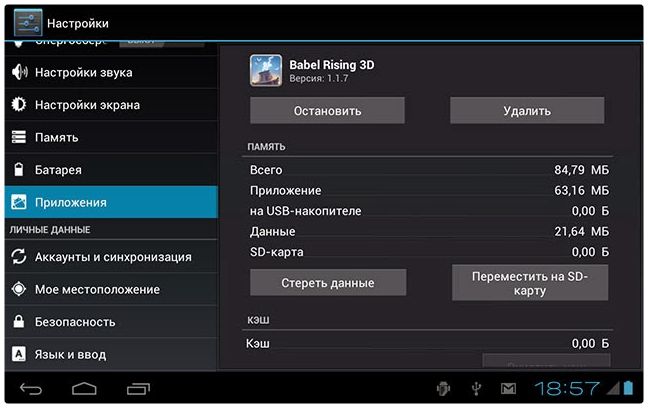
Этот способ заведомо работает. Но смотреть каждое приложение отдельно – довольно утомительно.
Удобные средства переноса приложений на карту памяти
К счастью, существуют и альтернативные средства переноса. Рассмотрим наиболее актуальное сейчас – программу FolderMount. C её помощью вы можете перенести на карту даже приложения, которые штатным способом перенести не удастся.
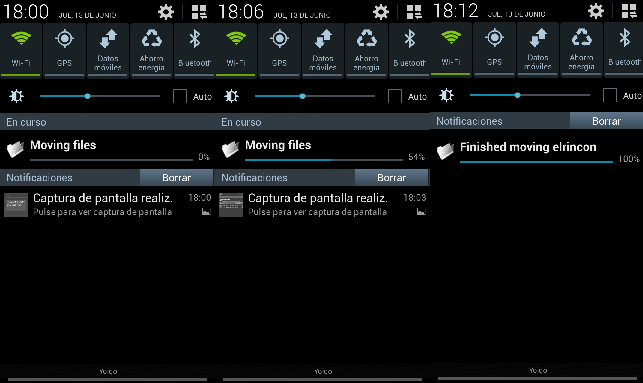
Сила этого приложения – в том, что оно работает на версиях Android вплоть до 5.0, где штатный перенос уже не предусмотрен. Впрочем, для полноценного использования программы придётся использовать платную версию, стоимостью эквивалент 1 доллара. С другой стороны, разве это дорого для полноценного расширения памяти вашего смартфона?
При помощи приложений
Приложения позволяют в пару кликов переносить на SD-карту десятки приложений, что весьма удобно, если сравнивать со штатными средствами. В этом пункте мы рассмотрим наиболее работоспособные программы данного типа.
All-In-One Toolbox
Данная программа является комплексной утилитой для обслуживания системы Android, в том числе есть в ней и возможность удобного переноса приложений на SD-карту. Помимо этого можно управлять автозагрузкой приложений, удалять файловый мусор и остатки программ, доступна оптимизация оперативной памяти, шифрование трафика, оптимизация заряда батареи и многое другое.

AppMgr III
Данная программа позволяет значительно упростить процесс переноса большого количества программ на флешку, поскольку для этого вам достаточно лишь выделить нужное ПО и нажать одну кнопку. Помимо функции переноса приложений в AppMgr присутствует множество других полезных фич, связанных с управлением данными на устройстве.
Files To SD Card
Files To SD Card позволяет управлять большим количеством данных, в пару кликов перенося их на SD-карту. Также присутствует возможность выбрать флешку местом сохранения данных по умолчанию, благодаря чему встроенная память устройства не будет засоряться файловым мусором. Один из приятных плюсов программы является тот факт, что на подавляющем большинстве прошивок весь функционал работает безотказно, не требуя рута. Простое и удобное приложение для управления файлами. Отличный способ переноса приложений для чайников.
Link2SD
Одна из ключевых особенностей Link2SD — это возможность переносить абсолютно все приложения в память SD-карты. Трудно найти программу, которая откажется переместиться через Link2SD. Правда, ПО с запретом на перенос не просто так имеет этот самый запрет. Дело в том, что при работе с флешки вероятность сбоев и багов весьма велика, поэтому не удивляйтесь, что будильник не сработал, если вы перенесли его на карту памяти. Но это больше тянет на страшилку, потому что большинство приложений работает без каких-либо сбоев и проблем.
Запускается Link2SD практически на любой прошивке Android, сохраняя стабильность даже на старых смартфонах. Единственная проблема заключается в том, что почти на любую операцию приложению нужны рут-права.
Специальные программы
Для переноса файлов на SD-накопитель используют следующее программное обеспечение:
- “Переместить в SD Card”. Эта программа позволяет переносить отдельные приложения на карту памяти без настройки root-доступа. Она обладает простым интерфейсом и занимает небольшое количество памяти на мобильном устройстве. Данная утилита способна управлять файлами, сохраненными в формате APK. Недостатком этого приложения является низкая скорость работы.
- FolderMount. Утилита, позволяющая менять местоположение файлов при помощи эмуляции внутренней памяти портативного устройства на SD-карте. В ее состав входит менеджер приложений, позволяющий создавать папки для хранения нескольких объемных файлов. Для работы утилиты требуется наличие прав администратора. При перемещении ПО путь к файлам не изменяется. По этой причине FolderMount не вызывает ошибок в работе программ.
- AppMgr III. Эта утилита имеет простой интерфейс, полностью переведенный на русский язык. Она способна очищать кэш и удалять файлы без подтверждения пользователя. После запуска программы необходимо выбрать приложение, которое требуется скинуть на карту памяти. На экране появится контекстное меню, где нужно выбрать опцию “Переместить”. Перенос осуществляется в автоматическом режиме. Для корректной работы AppMgr III необходимо настроить root-права.
- Link2SD. Бесплатная утилита, обеспечивающая безопасный перенос приложений на SD-накопитель. Она способна управлять данными системных и сторонних приложений. Эта программа требует наличия root-доступа и прав пользователя. В появившемся меню необходимо выбрать программу для переноса и нажать на кнопку “Сослать”.
Для работы программ AppMgr III Link2SD необходимо создать дополнительный раздел на флешке. Он используется в качестве памяти для хранения ресурсоемких приложений. Для создания дополнительного пространства нужно перезагрузить его, одновременно зажав кнопки регулирования громкости и включения смартфона. После этого откроется меню Recovery. В нем требуется выбрать пункт “Advanced“. В открывшемся списке указывается вид файловой системы и размер раздела. Для подтверждения настроек требуется поменять местоположение ползунка, находящегося в правой части экрана.
Специальные программы
Если вам не хочется копаться в телефоне вручную, и вы ищете простой метод, как на телефоне Самсунг перебросить данные на внешнее хранилище, можно обратиться к специальным программам. Они подойдут тем владельцам телефонов, ОС которых не поддерживает вышеперечисленных способов. Для работы утилит нужно предварительно разблокировать root-права.
AppMgr III
На Google Play масса программ для переноса программ, но у пользователей Андроид особой популярностью пользуется именно это ПО.
После загрузки «AppMgr III» можно приступать к непосредственной переброске программ. У приложения достаточно простой интерфейс, причем есть и поддержка русского языка, что делает ее использование удобным и понятным.
- Запускаем программку. В открывшемся меню сразу отобразятся все имеющиеся на телефоне загрузки.
- Ищем приложение, которое необходимо перенести на SD, ставим палец на иконку и удерживаем до тех пор, пока на экране не появится контекстное меню.
- В меню выбираем «Переместить приложение».
Все, программа автоматически переместится на SD и тем самым освободит место во внутренней памяти. Чтобы изменения окончательно вступили в силу, потребуется перезагрузить смартфон.
Link2SD
Программка по праву считается у опытных пользователей «тяжелой артиллерией»
Важно, что Link2SD абсолютно бесплатна, но – опять-таки – требует от пользователей рута и предоставленных прав суперпользователя
Перед использованием Link2SD необходимо должным образом подготовить карту: на ней необходимо создать скрытый раздел с помощью Recovery, который и будет служить впоследствии хранилищем памяти для переносимых приложений:
- Выключаем телефон, а затем запускаем систему, зажав кнопки регулировки громкости (данная комбинация для перехода в Рекавери актуальна для большинства моделей смартфонов на Андроид, особенности запуска режима на своем устройстве уточняйте в инструкции к аппарату).
- Тапаем по строчке «Partition SD Card», выбираем тип файловой системы (опытные пользователи используют EXT3), определяемся с необходимым объемом скрытой папки и раздела подкачки (обычно он называется Swap). После выбора параметров остается сдвинуть ползунок, тем самым создав отдельные папки на SD.
- Ждем окончания процесса форматирования карты памяти и перезагружаем смартфон.
- Приступаем к непосредственному переносу данных на накопитель. Запускаем загруженную с плеймаркета Link2SD. В отобразившемся списке приложений выбираем нужную программу и в меню тапаем «Сослать». Программа предложит вам определиться с перечнем файлов, лучше выбрать все.
Жмем «Ок» и дожидаемся окончания процесса переноса приложения с сопутствующим освобождением внутренней памяти смартфона.
Переместить в SDCard
Еще одна полезная утилитка, которая пригодится вам для переноса программ на SD, так и называется – «Переместить в SDCard». Она не требует прав суперпользователя и весит крайне мало, что делает ее крайне популярной у владельцев смартфонов на Андроид.
- После установки программы запускаем ее и свайпом вправо открываем меню.
- Тапаем на пункт «Переместить на карту памяти».
- Выбираем из списка нужную программу, жмем «Переместить».
- Ждем завершения процесса переноса.
Утилита не работает в системными программами, а пользователи отмечают, что программа не всегда справляется с заявленным функционалом и зачастую не переносит приложения полностью. Но для начинающих пользователей именно данный софт становится начальной точкой в работе с памятью смартфонов.\

Android 9
В этой версии ОС вы можете быстро и легко переносить приложения на SD-карту. Единственное ограничение: вы не можете перенести на карту предустановенные программы от Google. Впрочем, это касается всех версий Android. Для того, чтобы перенести программу с внутренней памяти на SD-карту, перейдите в раздел «Настройки» — «Приложения и уведомления» — «Информация о приложениях». Найдите приложение, которое вы хотите переместить в списке, и коснитесь его. Выберите пункт «Хранилище» и нажмите «Изменить». После этого выбирайте в появившемся окне свою карту памяти. Обратный перенос осуществляется точно таким же образом.
Что нужно для успешного переноса
Для правильного переноса приложения с внутренней памяти на SD-карту нужно знать некоторые особенности. Если проигнорировать написанные ниже требования, то есть риск превратить смартфон в «кирпич».
Версия Android 6+

На телефоне должен быть установлен Андроид версией выше 6.0. Узнать имеющуюся на смартфоне операционную систему можно через настройки:
- Перейдите в раздел «О телефоне» или «Об устройстве».
- Пролистайте вниз до пункта «Версия Android».
- Для проверки актуальности можно несколько раз кликнуть по данной строке.
На экране появится анимация, соответствующая версии операционной системы.
Приложение Activity Launcher

Перед началом процедуры желательно установить на телефон приложение «Activity Launcher». Найти софт можно в Google Play, для этого:
- Откройте Play Market.
- В поиске введите запрос «Activity Launcher».
- Перейдите на страницу с официальной утилитой.
- Кликните по кнопке «Установить» и дождитесь окончания загрузки.
Скачанная утилита должна появиться на рабочем столе с названием «Активация приложения».
SD-карта 10 класса и выше
Для корректной работы способа рекомендуется приобрести новую карту памяти, причем она должна быть 10 класса и выше. Подойдут любые версии внешнего накопителя, будь то 8, 16, 32 или 64 гигабайта. Узнать класс SD-карты можно на ее упаковке, который зачастую обозначается как «class 10».
Архив aftiss
На компьютер необходимо загрузить архив aftiss_b2.rar. Именно с его помощью будет происходить превращения карты памяти во внутреннее хранилище устройства. Скачать архив можно на Windows XP, 7, 8, Vista и 10.
Как перенести программу на SD средствами OS Android
Владельцам устройств со старыми версиями Андроида (до 4.3) в этом плане повезло — у них есть «волшебная» кнопка переноса, встроенная в саму систему. Чтобы ею воспользоваться, запустите утилиту «Параметры» и в разделе «Устройство» коснитесь кнопки «Приложения».
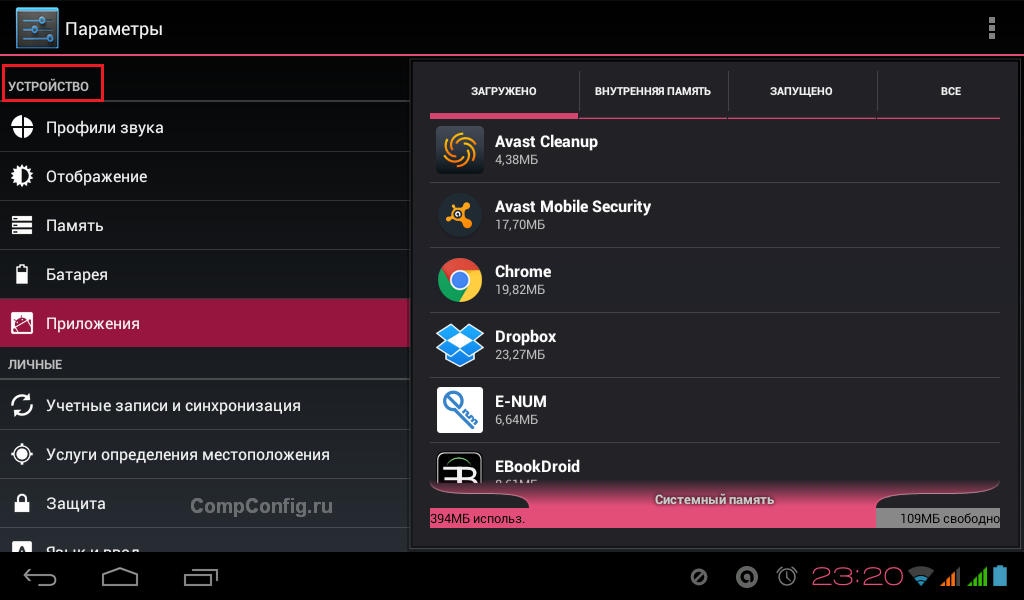 Следом выберите из списка программу, которую желаете перебросить. В ее параметрах находится кнопочка «Переместить на карту памяти». Если программа поддерживает эту операцию, кнопка будет активна.

В моем примере здесь находится другая кнопка — «Переместить на внутреннюю память», поскольку Adobe Flash Player и так хранится на карточке. Но как это должно выглядеть, думаю, понятно.
Как уже говорил, таким способом можно переносить не все приложения, а только те, которые это допускают.
Использование сторонних программ
Сторонние приложения окажут помощь при переносе ПО на внешний носитель. Работа с ними сопряжена с трудностями. Иногда требуется предварительная подготовка microSD.
Переместить в SD Card
Для перемещения на устройства используется утилита « Переместить на SD». Она скачивается через Google Play. Характеризуется компактностью, работает с внешними и внутренними носителями без наличия прав супер пользователя.
Эта программа не является надежной. Часто она не справляется с заявленным функционалом. Иногда может помочь при переносе ПО. Проста в работе.
- Приложение скачивается и устанавливается. Делается запуск ПО. Для этого открывается меню (движение вправо), активировать опцию «Перемещение на карту».
- Выделить программу, которую нужно переместить и кликнуть соответствующую опцию.
- Остальное утилита сделает сама.
В ходе процесса будут перемещены данные приложения, в том числе и программа. С системными утилитами не работает. После завершения процесса требуется перезагрузка.
Если приложение не справилось с задачей, следует выполнить аналогичные манипуляции с другой утилитой. При наличии утилиты можно осуществлять управление файлами APK, удалять их.
AppMgr III
Найти и скачать утилиту можно через Google Play. Требуется вбить в поисковую строку название программы. Программа проста, с интуитивно понятным интерфейсом, русифицирована. Работать с приложением просто. Ничего необычного не нужно от пользователя. Чтобы перенести приложения из устройства на карту, нужно:
1.Утилита загружается и устанавливается на устройство. Делается запуск ПО. После, открывается список доступных программ. Нужно кликнуть по одной из них, удерживать палец, пока не появиться контекстное меню.
2. В появившемся меню активизируется опция «Перемещение приложения».
Остальное утилита делает самостоятельно. После выполнения манипуляций, требуется перезагрузка устройства. Как только включится устройство, изменения вступят в силу.
Приложение умеет:
- Чистить кэш;
- Замораживать работу программ;
- Удалять их (подтверждение не требуется).
Для последних действий требуется рут и права админа. Так что на обычном устройстве возможности будут недоступны.
FolderMount
Приложение простое в использовании. Работает на старых версиях устройств. Перед использованием утилита скачивается, запускается. При перемещении указываем перемещаемое ПО, папки начальную и для перемещения приложений. Ожидание завершения процесса и установки . В настройках предусмотрена функция автоматической установки при запуске и резервирования встроенного функционала устройства.
Приложение анализирует установленное ПО и показывает софт, который можно перемещать.
Link2SD
Если устройство не поддерживает перенос на внешний накопитель, нужно использовать стороннее ПО
Желательно обратить внимание на утилиты, для применения которых не требуется рут. Данное приложение запускается для карты, для того, чтобы:
- Выполнить перемещение ПО.
- Переместить принудительно на внешний накопитель то, что не разрешается переносить.
- Выполнить разгрузку хранилища с данными приложений и игр, чтобы освободить место на устройстве.
Для выполнения процесса требуется скачать утилиту, выполнить ее запуск, предоставить рут-доступ, если это возможно.
После этого, выбирается ПО, которое требуется переместить и выбирается 1 из предложенных вариантов:
- Перенос на карту. Перемещение любого софта и данных;
- Перемещение на карту. Возможно, если функция поддерживается устройством.
- Перенос на карту данных и кэша. Перемещение файлов с данными.
Перенос приложений и других файлов без root-доступа
Наиболее простым и универсальным способом является приложение AppMgr III. Оно бесплатное, имеет простой и интуитивно понятный интерфейс, быстро работает, не имеет назойливой рекламы и включает все необходимые функции, вплоть до очистки кэша и отключения изначально вшитых в Android приложений.

AppMgr 3 можно скачать в Google Play Market. Сразу после открытия приложение просканирует ваш смартфон или планшет и определить какие приложения на смартфоне, а какие находятся на карте. А главное — сразу укажет, какие из них можно свободно перемещать на карту, а какие не поддерживают такой функции.

Приложение AppMgr 3 (App 2 SD, Hide and Freeze apps) разделяет установленные приложения на три папки. Перемещаемые, на карте SD и в телефоне. При этом каждая из папок имеет подпись, которая поясняет какие приложения в ней хранятся.
Перемещение приложения выполняется крайне просто. Достаточно просто нажать на одно из приложений которое вы желаете переместить со смартфона на карту памяти. После этого откроется окно, в котором просто нужно выбрать нужную вам опцию.
После нажатия на “Переместить приложение” программа предупреждает вас в случае, если перемещение может повлиять на работу приложения. Таким образом, при перемещении ankidroid я получил предупреждение о том, что виджеты с главного экрана будут удалены.
Важно отметить, что приложение позволяет легко перемещать программы с карты на смартфон, правда использует для этого стандартные системные инструменты из настроек. Таким образом, при перемещении Telegram назад на смартфон, приложение AppMgr 3 перебросило меня в настройки указав, что я просто должен поменять место хранения на обратное, согласно инструкции указанной в начале статьи
Таким образом, при перемещении Telegram назад на смартфон, приложение AppMgr 3 перебросило меня в настройки указав, что я просто должен поменять место хранения на обратное, согласно инструкции указанной в начале статьи.
Дополнительные функции AppMgr 3
Приложение указывает сколько свободного места имеется на внутреннем носителе и внешней SD карте и позволяет очищать кэш. В Google Play Market также есть другие схожие по функционалу приложения, но на данный момент именно AppMgr 3 (App 2 SD, Hide and Freeze apps) имеет наиболее простой и интуитивно-понятный интерфейс. Также само приложение имеет встроенное обучение, которое на начальном этапе использования указывает, как использовать все его возможности.
Перенос с помощью программ
Если кастомных настроек недостаточно, или они неудобные для вас, переместить софт возможно через установочные параметры больше известные как Лаунчеры. В официальном магазине для Android Google Play очень много разнообразных предложений. Среди наиболее популярных и эффективных:
- App Mgr III;
- Files To SD Card;
- Link2SD.
Это программы для разных версий Андроида, и работают они начиная с 2.3. Интерфейс простой и понятный даже для тех, кто ранее не вникал в подобные инструменты. Совершить желаемое действие возможно в пару касаний. После скачивания и установки сразу открываете выбранную программу, она подтягивает все файлы на устройстве и отображает вам их перечень.

Галочкой выбираете те, которые подлежат переносу. С помощью подсказок сверху выбираете нужную опцию. Перенос занимает пару минут, все зависит от объема.
К использованию подобных Лаунчеров нужно относиться крайне ответственно, поскольку взломанные версии могут привести к потере файлов. Отдавайте предпочтения только надежным источникам и софтам с положительными отзывами.
SD-карта в качестве внутреннего хранилища
Хорошая новость для владельцев устройств, работающих на ОС Android 6.0 Marshmallow, Android 7.0 Nougat и 8.0 Android Oreo – им стала доступна настройка microSD для работы в роли внутреннего хранилища. Чтобы вы не думали о том, как приложения перенести на карту памяти Андроид, система будет воспринимать ее как расширение встроенной памяти. Все накапливаемые данные автоматически записываются туда по мере необходимости. В результате не нужно будет беспокоиться о том, где хранятся ваши программы.
Для начала требуется настроить телефон. Карта при этом будет отформатирована, поэтому убедитесь, что вы сделали резервные копии важных данных.
- Вставьте карту в свой телефон. Во всплывшем уведомлении «Новая SD-карта» нажмите «Настроить», затем выберите «Использовать как внутреннее хранилище».
- Перейдите в системный раздел под названием «Хранение», где вы поймете, как перенести приложения на карту.
- Коснитесь ее, нажмите кнопку с надписью «Меню» и оттуда зайдите в «Настройки хранилища». В поле «Формат» выберите вариант «Внутренний».
- На следующем экране нажмите «Стереть и форматировать». Процедура уничтожит абсолютно все другие данные на вашей SD.
Эта функция называется Adoptable Storage, и она используется только в том случае, если вы собираетесь навсегда оставить microSD в своем телефоне и больше не хотите думать над тем, как переместить приложения на карту. Если вы уберете ее, то не получите доступа к данным, которые она содержит. Но карта также будет зашифрована, поэтому вы не сможете поместить ее на другое устройство для копирования информации.
Большой недостаток в использовании карты для хранения данных – это то, что некоторые производители предпочитают не предлагать такой вариант на устройствах. Если вам не повезло, и его нет, то придется продолжать перемещать свои программы на установленную SD-карту вручную.
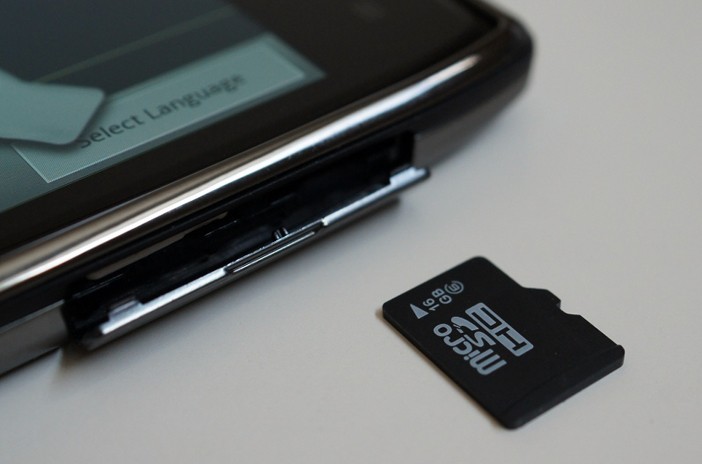
Как выбрать карту памяти для android смартфона или планшета?
В большинстве устройств Huawei расширение памяти возможно благодаря картам памяти формата MicroSD, кроме того, возможности Emotion UI позволяют программно «поменять местами» карту памяти и память устройства, не ограничивая мультимедийные возможности своего телефона или планшета.
В этом материале мы расскажем Вам о том, как и выбрать карту памяти для Android смартфона или планшета, которая будет отвечать Вашим потребностям. При этом ваш смартфон или планшет не обязательно должен быть производства Huawei, информация, представленная в данной статье актуально для выбора карты памяти к устройству любого производителя.
В описании каждого устройства содержится параметр, который показывает насколько больший объем карт памяти можно использовать с ним. Этот параметр может иметь следующие значения:
- microSD — возможна установка карт памяти объемом до 4 ГБ включительно (как правило, такое встречается в относительно старых устройствах);
- microSDHC — возможна установка карт памяти объемом до 32 ГБ включительно; (поддерживается большинством устройств Huawei);
- microSDXC — возможна установка карт памяти объемом до 2 ТБ включительно. Наиболее распространенные — 64GB, карты памяти данного объема поддерживаются большинством топовых устройств Huawei.
Итак, мы затронули вопрос максимального объема карт памяти MicroSD в наших устройствах. Но помимо объема, карты памяти классифицируются также по скорости записи данных. Этот параметр называется классом карты и изображен на упаковке и самой карте памяти. Для обычных карт скоростной класс обозначается числом внутри буквы C
. Для карт стандарта UHS скоростной класс обозначается числом внутри буквыU.
На данный момент, следующие классы карт памяти являются наиболее распространенными:
- microSD класс 2 (скорость записи 2 Мб/с) — к нему относятся относительно недорогие, и, соответственно, самые медленные из представленных сейчас на рынке карт памяти. Они во многом подойдут вам, если Вы планируете слушать музыку, просматривать изображения, но не планируете делать серийную съемку или запись видео в высоком разрешении.
- microSD класс 4 (скорость записи 4 Мб/с) — средний уровень скорости, не подверженный в большинстве случаев задержкам в быстродействии как в мультимедиа, так и в играх.
- microSD класс 6 (скорость записи 6 Мб/с) — высокий уровень скорости, оптимально подходит для широкого круга задач, включая замену внутренней памяти устройства.
- microSD класс 10 (скорость записи 10 Мб/сек) — наиболее высокий из широко распространенных классов карт формата SDHC. Рекомендуется в ситуациях, требующих повышенной скорости записи со стороны устройства.
- microSD UHS Speed Class 1 (U1) (скорость записи до 10 Мб/сек) — скоростные карты для записи больших потоков информации.
- microSD UHS Speed Class 3 (U3) (скорость записи до 30 Мб/сек) — скоростные карты для записи видеофайлов в высоком качестве Ultra HD 4К. Использование в смартфонах данных карт нецелесообразно из-за высокой стоимости.
Больше про Хуавей: Huawei Mate X со складным экраном и 5G
Исходя из данных рекомендаций, Вы сможете более точно выбрать карту памяти нужного объема для вашего устройства Huawei, определившись в ценовом диапазоне и технических требованиях.
Как переместить приложение на карту памяти в Android 10
Пришло время перенести приложения на карту microSD, имея в виду, что не все установленные вами будут совместимы, особенно те, которые считаются системными. В любом случае сделайте следующее:
- Зайдите в настройки своего мобильного телефона и найдите вызываемый раздел Приложения и уведомления;
- На новом экране, который вы видите, выберите Показать приложение tutte le для того, чтобы иметь полный список того, что вы установили в памяти вашего смартфона;
- Теперь выберите приложение, которое хотите переместить. Среди вариантов, которые вы видите, есть вызов Место для хранения и кеш . Оказавшись внутри, выберите карту MicroSD и выполните действие движение .
Вам нужно дождаться завершения процесса. Теперь вы можете повторять это столько раз, сколько хотите, с остальными установленными вами приложениями.
Что делать, если я не могу сделать все вышеперечисленное?
Если настройки Android на вашем телефоне не позволяют вам это сделать, вы можете использовать приложение, которое бесплатно доступно в магазине Google Play и которое реагирует на имя AppMgr III .
AppMgr III (приложение 2 SD)
Это помогает вам перемещать приложения из одной памяти в другую на вашем устройстве.
УСТАНОВИТЬ
Его работа очень проста, так как все приложения, которые вы можете перенести, уже появляются в окне Movable. Затем выберите выбранные и запустите процесс передачи, предоставив запрашиваемые разрешения.
TechToday также на ️ Новости Google ️ Активируйте звездочку и следуйте за нами!
Возврат карты памяти в начальное состояние
Когда смартфон при загрузке выдает ошибку накопителя — значит нужно выполнить восстановление. Инструкция:
перезагружаем гаджет, чтобы оперативная память была чистой;
открываем стандартные настройки и находим пункт, отвечающий за память;
предварительно переносим все важное на внутренний накопитель;
по завершению нажимаем «Форматировать», в зависимости от модели название может быть другим.
Дожидаемся завершения операции и перезагружаем гаджет для корректного отображения флешки. Метод жесткий, но помогает избежать дальнейших проблем с гаджетом, а также подхватить вирус.
Установка приложений на карту
Есть ещё один распространённый вопрос. Касается он того, как можно устанавливать приложения прямо на SD карту в Android, минуя процедуру переноса.
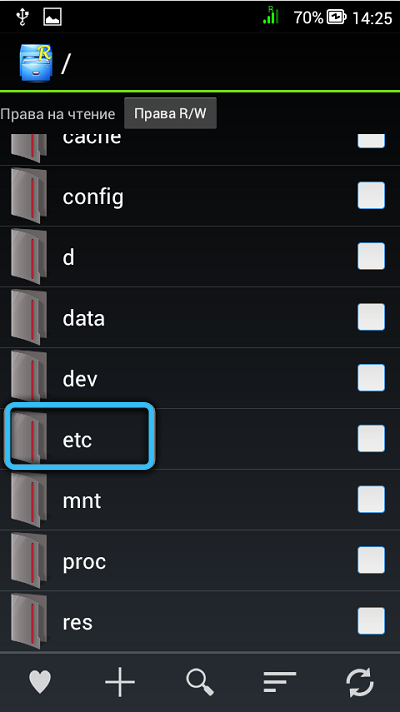
То же адаптивное хранилище даёт возможность хранить программы на съёмном носителе. Но всё равно сначала они инсталлируются на внутреннюю память.
Пользователей же интересует то, как сохранить разные приложения сразу на карту памяти Android-устройств, без необходимости их переносить. На самом деле установка приложений на SD карту возможна в случае с платформой Android.
ВАЖНО. Новичкам применять этот метод не рекомендуется
Здесь нужны root-права, плюс есть определённый риск что-то испортить. Без лишней необходимости не используйте последующую инструкцию.
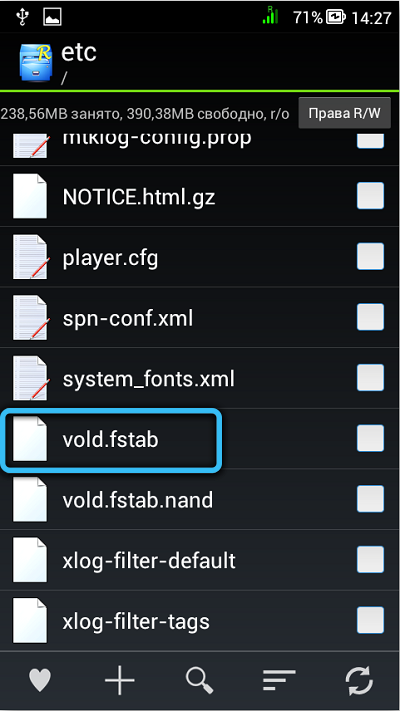
Если же вы точно намерены установить любое пользовательское приложение на Android прямо на флешку, минуя внутреннюю память, придётся сделать следующее:
- установить и запустить Root Explorer;
- найти здесь строку под названием System;
- открыть папку etc;
- нажать на «Права R/W»;
- отыскать файл с названием fstab;
- зажать на нём палец до появления контекстного меню;
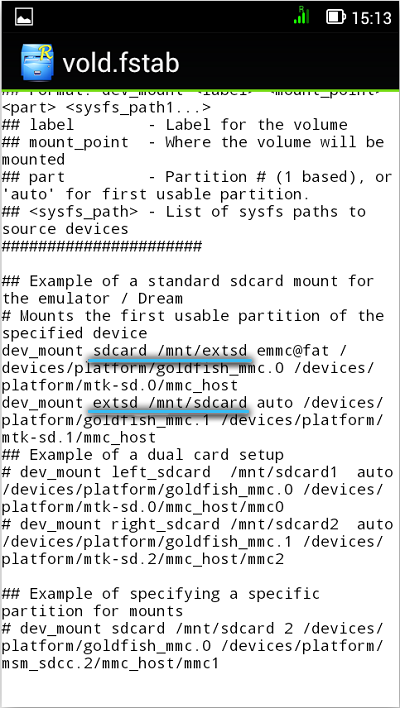
- открыть с помощью любого текстового редактора на телефоне файл vold.fstab;
- отыскать в нём строчки dscard0 и dscard1;
- поменять эти строчки между собой местами.
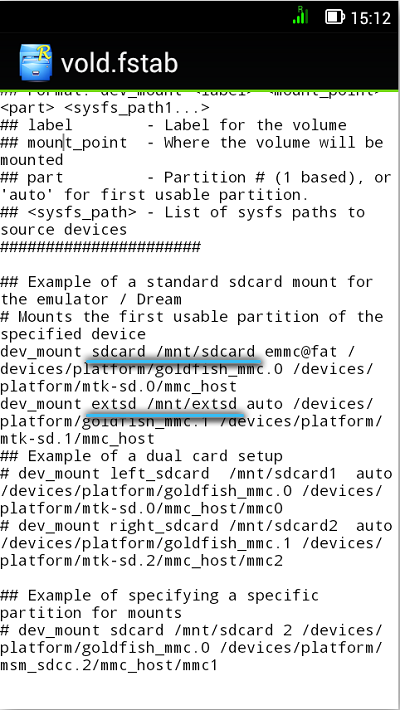
Выполнив такую процедуру, в последующем при установке приложений они будут сохраняться непосредственно на установленную в телефон карту памяти. Место в самом внутреннем хранилище Android-устройства останется свободным.
Если вдруг потребуется вернуть всё на свои места, выполните те же процедуры. Тут главное поставить строки в нужной последовательности.