Нормальная скорость 3g и 4g интернета
Как сделать проверку скорости интернета на iPhone
Для проверки скорости соединения с помощью онлайн-сервисов необходимо выполнить:
- завершить все открытые приложения, подготовить телефон к тесту;
- открыть браузер, перейти на сайт сервиса Speedtest.su;
- нажать кнопку «Проверка», дождаться его окончания.
Если необходимо проверить сеть с помощью сторонних программ, то сперва их необходимо установить на смартфон с AppStore.
Далее запустить (предварительно подготовив девайс к тесту), выбрать «Проверка». Практика показывает, что и онлайн-сервисы, и специализированные приложения дают примерно одинаковые показатели скорости сети при равных условиях. Поэтому первый вариант предпочтительней, ведь не обязывает устанавливать сторонние утилиты.
Как проверить скорость интернета на SPEEDTEST от Ookla
Чтобы получить максимально точные результаты тестирования, необходимо соблюсти простые рекомендации:
- Выключите программы, подключения, которые подключаются к интернету;
- Выключите Wi-Fi, оставьте только на устройстве, которое диагностируется;
- Проверьте – трафик должен быть занят приложением для тестирования скорости интернета;
- Используйте кабельное подключение устройства, так результаты будут максимально точные;
- Зайдите на SPEEDTEST.net: https://www.speedtest.net/, запустите браузер от приложения, убедитесь, что все другие вкладки закрыты;
- Запустите глобальную проверку скорости на спидтест нет – кнопка «GO»;
- Дождитесь результатов (время диагностики всего 1 минута).
Если результаты тестирования низкие, перезагрузите компьютер (ноутбук), а также роутер, убедитесь в отсутствии вирусов, очистите историю браузера. Запустите проверку скорости на speedtest.net повторно, если результат снова низкий, обратитесь в техническую поддержку провайдера. Специалист проверит соединение, если будет обнаружена проблема, ее устранит мастер.
Альтернативные сервисы (небольшой текст и перечислить альтернативы списком)
- Альтернативные сайты.
Когда пользователь хочет убедиться в результате проверки, он проводит диагностику на другом сайте:
- Speedtest.su;
- 2IP.ru;
- Яндекс.Интернетометр.
- Компьютерные программы.
Главное преимущество теста скорости Ookla – простой интерфейс, пользователю не придется разбираться в технологии проверки, достаточно нажать одну кнопку. Альтернативные программы перенасыщены дополнительными функциями:
- Networx;
- JDast LAn Speed Test;
- BWMeter.
- Приложения для смартфонов:
- Network Master;
- Meteor;
- wiTest.
Конечно, это не полный список альтернативных способов проверки скорости соединения, большинство сервисов простые в использовании, доступные каждому пользователю, но перед установкой на устройство необходимо внимательно читать отзывы, убедиться, что они не причинят вреда компьютеру или ноутбуку.
Активация функции мониторинга скорости интернета
Существует множество способов проверки скорости интернета на мобильных платформах. Начнем перечисление с самых простых методов.
Большинство телефонов имеют встроенную функцию проверки скорости интернета в режиме «онлайн». Для ее активации надо зайти в «Системные настройки», далее — «Настройки уведомлений»:
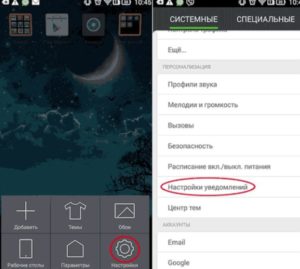
Найти раздел «Строка состояния» и активировать пункт «Отобразить текущую скорость сети»:
После этого в верхнем тул-баре телефона отобразится текущее значение подключения:

Это один из самых простых методов, чтобы проверить значение скорости интернета на смартфоне.
Насколько быстрым должен быть интернет на смартфоне: теоретическая сторона вопроса
Современный смартфон чаще всего используется для следующих сценариев:
Каждое действие, осуществляемое на смартфоне, требует различной скорости соединения с интернетом. Есть как минимально допустимая скорость соединения, при которой все будет работать стабильно, но не в идеальном качестве, а есть оптимальная, при которой вообще не будет никаких проблем.
Насколько быстрым должен быть интернет: социальные сети, видеосвязь, онлайн-фильмы, игры
Самые нетребовательные к скорости интернета — социальные сети и игры. Для того чтобы можно было читать новостную ленту и общаться ВКонтакте или Facebook, достаточно скорости интернет-соединения в 1Мбит/с. Игры требуют еще меньшую скорость — около 512 Кбит/с. Единственное отличие — в играх более важен пинг, а не скорость интернет-соединения.
Второе по требовательности — классический серфинг в интернете. Сайты занимают чуть больше места на серверах, грузятся значительно дольше. Чтобы комфортно сидеть в интернете, необходима скорость на уровне 1,5Мбит/с. Этого будет достаточно для загрузки мобильных версий сайтов.
Связь с помощью смартфона также практически не требует высокой скорости интернета. Для обычного звонка через Skype или мессенджер, достаточно будет 256 Кбит/с. Для видеосвязи необходимо в два раза больше — 512 Кбит/с. Для конференции на четырех (и более) человек — около 5Мбит/с.
От скорости интернета зависит качество изображения при видеозвонке. 5 Мбит/с — оптимальный показатель для того, чтобы транслировать картинку в качестве 1080P. Очень мало мобильных устройств действительно могут выдавать такую картинку на подобном разрешении, поэтому в большинстве случаев для того, чтобы выжать максимум из веб-камеры достаточно скорости интернета в 1-3 Мбит/с.
Онлайн просмотр фильмов требует больше всего скорости, среди всех способов потратить трафик мобильного интернета. Все зависит от качества видео:
- Минимальная скорость интернета для просмотра фильмов онлайн — 0,5 Мбит/с. Рекомендуемая — от 1,5 Мбит/с;
- Для просмотра фильмов в HD качестве требуются 5 Мбит/с стабильного интернет-соединения;
- Для просмотра фильмов в формате Ultra HD требуется 25 Мбит/с стабильного интернет-соединения.
Это прямые рекомендации Netflix. При этом стоит учитывать, что далеко не каждый дисплей может демонстрировать качество Ultra HD и на практике существенная разница между качеством 720 и 1080p будет заметна отнюдь не всегда.
О рекомендуемом битрейте YouTube
Youtube уже достаточно давно опубликовал подробное пояснение того, какой должна быть скорость интернета для просмотра видео в различном качестве. Получилось нечто следующее:
Для просмотра видео в качестве 360p (чтобы хоть что-то можно было разглядеть на небольшом экране) необходима скорость в 1 Мбит/с. Самое популярное высокое разрешение видеороликов — 720p, для которого достаточно стандартной скорости в 5 Мбит/с.
Разница между 30 fps и 60 fps, по заверениям разработчиков минимальна. Картинка просто становится чуть более плавной, но для глаз это не так критично. Гораздо важнее, чтобы соединение с интернетом было стабильным, и разные фрагменты видео загружались в четкой последовательности, без каких-либо лагов.
Несколько слов про стримы. Требования по скорости схожи с Youtube, но главную роль играет стабильность интернет-соединения
Крайне важно, чтобы трансляция шла непрерывным потоком. Рекомендуемая скорость интернета в случае периодических просадок — в два раза выше минимальной
Оценка результатов и сравнение скорости с заявленной в договоре
После проведения измерения скорости интернет-соединения необходимо полученное при тестировании значение сравнить со скоростью получения, заявленную провайдером в договоре.
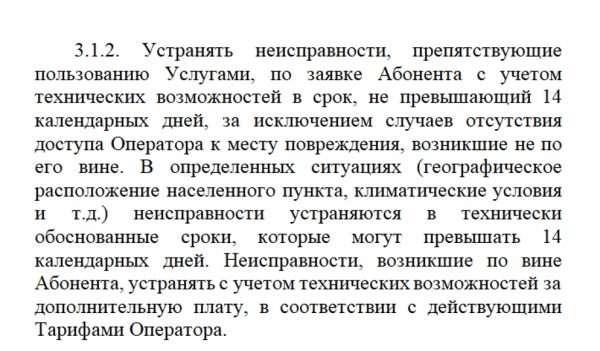
Если измеренная скорость значительно отличается от тарифной и в течение нескольких дней ничего не меняется, то необходимо подать заявку по телефону комплексного обслуживания 8–800–100–08–00. Диспетчер ПАО «Ростелеком» примет и зарегистрирует вашу заявку и сообщит время, когда к вам прибудет технический специалист. На устранение неисправности отводится не более четырнадцати дней.
Запишите время прибытия технического специалиста
Если скорость интернет-соединения, после устранения неисправности, всё равно остаётся низкой, то можно предпринять следующие действия:
- сменить тарифный план;
- подключить опцию «Ночное ускорение»;
- подключить кратковременную опцию «Турбо».
Прежде чем предпринимать вышеуказанные действия, попробуйте увеличить скорость интернета самостоятельно.
Причины, по которым скорость ниже заявленной
Скорость передачи информации в интернете может снижаться по различным причинам. Условно их можно поделить на две группы.
Причины снижения скорости, обусловленные внешними факторами:
- плановое профилактическое обслуживание оборудования провайдера;
- аварийные происшествия с оборудованием провайдера;
- проблемы в кабельных линиях, обслуживаемых провайдером;
- большая загрузка сети и серверов провайдера.
Причины снижения скорости, обусловленные внутренними факторами, т. е. у абонента сети:
- неисправность маршрутизатора или модема;
- сбой в программном обеспечении на компьютере пользователя;
- перелом в оптоволоконном или Ethernet-кабеле;
- проникновение на компьютер вирусной программы;
- онлайн-работа программы, использующей сетевой протокол Torrent, загружающей канал.
При падении скорости интернета необходимо подать заявку в службу технической поддержки «Ростелекома». Номер телефона указан на платёжной квитанции. Специалисты проверят линию и обнаружат причину.
Видео: причины снижения скорости интернет-соединения от «Ростелеком»
Как поднять скорость интернета от Ростелекома и устранить неполадки
Для увеличения скорости интернета собственными силами необходимо, прежде всего выполнить нижеуказанный ряд действий:
- Отключить из автозагрузки все файлообменные программы. Они могут потреблять значительную часть пропускного ресурса канала, что существенно снижает скорость интернет-соединения.
- Проверить мультиметром целостность кабеля от точки доступа до компьютера. Кабель может иметь изломы и перегибы. Визуально это не определяется, но сигнал не проходит.
- Купить и установить более мощный маршрутизатор. Так как сейчас практически у всех имеются гаджеты с Wi-Fi-соединением, планшеты и ноутбуки, маршрутизатор просто не справляется с нагрузкой и замедляет скорость обмена пакетами информации в сети.
- Использовать программы, улучшающие качество подключения к сети и увеличивающие скорость.
- Регулярно проводить сканирование компьютера на предмет наличия вирусных программ. Такие программы могут очень сильно снижать скорость интернет-соединения.
Наиболее часто падение скорости связано с оборудованием пользователя. Поэтому нужно следить, чтобы не было сильных перегибов кабеля от точки доступа к компьютеру и особенно оптоволоконного кабеля, для которого любой перегиб — это потеря сигнала. Если же есть полная уверенность в исправном состоянии канала со своей стороны, то нужно подавать заявку на ремонт специалистами «Ростелекома».
Причины низкой скорости мобильного интернета на телефоне
Помимо работы фоновых приложений, отнимающих часть трафика, на результаты онлайн проверок качество связи способны повлиять:
место нахождения человека, поскольку в разных частях города различное качество соединения (стоит обращать внимание на количество полосок на экране смартфона);
погода (в ненастье скорость снижается);
рельеф окружающей местности (холмы и высокие здания снижают стабильность сигнала);
время суток и нагрузка на сеть.
Кроме того, следует обращать внимание на баланс сим-карты и остатки пакетов. При недостатке гигабайт или средств померить параметры связи не удастся или, если измерить трафик всё же получится, результаты окажутся крайне далеки от реального положения дел
Какие результаты в среднем по России
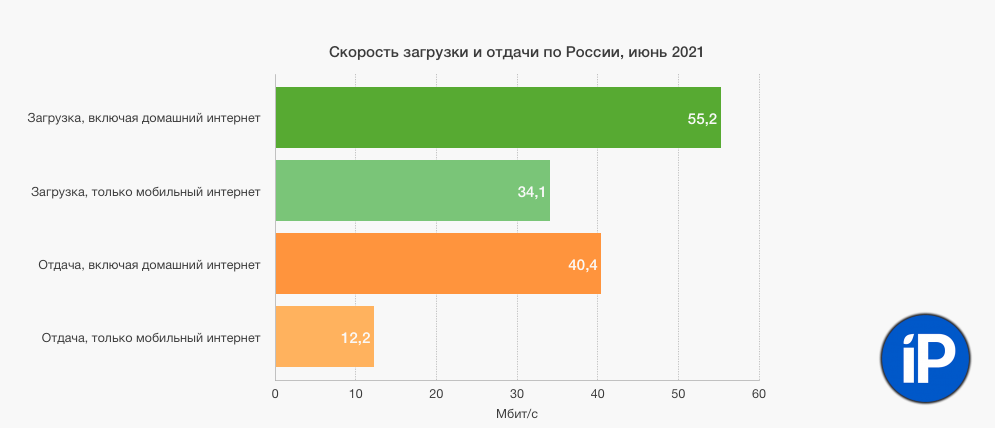 Кликабельно. Данные: Speedtest by OOKLA, июнь 2021, iPhones.ru
Результаты по всем замерам, включая домашний интернет:
▹ Скорость загрузки: 55,2 Мбит/сек
▹ Скорость отдачи: 40,4 Мбит/сек
Результаты только по ТОП-4 мобильных операторов России:
▸ Скорость загрузки: 34,1 Мбит/сек
▸ Скорость отдачи: 12,2 Мбит/сек
Комментарий: как и два года назад, скорость отдачи остаётся одним из ключевых слабых мест мобильных сетей. Напомним, она влияет на выгрузку информации с устройства – например, отправку ролика в ваш аккаунт Instagram.
Сети 5G могли бы исправить ситуацию.
Тем не менее, мобильный интернет (как минимум, по скорости загрузки) продолжает приближаться к среднестатистическому, но домашнему. И это очень хорошо.
Не забывайте только, что каждый случай всё равно остаётся уникальным. Приём сигнала везде разный, и при смене оператора в первую очередь удостоверьтесь, что в ваших часто посещаемых местах он банально хорошо ловит.
Как определить скорость интернета через Wi-Fi
Качество интернета определяется несколькими факторами: провайдер и тариф, тип подключения, технические возможности самого устройства и даже погодные условия.
Основные правила проверки Wi-Fi на смартфонах:
- Если есть возможность, лучше подключиться к кабельному интернету с персонального компьютера. Скорость сети по кабелю выше и результат тестирования будет более достоверным.
- Отключать от интернета все устройства, кроме одного, для проверки. Это необходимо, чтобы канал подключения не делился между девайсами и результат теста, опять же, был достоверным.
- Одной проверки обычно недостаточно. Часто низкая скорость интернета вызвана временными техническими неполадками на стороне провайдера или небольшими сбоями в работе серверов, сети и т.д. Лучше сделать несколько проверок через промежутки времени. Это поможет составить полную картину о вашем интернете.
Как мы сделали этот тест
Это общая статистика теста, в которую включены другие страны и все виды провайдеров.
Мы использовали известный и доступный всем сервис OOKLA Speedtest Custom. Если что, его компании OOKLA принадлежит сайт и сервис Speedtest, самые популярные в мире способы замера скоростей интернета.
Speedtest Custom предоставил нам модуль теста, который был размещен на iPhones.ru и собирал результаты всех желающих в течение ровно 3 недель – с 1 по 22 июня.
Каждый проведённый тест автоматически заносился в табличку на облачном сервере. Эта табличка легла в основу итоговой статистики, и работать с ней очень удобно.
Проверка скорости мобильного интернета через Wi-Fi
Проверить скорость интернета на телефоне онлайн можно при подключении через мобильного оператора или по Wi-Fi. Для измерения рекомендуется пользоваться алгоритмом:
- Закройте все активные приложения, которые используют подключение к сети;
- Откройте мобильный браузер, закройте все вкладки, кроме одной;
- Войдите на сайт SPEEDTEST.kz, дождитесь полной загрузки страницы;
- Нажмите кнопку запуска проверки, дождитесь полного завершения;
- Проверьте результат.
Сервис покажет 3 вида данных. Измерения точны и отображают актуальные сведения в момент времени, когда проходила проверка. Если показатели загрузки и выгрузки низкие, а задержка слишком высокая, пользователь будет наблюдать проблемы с подключением и низкую скорость сети. Просадки скорости появятся, даже если плохие показатели есть только у одного из параметров сети. Например, при высокой задержке скорость загрузки страниц будет приемлемой, но нажатия кнопок интерфейса на страницах будут отображаться с задержкой.
Оптимальная скорость мобильного интернета
Скорость соединения зависит от типа подключения и тарифа. Для мобильных сетей оптимальными считаются:
- У сети типа 3G скорость достигает 3,5 Мбит/с. Соединения предыдущих поколений не достигают и трети от этого показателя. 3G может иногда теряться, обрываться, но вполне подходит для комфортного интернет серфинга.
- Скорость мобильного интернета 4G составляет 20 Мбит/с и больше, особенно вблизи от вышек связи. На скоростных тарифах сеть 4G может выдавать 60-100 Мбит/с.
- Самый современный тип сети 5G выдает скорость 100 Мбит/с и больше в городах, чуть меньше за городом. Сеть 5G только получает распространение в странах СНГ. Но крупные мобильные операторы уже предоставляют тарифы с интернетом 5G.
Максимальная и минимальная скорость Wi-Fi
Современные провайдеры готовы предоставлять интернет со скоростью 300 мбит/сек. Однако если пользователь откроет программу состояния сетевых подключений, то может увидеть другую цифру – 150 мбит/сек. Это обуславливается тем, что провайдер дает данные о скорости соединения, а компьютерная программа показывает лишь скорость передачи данных при скачивании.
Актуальная скорость подключения будет меньше в 2-3 раза. Если отображается скорость в 150 мбит/с, то пользователь имеет 50-60 мбит/с. Это зависит от точки доступа, количества подключенных девайсов к роутеру и потери скорости при беспроводном подключении.
Проверить скорость интернета Билайн на телефоне
Чтобы измерить скорость интернета 4g, достаточно поставить сим-карту мобильного оператора в смартфон и запустить тестирование. Процесс тестирования также занимает считанные секунды, проводить тест можно через сайт сервиса speedteste.ru или с помощью специального мобильного приложения. Перед запуском теста подготовьте смартфон:
- Обновите операционную систему до актуальной версии;
- Закройте все сторонние программы, которые расходуют интернет-трафик;
- Проводите тестирование в зоне, где у антенны мобильной связи на экране будут все заполнены все деления;
- При тестировании через браузер закройте все дополнительные вкладки;
- Убедитесь, что в настройках мобильного интернета стоит соединение по стандарту 4G.
Чтобы выполнить тест, необходимо:
- Скачайте на смартфон специальное приложение и установите его. Или запустите тест в мобильной версии нашего сервиса speedteste.ru.
- Щелкните на кнопку «Начать сканирование», дождитесь завершения процесса.
На экране смартфона последовательно будут отображаться текущие параметры соединения с сетью. Повторите тест несколько раз и сравните показатели для получения средних данных.
Оптимальные показатели скорости
Компания Вымпелком предоставляет абонентам возможность соединения с сетью в формате 4G на максимальной скорости вне зависимости от выбранного тарифного плана. От тарифа только зависит, какой объем трафика будет предоставляться абоненту для подключения к сети на максимальной скорости.
| СредняяВходящая ↓ | Средняя Исходящая ↑ | Пинг(Задержка) |
| 69,88 Mбит/с | 48,76 Mбит/с | 59 мс |
На соединение на максимальной скорости можно рассчитывать только на территории крупных населенных пунктов. На текущую скорость соединения с интернетом также будут влиять следующие факторы:
- Погодные условия. Чем хуже погода в зоне, где абонент выходит в интернет, тем ниже будет качество соединения;
- Удаленность от базовой станции мобильного оператора;
- Особенности девайса, который используется для доступа в сеть.
Оптимальная скорость современной сотовой связи
Мобильный интернет далеко шагнул вперед. Теперь сеть, подключенная с сим-карты, почти не уступает беспроводному интернету и даже оптоволокну.
Эталонными считаются показатели:
- На 3G до 3,5 Мбит/с. Подключение типа 3G уже считается устаревшим, а предыдущие поколения выдавали скорость в 3 раза ниже.
- На 4G от 20 Мбит/с. Скорость зависит от тарифа, чем дороже, тем быстрее будет работать интернет. 4G – один из самых популярных способов подключения к сети с достаточно высокой скоростью для удовлетворения всех потребностей пользователя.
- 5G выдает 100 и больше Мбит/с. Ультрасовременный способ подключения к интернету, который выдает огромные скоростные показатели. Лучше всего 5G работает в пределах города, вблизи к станциям связи. За городом скорость может незначительно падать.
Многие характеристики мобильной сети зависят от выбранного тарифа, оператора, окружающей местности и близости к вышкам связи. Для простых задач, для которых не требуется супер-скоростной интернет, достаточно подключения 3-4 G. Современная технология с высокой скоростью соединения нужна для прямых трансляций, выгрузки файлов и других задач, требующих стабильного и быстрого интернета.
Почему не бывает доступа к интернету 4G или 3G
Бывает так, что на некоторых гаджетах, в каком бы месте ими не пользоваться, какие бы СиМ-карты разных сотовых операторов не применялись, все равно нет доступа к быстрым сетям 3G или 4G.
Такое может быть, если модель телефона (или планшета) не предусматривает возможность работать с быстрым интернетом, есть такие устаревшие и даже не слишком устаревшие модели. Например, многие существующие до сих пор модели не работают с сетями 4G. Их предел – 3G. И даже если сотовый оператор готов подключить гаджет с помощью 4G, сам гаджет будет работать только по технологии 3G. Здесь ничего не поможет, только замена телефона (планшета) на более современный.
Также в гаджетах (телефонах, планшетах) могут быть настройки способов подключения к Интернету. Например, в iPhone можно в настройках установить самый «быстрый» способ подключения к интернету: 2G, 3G, 4G. И если настроить такой гаджет на 2G, ничего кроме буквы E на экране айфона не увидишь! Нужно менять настройки.
В общем, если интернет в гаджете медленный, сначала нужно посмотреть
а) настройки,
б) возможности гаджета.
И только потом «ругать» вслух или про себя сотовых операторов – они делают очень много, чтобы по всей стране обеспечить надежный и быстрый доступ в интернет, без которого мы уже не представляем себе нашу жизнь. Жаль, что доступ к качественным услугам мобильной связи и интернета пока еще не всем по карману.
Проверка скорости через сервис – speedtest.net
- мультиязычная платформа оптимизирована для пользователей из различных стран, создавая дополнительные удобства;
- наличие компьютерной и мобильной версии сервиса. Со смартфона вы можете замерить качество беспроводного Wi-Fi соединения и мобильной сети;
- возможность регистрации профиля, где вы можете хранить результаты вашего тестирования для дальнейшего сравнения или удобного экспорта;
- система подбора сервера автоматически может узнать регион вашей геолокации и подобрать подходящий вариант. Также присутствует удобная система поиска по наименованию провайдера или города/страны.
Процесс тестирования практически не отличается от вышеуказанного варианта:
Почему скорость интернет низкая
Если скорость соединения ниже заявленной, причинами этому могут быть:
- наличие на компьютере вредоносного программного обеспечения. Рекомендуется использовать лицензионное антивирусное обеспечение или переустановить операционную систему;
- некорректная работа ресивера. Для получения наилучшего результата рекомендуется подключать компьютер к роутеру при помощи кабеля (исходящая и входящая скорость не будут ограничены пропускными возможностями беспроводного соединения). Также рекомендуется периодически выполнять перезагрузку устройства;
- загруженность линии другими девайсами, подключенными к Wi-Fi соединению;
- другие проблемы, связанные с обслуживанием вашего оператора. Узнать актуальную информацию о проводимых работах и изменениях в тарифе можно в службе поддержки или на официальном новостном ресурсе провайдера.
Как повысить скорость интернет-соединения
Перед выполнением тестирования вашего соединения, рекомендуется предварительно подготовить компьютер к работе.
Для этого:
- закройте лишние вкладки в браузере и убедитесь в отсутствии закачек;
- закройте программы и фоновые процессы, которые могут использовать линию;
- проверьте ПК на наличие вирусов;
- подключите устройство напрямую к роутеру;
- убедитесь, что к сети не подключены сторонние устройства.
Wi-Fi подключение к интернету
Мобильный интернет, как правило, не дешевый. Приходится платить, скорее не за качество и способ подключения к интернету, а вообще за факт подключения, за возможность подключения к интернету, а также за объем скачиваемого и передаваемого трафика.
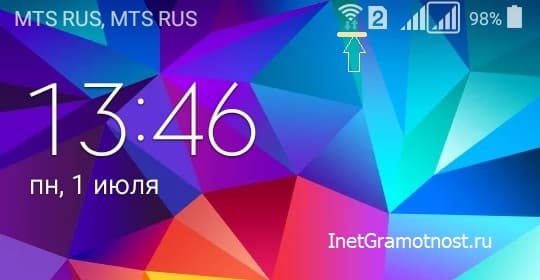 Рис. 1. Сигнал Wi-Fi. Иконка Wi-Fi выглядит, как будто распространяется радиосигнал от точечного источника.
Другое дело – соединение с помощью Wi-Fi (рис. 1). Как правило, такое соединение бесплатное.
Бывают исключения, например, если находишься на борту судна посреди океана-моря. Также домашние роутеры «раздают» сигнал Wi-Fi, но нам приходится платить провайдеру, чтобы к нам домой был протянут кабель выделенной линии. Но, в целом, обычно подключение к Wi-Fi воспринимается скорее как бесплатное и неограниченное по времени и по передаваемому и скачиваемому трафику.
Телефоны, а также ноутбуки и планшеты «стараются» первым делом подключиться к Wi-Fi. И только если нет возможности подключения к Wi-Fi, тогда задействуется СиМ-карта, чтобы получить доступ к мобильному интернету, к интернету от оператора сотовой связи.
Качество Wi-Fi соединения во многом также зависит от загруженности гаджета. Если телефон (или планшет) перегружен приложениями, на нем мало свободной памяти, то даже хороший Wi-Fi, что называется, не спасет. На качество соединения Wi-Fi влияет также и то, каково качество интернета между точкой доступа к Wi-Fi и серверами провайдера.
Например, если домашний интернет «оставляет желать лучшего», и интернет-провайдер даже по выделенной линии не обеспечивает хорошее качество интернета, то никакой, даже самый мощный и современный роутер, «раздающий» Wi-Fi по квартире, не поможет. Качество интернет соединения при подключении к Wi-Fi зависит от качества соединений по всей цепочке от провайдера до телефона (планшета).
Подключение к мобильному интернету различными способами
Вернемся к мобильному подключению к интернету, когда поблизости нет точек доступа к Wi-Fi. В этой ситуации от лучшего способа подключения пойдем к худшему. Начнем с 4G или LTE – самый лучший в настоящее время способ интернет соединения с мобильным провайдером.
Спидтест скорости интернета Ростелеком на телефоне
Проверка скорости Ростелекома st.rt.ru позволяет протестировать, на какой скорости происходит соединение с сетью в конкретный момент времени. Для начала теста необходимо:
- Ввести номер лицевого счета;
- Указать регион проживания;
- Выбрать тип подключения к сети – проводной или беспроводной. Так как проверка осуществляется с телефона, выбираем пункт «Беспроводной».
Для запуска щелкните на кнопку «Измерить скорость» и дождитесь окончания теста. Процесс занимает несколько секунд, после этого будут отображены данные о качестве соединения – входящая и исходящая скорость, пинг.
Спидтест Ростелеком позволяет получить усредненные данные, так как при проводном подключении скорость соединения будет выше. Желательно проводить тест несколько раз в разное время суток, чтобы получить усредненные данные.
Оптимальные показатели на смартфоне
Оптимальный показатель скорости при проверке со смартфона – отклонение от заявленных провайдером параметров не более, чем на 10%. Если разница в скорости выше – не спешите обвинять провайдера в предоставлении некачественных услуг. На скорость соединения с сетью могут повлиять следующие факторы:
- Особенности используемого смартфона для подключения – операционная система, загруженность памяти, производительность и пр.;
- Время измерения – в вечернее время суток, а также в выходные дни скорость соединения с сетью будет ниже из-за высокой нагрузки от большого количества активных пользователей;
- Погодные условия;
- Используемый роутер и пр.
Средняя скорость интернета в России
В большинстве городов России созданы хорошие условия для пользования интернетом: действуют безлимитные тарифы, проложены оптоволоконные линии связи, расширяются и модернизируются стандарты мобильной связи. Тем не менее, есть и проблемные населенные пункты, где интернет проводят по телефонному кабелю, не поддерживается 4G связь. Таких технических условий хватает только для загрузки файлов небольшого объема и просмотра чатов.
Средние показания фиксированного интернета:
- пинг – 13 мс;
- скорость загрузки – 66,01 Мб/с;
- скорость отправки – 72,84 Мб/с;
- 46 место в мире.
Средние показатели мобильного интернета:
- пинг – 47 мс;
- скорость загрузки – 20,27 Мб/с;
- скорость отправки – 8,90 Мб/с;
- 98 место в мире.
Сервисы для оперативного тестирования
Провести детальную проверку скорости просто: достаточно обратиться к одному из распространенных сервисов, созданных специально для этого
Перед тестированием важно учесть ряд нюансов:
- Потребуется выбрать проверенный «тестер» — сайт, где вы собираетесь проводить испытания;
- Также необходимо будет отключить все активные приложения или программы, которые могут потреблять трафик. Это обусловлено тем, что их функционирование способно отразиться на полученных от проведения тестов результатах;
- Чтобы получить точные цифры, лучше провести тестирование несколько раз в день – вы измеряете скорость утром, сохранив результат, потом в обед и вечером. Усредненный показатель и будет являться фактической быстротой оказываемых услуг интернет связи.
«SpeedTest»
Большинство из пользователей считают наиболее достоверным и точным результат, получаемый в сервисе «SpeedTest». Все, что потребуется сделать – обратиться к сайту, набрав в поисковике наименование сервиса, а затем выждать появления на сайте интерактивной карты. После нажатия на кнопку «начать проверку», по истечении некоторого времени, вам станет доступен результат проведенного исследования. Отражается он в мегабитах в секунду. Также пользователь сможет увидеть фактический пинг.
Для измерения скорости услуг Ростелеком можно воспользоваться и их особым «тестером».
Роутер Xiaomi Mi WiFi 3 – совершенство по доступной цене
Тестирование скорости с помощью сервиса Ростелеком
 Выберете город
Услуга, как и в первом случае, абсолютно бесплатная. Стоит учитывать факт: результаты пользования сервисом могут отличаться от результатов, полученных путем применения «SpeedTest». Согласно мнениям большинства пользователей, точность последнего сервиса намного больше точности сервиса, предоставляемого «телекомовцами».
Итак, для проведения замеров потребуется обратиться к сайту компании ПАО «Ростелеком» http://st.rt.ru/. Регион при этом изменится на соответствующий месту проживания. Далее потребуется нажать на уже знакомую кнопку «начать тестирование», после чего в режиме реального времени программа скомпонует требуемые для ознакомления данные по скорости текущего подключения.
Прочие сервисы
Также можно обратиться к другим, менее популярным сервисам. Например:
- yandex.ru/internet/;
- pr-cy.ru/speed_test_internet/ и к др.
Суть их точно такая же, как и описанных ранее сервисов: после пользования сервисами на экране отобразятся интересующие пользователя данные.
Читайте далее:
Кто подключен к вашему wi-fi — признаки, проверка, защита от подключения неизвестных устройств

Настройка wi-fi на ноутбуке
Настройка популярного роутера TP-Link WR740N — инструкция с изображениями
Что показывает сервис проверки скорости интернета
Проверка скорости интернета PR-CY показывает, какой объем информации загружается и выгружается с компьютера за определенный промежуток времени. Скорость обозначается в МБ/с, если провайдером заявлена скорость 100 МБ/с, в домашних условиях добиться таких показателей не получится.
При проверке скорости интернета показываются следующие данные:
- Входящая скорость. Данные показывают, с какой скоростью файлы из интернета загружаются на ваш компьютер;
- Исходящая скорость. Демонстрирует, на какой скорости пакет данных определенного объема будет выгружен в сеть;
- Пинг. Время, требуемое для соединения с сервером.
На окончательные результаты теста влияют следующие факторы:
- Как далеко компьютер или смартфон физически находятся от сервера провайдера;
- Нагрузка на сервер в момент проведения теста;
- Используемое оборудование для выхода в сеть;
- Особенности настройки роутера и пр.
Приложение
Наш сервис не только браузерная версия сайта. Также есть приложения для популярных платформ:
- IOS;
- Android;
- Windows mobile.
В приложении на смартфоне, кроме панели для проверки текущего качества интернет-соединения утилита позволяет просматривать интерактивную карту покрытия. С ее помощью можно узнать зоны с максимально возможной скоростью мобильного интернета.
Также для абонентов, чей тарифный план предоставляет лишь ограниченный объем трафика в месяц, доступна функция уведомлений. Приложение оповестит о том, что трафик скоро закончится. Необходимо лишь в настройках указать максимальную границу.
Справка! Данные смартфона по трафику и мобильного оператора могут немного отличаться.
Преимущества и недостатки сервиса Speedtest.net
Среди основных положительных качеств сайта www.speedtest.net/ru выделяется:
- высокая точность полученных показателей и измерений;
- наличие русскоязычной версии портала (не все сайты поддерживают русский язык);
- простой интерфейс, позволяющий быстро разобраться в особенностях использования сервиса;
- возможность зафиксировать результат;
- наличие информации о провайдере и автоматическое определение IP;
- наличие десктопного и мобильного приложения;
- доверие к результатам теста со стороны провайдеров.
Из недостатков можно выделить лишь расположение серверов. Большая их часть находится в США и Европе. Кроме того, не порадуют посетителей портала и всплывающие рекламные блоки. Но последнее легко решается использованием соответствующих расширений для браузера.
Что показывает сервис
Глобальная проверка скорости на Спидтест.нет позволяет узнать 3 основных параметра:
- качество исходящего трафика (Мбит/с);
- уровень входящего соединения (Мбит/с);
- пинг.
Скорость входящего трафика – загрузки, демонстрирует, насколько быстро пользователь сможет что-то скачать. Также она влияет на время загрузки страниц в интернете.
Уровень исходящего соединения отвечает за отправку файлов. Кроме того, от него зависит качество видеозвонков.