Перенос контактов с iphone на android: 5 способов
Как перенести контакты с Андроида на Айфон
Синхронизация данных с помощью аккаунта Google
Это один из наиболее удобных вариантов – всего несколько кликов, все готово. Алгоритм достаточно простой.
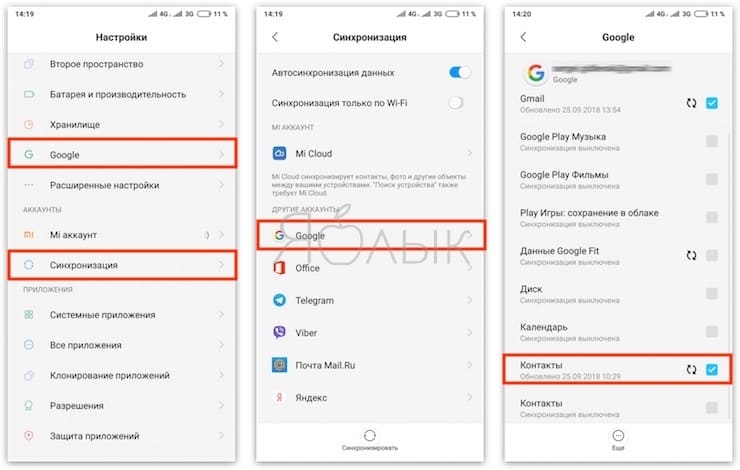
- На Андроиде откройте системные настройки, раздел “Аккаунты“, выберите Google и кликните синхронизация в выпадающем окне.
- Если вы не обзавелись учетной записью, придется создать аккаунт. Это несложно, необходимо вернуться в предыдущее окно.
- Следующий шаг – открыть на iPhone “Настройки” и “Почта, адреса, календари“.
- Дальше переходите к Аккаунтам. Здесь добавьте Google. После синхронизации список номеров появится автоматически в вашем новом телефоне.
Приложение Move to iOs
Это еще один и удобный способ, с помощью которого номера телефона легко мигрируют в новое устройство посредством беспроводного соединения. Разумеется, придется установить соответствующую программу для Android.
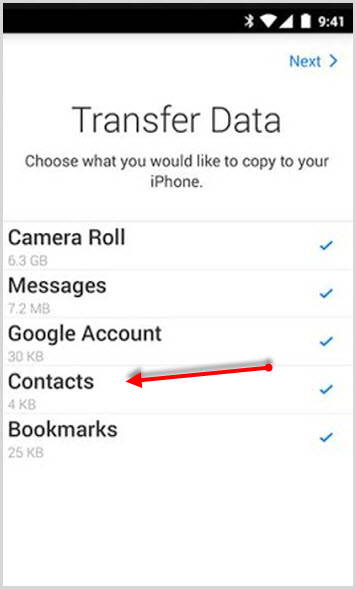
Использование SIM-карты
Если вы тот человек, который все еще сохраняет телефоные номера на сим-карте, то для вас задача становится значительно проще.
Достаточно переставить карточку в Айфон. После этого в настройках отрыть “Почта, адреса, календари” и выбрать опцию “Импортировать контакты с SIM“.
Но если у вас нет привычки сохранять телефонные номера на сим-карту, а желание воспользоваться этим способом имеется, можно поступить таким образом:
- Запустить приложение “Телефон”
- в “Настройках” Андроида раскрыть “Управление контактами“
- выбрать “Импорт/Экспорт“
- далее “Экспорт на СИМ-карту“
- выбираете требуемые номера и кликаете “Экспорт“
Обратите внимание: больше 255 номеров на SIM-карту сохранить не получится, поэтому все, что превышает этот лимит, будет утеряно
Через Импорт/Экспорт файла с телефонной книгой
Ваша телефонная книга вмещает больше 255 записей? Каждая из них для вас, большая ценность? Решение – резервная копия. Как ее создать? Алгоритм следующий:
- в “Справочнике” Андроида выберите “Экспорт/Импорт“
- далее – “Экспорт на накопитель“
- дальше выбираем телефонные номера, которые нужно сохранить, кликаем “Экспорт“
Перенести контакты с Андроида на Айфон с помощью MobileTrans
MobileTrans – утилита, с помощью которой данные отправляются между разными платформами. Алгоритм такой:
- установите и запустите программу
- после этого оба устройства подключите к ноутбук или ПК
- выберите “Передача с телефона на телефон“
- iPhone отметьте как устройство для получения, а Андроид – для передачи данных
- отметьте файлы, которые планируете перенести и кликнете “Начать передачу”
Подождите буквально несколько минут до окончания передачи данных.
Перенести контакты с помощью приложений Андроид
Перенести контакты с Андроида на Айфон можно с помощью целого ряда приложений. Среди таковых – Xender, Zapya, SHAREit, Send Anywhere, AirDroid. Алгоритм работы: скачайте и установите одну из перечисленных программ одновременно для обоих гаджетов. Запустите на Андроиде программу. После этого отметьте требуемые файлы и кликните “Отправить“.
Следующий шаг – на Айфон откройте соответствующее приложение и примите эти файлы.
Переезд на новый гаджет долгая процедура. Ведь телефон уже давно перестал быть устройством, которое используется исключительно для осуществления звонков
В нем – огромное количество важной информации и, прежде всего, представляющие большую ценность для пользователя, это номера телефона. Именно поэтому такая миграция должна быть максимально продуманной и корректной
Выбирайте любой из предложенных выше способов и наслаждайтесь своим новым устройством, не теряя свою историю, то, что для вас имеет значение.
iCloud
Наиболее простой способ переместить информацию с iPhone на Android, позволяющий, кроме того, перекинуть контакты с Айфона на Айфон, — использование автоматической синхронизации с фирменным облачным сервисом Айклауд. Владельцу устройств, желающему скопировать данные, понадобится:
Войти в «Настройки», если требуется — зайти в учётную запись iCloud в Айфоне, после чего тапнуть по своей аватарке, размещённой вверху страницы.

Перейти в раздел iCloud.

Передвинуть ползунок «Контакты» в положение «Включено» — таким образом пользователь активирует синхронизацию данных.

Если потребуется, объединить контакты, имеющиеся на Айфоне и в облаке.

Вернуться назад и немного подождать, пока завершится синхронизация имён и номеров.

Дальнейшие манипуляции с iCloud можно совершать как в браузере на iPhone, так и на персональном компьютере. Пользователь может выбрать любой удобный вариант; в примере ниже показана работа на ПК. Авторизовавшись в Айклауде.

Пользователь переходит в раздел «Контакты» — здесь же, если есть желание, можно перенести контакты с Айфона на компьютер.

Выделяет данные, которые требуется перенести на телефон под управлением Android, нажимает на расположенную в левом нижнем углу пиктограмму шестерёнки.

И выбирает в выплывающем меню опцию «Экспорт vCard».

А затем сохраняет универсальную карточку с контактами (её можно одинаково свободно использовать в операционных системах iOS, Android и Windows) на жёстком диске или в памяти Айфона.

Теперь требуется перекинуть карточку с данными на Андроид. Как это сделать с Айфона, будет рассказано далее; если же предыдущие манипуляции совершались на компьютере, достаточно подсоединить к нему смартфон посредством USB-шнура. Почти всё готово. Остаётся, используя любой файловый менеджер для Android, найти недавно созданный файл в формате VCF — он будет находиться в том каталоге, куда его поместил пользователь.

Тапнуть по заголовку.

И скачать контакты в общий список, нажав на кнопку «Сохранить».

Перенос данных c помощью iTunes
Если говорить о том, как скопировать контакты с iPhone на компьютер, то сделать это можно через iTunes. Поэтому скопируйте контакты Айфона на компьютер при помощи Айтюнс. А дальше на любое устройство, к примеру на iPad. Делается это следующим образом:
1На ПК откройте iTunes (если у вас нет этой программы, скачайте ее с официального сайта и установите). Подключите старый гаджет к компьютеру при помощи USB кабеля. Выберите iPhone в меню iTunes, то есть нажмите на его значок в левом верхнем углу окна программы.
Таким образом можно переносить данные с смартфонов Apple с разбитым экраном, достаточно подключить его к iTunes

Рис. 12. Значок смартфона в Айтюнс
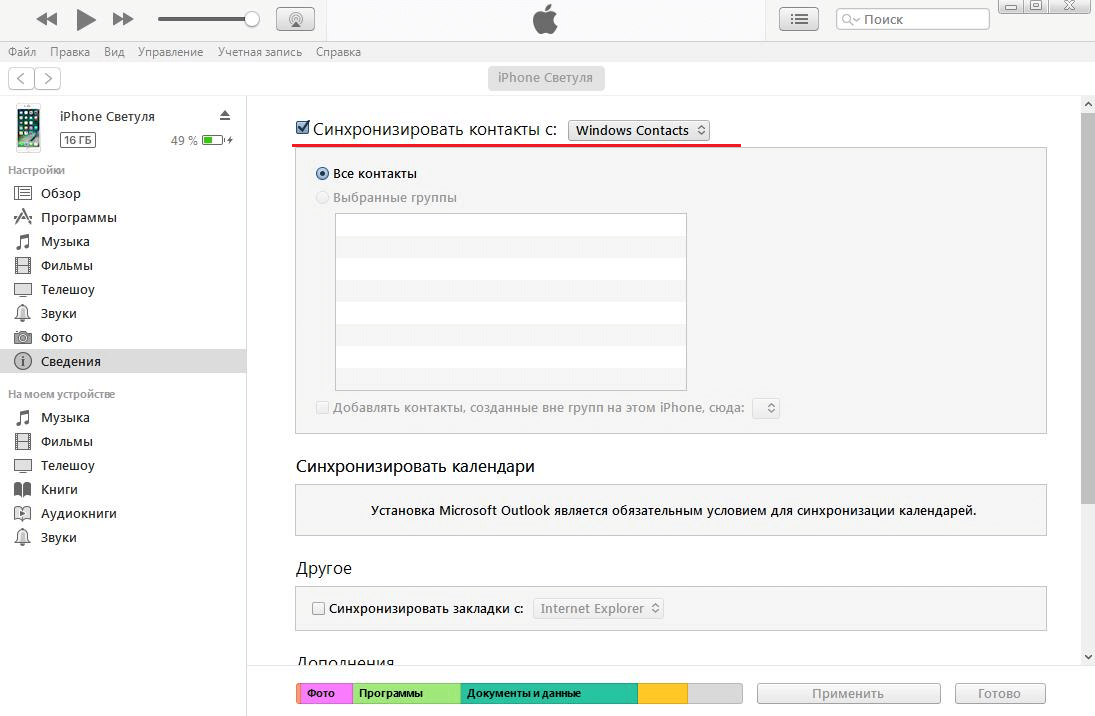
Рис. 13. Пункт «Синхронизировать…» в iTunes
2Чтобы понять, как перенести контакты с iPhone на компьютер, выберете раздел «Сведения» слева. Поставьте галочку возле надписи «Синхронизировать…». Если пользуйтесь Outlook, правее выбирайте этот вариант. Иначе «Windows Contacts». В конце нажмите «Применить» в левом нижнем углу.
3Что касается того, как с компьютера перенести контакты на iPhone, то подключите таким же образом новый девайс и выполните с ним точно те же действия.
Как видите, то, как правильно перенести контакты с Айфона на компьютер, выполняется очень просто. Так же просто можно перемещать их с компьютера.
Через резервную копию
Также в списке возможностей облачного хранилища от Apple есть создание резервной копии. В данном случае мы скидываем контакты следующим путем:
1Зайдите в, затем «iCloud» и «Резервная копия».
2Жмите «Создать резервную копию». Подождите, пока произойдет создание копии данных телефона. После этого можно будет осуществлять управление перенесенными записями именно в Айклауд.
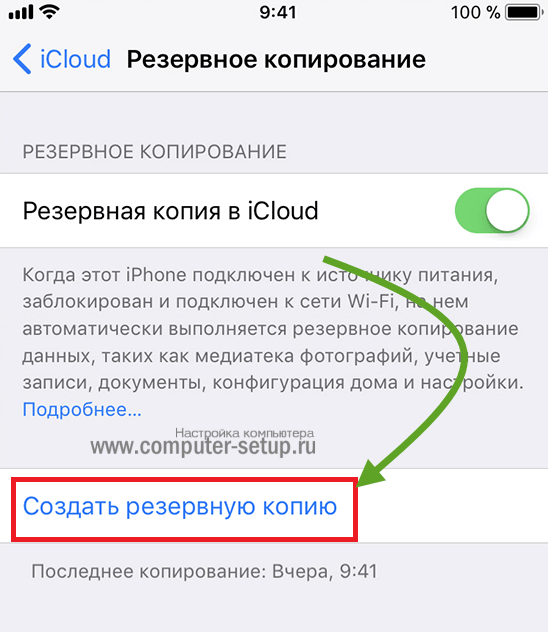
Рис. 10. «Создать резервную копию» в разделе iCloud
3На новом телефоне зайдите в настройки девайса, затем откройте «Программы и данные» и жмите «Восстановить из копии iCloud». Выберете копию во внутреннем хранилище облака и подождите, пока задача будет выполнена.
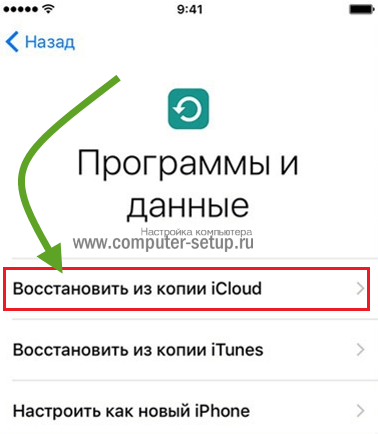
Рис. 11. «Восстановить из копии iCloud» в меню «Программы и данные»
Таким образом вы можете перенести записи быстро и просто. Говоря о том, какими способами и как перенести контакты с iPhone, обязательно нужно упомянуть и об Айтюнс.
Программа для переноса контактов iPhone Mover
Данный способ хоть и не отличается особой популярностью среди потребителей, является одним из самых удобных. К преимуществам можно отнести и то, что перекинуть можно не только контактную информацию, но и фотографии, к тому утилита является абсолютно бесплатной.

Для начала вам необходимо:
- скачать из Appstore специальное приложение, которое называется «Mover».
- чтобы перекинуть телефонную книгу данным методом вам следует подключить каждый смартфон к единой беспроводной сети.
- далее, запустите приложение на том девайсе, с которого требуется перенести контакты, выделите все, что планируется к переносу.
- затем, откройте утилиту на втором смартфоне, в это же время на экране первого отобразится стрелка, которая укажет на новый девайс.
- теперь, просто передвиньте всю выделенную контактную информацию по направлению к стрелке, и они абсолютно автоматически будут тут же перенесены на второе устройство. Так, вам не нужно использовать компьютер и всевозможные довольно запутанные программы, что значительно сократит время.
Используем облачное хранение iCloud
В iCloud тоже есть синхронизация телефонной книги, а соответственно, с помощью iCloud можно легко передать записи с другого телефона. При этом перенос контактов с iPhone с помощью Айклауд крайне прост и выглядит следующим образом:
1В настройках откройте «Учетные записи и пароли», а затем «iCloud». В старых версиях iOS меню iCloud находилось на первой странице настроек.

Рис. 8. «Учетные записи и пароли» в настройках

Рис. 9. Нужный пункт разделе «Учетные записи и пароли»
2Поставьте ползунок в положение «Вкл.» напротив соответствующего пункта (по названию узнать его несложно). После этого все, что есть в телефонной книжке, будет автоматически скопированы в облако Apple.
3Чтобы переместить контакты из iCloud в iPhone, достаточно просто авторизоваться с помощью своего Apple ID. Для этого введите логин и пароль на другом девайсе. Это можно сделать уже при первичной настройке.
Подсказка: Если вы сразу не авторизовались в Apple ID, зайдите в «Почта, адреса, календари». Сделайте это по аналогии с разделом 1 настоящей инструкции, через управление учетными записями.
Важно также отметить, что здесь мы не заходим на сайт Айклауд, то есть не копируем ссылку iCloud на iPhone. Вместо этого мы пользуемся стандартными возможностями устройства
Поэтому нам не нужно знать, как скопировать ссылку iCloud на iPhone.
Как скинуть контакты на SIM-карту
iOS. В мобильной операционной системе от Apple отсутствует функция, позволяющая осуществлять прямой экспорт контактов на SIM-карту. Тем не менее, это можно реализовать при помощи сторонних средств. На iPhone с джейлбрейком с задачей справится утилита SIManager.

Для пользователей, которые не желают рисковать безопасностью своего устройства путем взлома, придется использовать другие «обходные пути». Порядок действий:
- Передать контакты с iPhone на телефон с другой ОС, используя любой описанный метод в этой статье;
- Изъять SIM-карту со своего Айфона и вставить в телефон, на который предварительно были скопированы контакты;
- Выполнить копирование контактов на симку, используя стандартный функционал стороннего телефона.
Android. В ОС от Google с этим несколько проще. Экспорт контактов на СИМ осуществляется через специальный раздел в настройках стандартной телефонной книги.

Впрочем, на некоторых новых устройствах функция может отсутствовать. В таком случае, выполнить копирование контактов на SIM поможет приложение SIM Contacts Manager (функционирует без необходимости в Root-правах).

На вкладке «Device Contacts» пользователю необходимо отметить контакты, после чего нажать галочку в верхней части приложения. Выбранные контакты будут скопированы на симку и отобразятся на вкладке «SIM Contacts».
Перенос по беспроводному протоколу
Современные смартфоны используют два, иногда три типа беспроводной связи. NFC мы рассматривать не будем, поскольку для передачи файлов этот стандарт не пригоден. А вот Wi-Fi и Bluetooth как раз и предназначены для подобных целей. Bluetooth – технология устаревшая, применявшаяся на телефонах старых образцов, но ради совместимости со многими другими устройствами от этого стандарта беспроводной связи производители избавляться не спешат.
Чтобы скопировать контакты с iPhone на другой iPhone, нужно, чтобы оба устройства были подключены к одной сети (в случае использования Wi-Fi) или находились близко друг от друга, если для передачи файлов используется Bluetooth.
Отдельные контакты таким способом переносить не получится. Для начала необходимо создать бэкап. Например, с использованием описанного выше сервиса Gmail. Для этого необходимо выполнить следующие действия:
- заходим в свой почтовый аккаунт Gmail (можно как на компьютере, так и через смартфон);
- открываем вкладку «Контакты»;
- выбираем пункт меню «Ещё», а в новом списке – опцию «Экспорт»;
- ставим галочку напротив опции «Контакты», из списка форматов выбираем vCard. Подтверждаем выполнение операции кнопкой «Экспортировать»;
- как только файл бэкапа с контактами загрузится, можно приступать к его передаче по любому из доступных беспроводных протоколов;
- если это Wi-Fi, то необходимо воспользоваться фирменным приложением iTunes, но можно использовать и программы синхронизации от сторонних производителей, например, MyPhoneExplorer;
- в случае с Bluetooth также возможна его передача на iPhone с ноутбука (или настольного ПК если он оснащён соответствующим модулем) или другого яблочного смартфона – устанавливаем связь между устройствами, выбираем файл бэкапа, кликаем правой кнопкой мыши и выбираем пункт «Отправить по Bluetooth».
Копирование через приложения
Если вам не хватает стандартных сервисов Apple, то можно для переноса контактов использовать следующие приложения:
- Mover.
- Outlook.
- My Contacts Backup.
Если процесс копирования контактов хотите превратить в игру, то можете использовать приложение Mover:
- Устанавливаем утилиту на оба Айфона.
- Подключаем гаджеты к одной сети.
- Запускаем на старом Айфоне Mover. Нажимаем на плюс, добавляем номера, которые необходимо перенести.
- Запускаем Mover на новом Айфоне. На старом гаджете отобразится стрелочка, сигнализирующая про то, что можно переносить контакты.
- Нажимаем на иконки контактов, затем их перекидываем на новый девайс.
Еще для переноса контактов можно применять приложение Outlook для системы iOS. Для осуществления такого переезда телефонной книги, следует на обоих гаджетах установить Outlook, потом авторизоваться под одной учетной записью. Затем нажимаем «Синхронизировать контакты».
Контакты передавать можно по электронной почте, сделав предварительно из них файл VCF в программе My Contacts Backup:
- На старом Айфоне устанавливаем утилиту My Contacts Backup, разрешаем доступ к контактам.
- Нажимаем «Backup» и ожидаем, пока программа создаст файл VCF.
Выбираем отправку по электронной почте. Указываем e-mail, на который вы сможете зайти с нового Айфона.
Открываем письмо на новом смартфоне с прикрепленным файлом VCF. Контакты в телефонную книгу экспортируются автоматически.
Это не полный список приложений для переноса контактов с одного Айфона на другой. Другие способы займут намного больше времени, чем вышеприведенные методы.
Как перенести контакты с iPhone X(s/r)/8/7/6 на iPhone — 5 способов
Полезная статья? Проголосуй!
- Как на iPhone X(s/r)/8/7/6 включить напоминания о днях рождения
- Как на iPhone X(s/r)/8/7/6 заблокировать неизвестный номер
- Как на iPhone X(s/r)/8/7/6 записать телефонный разговор во время звонка
- Как перенести контакты с Android на iPhone X(s/r)/8/7/6
- Как перенести контакты из Google Gmail в iCloud
iTunes
Этот способ также прост в использовании. Сделать перенос контактов с айфона на айфон через iTunes задача с которой справится каждый. Специальная программа, которая позволяет обмениваться информацией между ПК и «яблочными» гаджетами. Скачать ее можно с официального сайта Apple. Скачали, установили, следуем пошаговой инструкции:
- Подключаем свой гаджет к компьютеру.
- Запускаем iTunes.
- После того как программа распознает устройство, выбираем его в меню.
- Выбираем строку «Сведения» и ставим галочку «Синхронизировать контакты».
- Кликнем «Применить» и ждем.
- Далее подключаем к компьютеру айфон, на который хотим перенести и выполняем пункты 3 и 4.
- Листаем окно настроек до раздела «Дополнения», ставим галочку в окне «Контакты» под параметром «Заменить следующую информацию на этом iPhone».
- Кликнем «Применить». Проверяем.
Этим способом также можно выполнить перенос контактов с айфона на андроид. Отличие от предыдущего в том, что копируем сначала не в облако, а на свой компьютер. Далее со своего ПК на новый смартфон.
Для вас на нашем сайте собрано много полезных статей. Интересно узнать, почему глючит телефон?
Перенос контактов через Finder
После очередного обновления операционной системы синхронизация, бэкап, перенос контактов и данных стали проще. С переходом на OS Catalina для переноса контактов достаточно подключить iPhone к iMac или Macbook по Wi-Fi или проводным путем через USB-Lightning. После подключения телефона к компьютеру ваш iPhone станет виден в Finder в списке накопителей.
Выберите ваш телефон в finder.
Перейдите на закладку «сведения»
Если на телефоне включена синхронизация через iCloud и включен бэкап контактов, то вы увидите сообщение, что ваши данные, в том числе контакты уже в облаке и ничего делать не надо.
Если у вас выключен бэкап контактов через iCloud, то вы можете все или выбрать какие группы контактов вы хотите перенести
С обновлением операционной системы приложение iTunes было переименовано в Music. Перенос контактов через Music то же самое как описано выше через finder — выбрав устройство в приложении Music и нажав настройки синхронизации откроется окно в finder.
Как перенести контакты с iPhone на Android
Экспорт контактов из iCloud в формате vCard (.vcf)
Если на вашем iPhone был подключен iCloud, процесс переноса контактов будет очень легким.
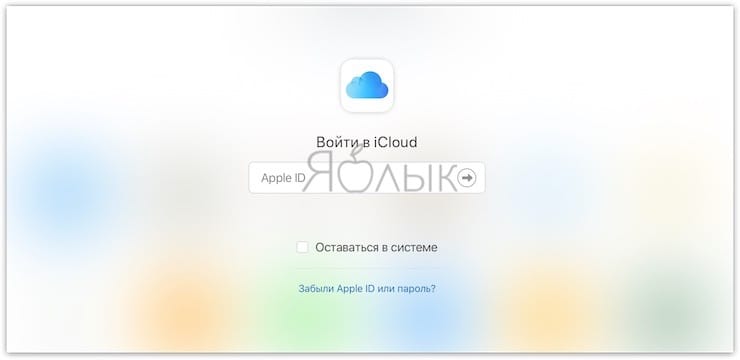
1. Перейдите на сайт icloud.com на компьютере и введите Apple ID.
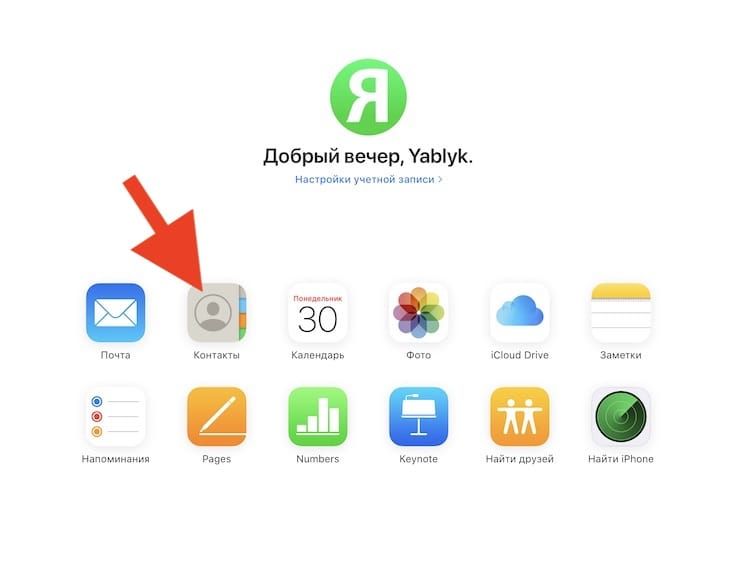
2. Выберите иконку с надписью Контакты.
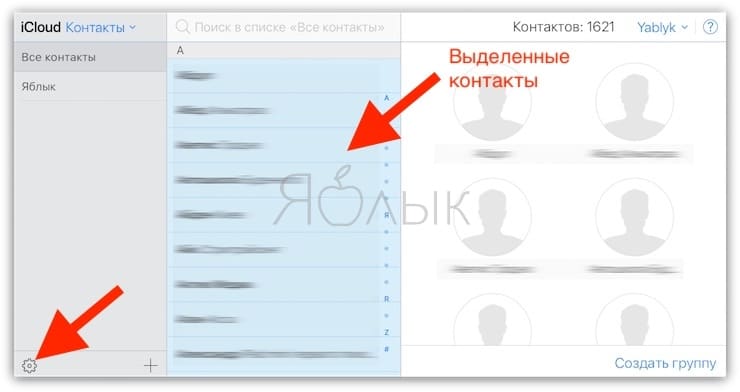
3. Кликните мышкой по любому контакту и нажмите на клавиатуре сочетание клавиш Ctrl + A (для Windows) или ⌘Cmd + A (на Mac) для выделения всех имеющихся контактов.
4. Нажмите на иконку-шестеренку в левом нижнем углу экрана.
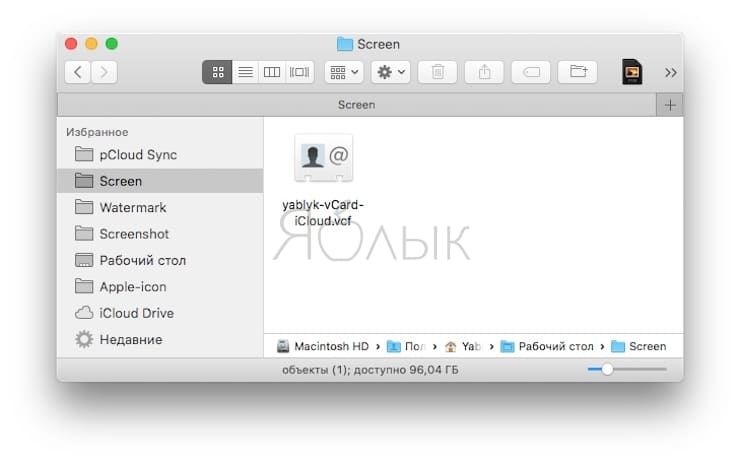
5. Выберите пункт Экспорт vCard…, укажите имя файла и выберите желаемое место для сохранения.
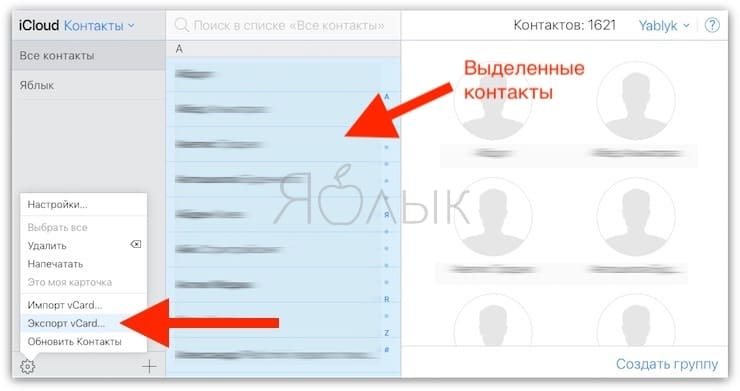
Теперь все контакты окажутся в файле формата .vcf. Их можно отправить на новый смартфон посредством электронной почты, а затем открыть и добавить в адресную книгу уже на самом устройстве. Ну и, конечно, есть смысл сохранить копию этого файла у себя на компьютере или в специальном разделе электронной почты, чтобы в случае чего она всегда была под рукой.
Google Контакты
В вашем аккаунте Google есть специальный инструмент для хранения и синхронизации контактов – Контакты.
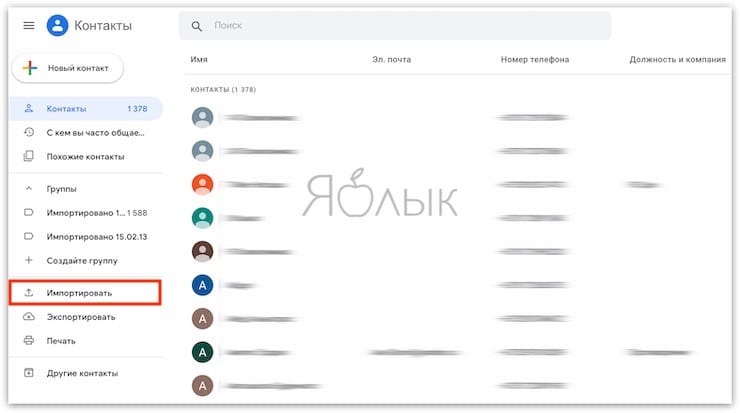
1. Откройте веб-страницу .
2. В меню слева имеется раздел Импортировать. Нажмите на него.
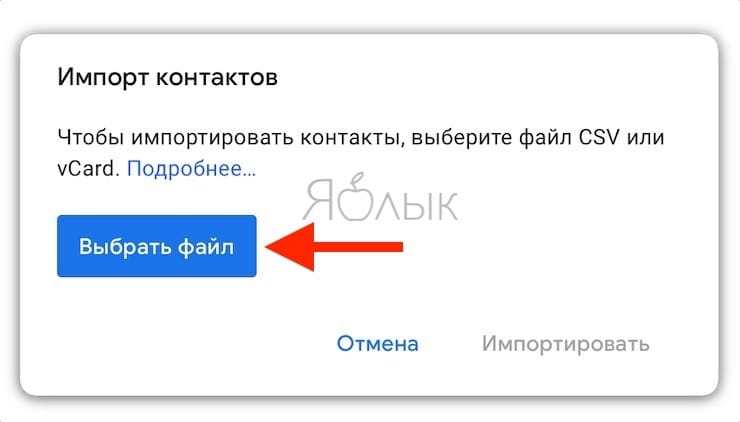
3. Выберите свой vCard-файл и нажмите Импортировать.
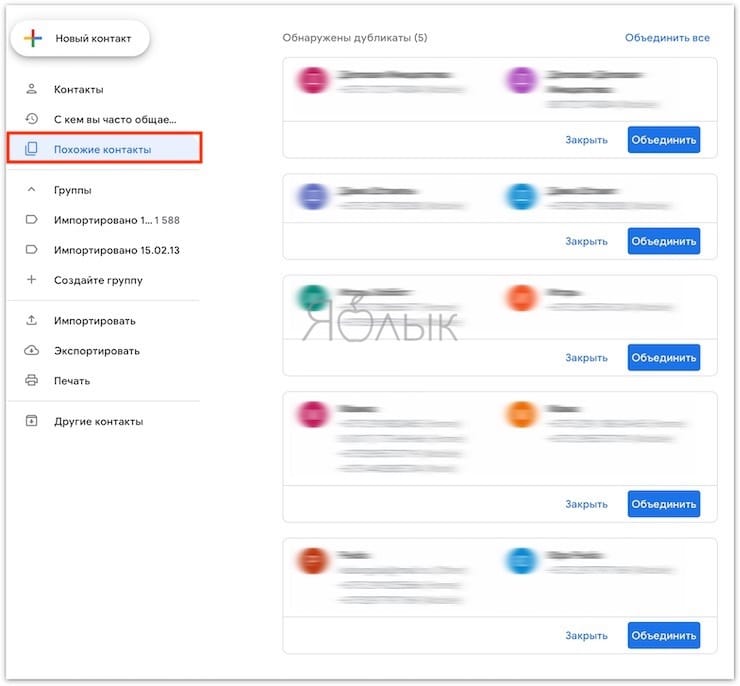
Полезный совет: если после этой операции вы видите, что некоторые контакты отображаются у вас по два раза, найдите пункт Похожие контакты в меню слева. В нем вы сможете объединить «дубли» в одну запись. Эту операцию лучше сделать именно сейчас, до того, как контакты попали на телефон.
Перенос контактов с iPhone на Android-смартфон через учетную запись Google (Gmail)
Если вы ещё не включили свой новый Android, перенести контакты на него будет очень легко. Для этого просто включите устройство и при регистрации войдите в свой Google-аккаунт, который вы использовали в инструкции выше. Смартфон автоматически «подтянет» контакты из вашей учетной записи Google, и все они окажутся в телефонной книге, так что вручную ничего вводить не придется.
Если вы уже включили и настроили свой Android, то перейдите в настройки смартфона, найдите раздел Учетные записи или Учетные записи и синхронизация. В нижней части экрана вы увидите кнопку для добавления аккаунтов. Выберите Google и войдите в учетную запись. Операционная система подгрузит из вашего профиля все контакты, записи календаря и другие компоненты.
Если же вы переходите с Android на iPhone, ознакомьтесь, с нашей подробной инструкцией, которая поможет без труда перенести контакты на устройство Apple.
Перенос контактов с iPhone на Android-смартфон при помощи сторонних приложений
Если «ничем таким» вы заниматься по тем или иным причинам не хотите – просто воспользуйтесь услугами специализированного приложения! Самый популярный вариант – My Contacts Backup, приложение есть как для iOS, так и для Android. Но существут множество и других приложений. Всё, что нужно здесь сделать – установить программу, нажать на кнопку Backup для сохранения всех контактов во все тот же .vcf-файл, а затем отправить его себе на электронную почту.
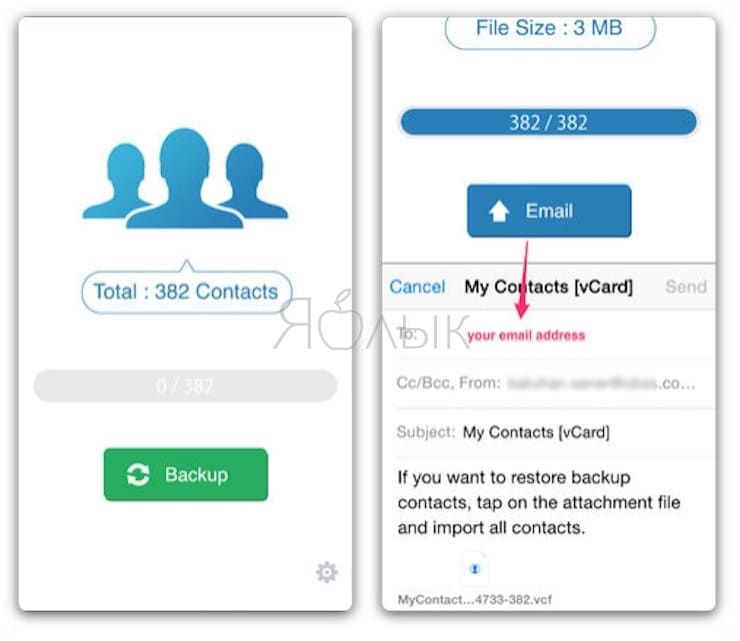
Приложение также позволяет автоматически делать резервные копии ваших контактов – что, разумеется, весьма полезно, ведь список контактов время от времени пополняется у подавляющего большинства пользователей.
Синхронизация устройства с Google
Легче всего «выдернуть» информацию из Google, то есть из Gmail, путем синхронизации на смартфоне. Соответственно, изначально необходимо выполнить синхронизацию данных из телефонной книги с Гугл. Что касается того, как с помощью Google перекинуть контакты с айфона на айфон, то вот вам пошаговая инструкция:
1Откройте на смартфоне «Настройки». Далее, чтобы копировать контакты с одного Айфона на другой, откройте раздел «Почта, адреса, календари».

Рис. 1. Пункт «Почта, адреса, календари» в настройках
2В меню «Учетные записи» жмите «Добавить учетную запись».

Рис. 2. Пункт «Добавить учетную запись»
3Дальше нажимайте на логотип Гугл, чтобы выполнить подключить учетную запись от Gmail, вводите свои данные – логин и пароль, которые используете на Gmail.
4Пойдите, выпейте чашечку кофе, пока произойдет синхронизация через Gmail. Снова зайдите в настройки, затем в «Почта, адреса, календари» и нажмите на Gmail.

Рис. 3. Пункт «Gmail» в списке учетных записей
5На странице учетной записи сделайте включенным соответствующий переключатель там, где находится пункт «Контакты».
Рис. 4. Нужный пункт в настройках
6Возьмите новый гаджет и сделайте на нем все то же самое.
После этого все данные будут автоматически скопированы на другой айфон.
Как перенести контакты со старого устройства iPhone
Включаем синхронизацию сервиса «iCloud» во время настройки нового устройства
На текущем устройстве iPhone, необходимо убедиться, что все данные ваших контактов синхронизируются со службами сервиса «iCloud».
В случае сервиса «iCloud», переходим в «Настройки» потом в «iCloud» и убеждаемся, что указанные там данные ID действительно принадлежат вам.
Затем убеждаемся, что опция «Контакты» включена.
Теперь, выбираем закладку «Резервная копия» и выбираем команду «Создать резервную копию». Устройство iPhone начнет синхронизировать свои данные с облачной службой «iCloud». Это может занять некоторое время.
После этого, во время первоначальной настройки вашего нового телефона, в разделе «Приложения и данные», выбираем команду «Восстановить из копии iCloud». Необходимо будет ввести данные своей учетной записи в сервисе «iCloud» и подождать пока идет процесс восстановления данных. По окончанию процесса восстановления, на устройстве появятся данные ваших контактов.
Синхронизация со службами «Google Sync»
Если вы планируете продолжить пользоваться услугами сервиса «Google» для синхронизации данных ваших контактов, то ниже описан способ их переноса на ваше новое устройство iPhone.
Прежде всего, убеждаемся, что на старом устройстве iPhone включена опция синхронизации данных с облачным сервисом «Google».
Переходим в «Настройки» -> «Почта, адреса, календари» -> «Учетные записи» -> «Gmail» и убеждаемся, что опция «Контакты» включена. Убедитесь также, что имеется интернет соединение для того, чтобы синхронизировались данные с сервисом «Google».
Затем, на новом устройстве iPhone, запускаем «Настройки», выбираем закладку «Почта, адреса, календари» -> «Учётные записи», и кликаем на команду «Добавить учетную запись».
Из списка выбираем сервис «Google» и убеждаемся, что меню «Контакты» выбраны, прежде, чем кликнуть на «Сохранить». Все данные ваших контактов, хранящиеся в вашей учетной записи облачного сервиса «Google» появятся на вашем новом устройстве iPhone.
Не пропускайте новости Apple – подписывайтесь на наш Telegram-канал, а также на YouTube-канал.
Загрузка…
Apple резко снизила цены на iPhone в России
Уязвимость iOS 8 может привести iPhone к бесконечной перезагрузке…
Значки состояния Apple Watch что они означают?
Как удалить закладки в Safari на iPhone, iPad
Экспорт контактов с iPhone на компьютер
Хранить все мобильные контакты на компьютере — отличное решение. Если вы потеряете телефон, то телефонная книга останется при вас. Кроме того, при покупке нового устройства можно будет переместить на него все контакты с компьютера. Итак, рассмотрим наилучшие способы переноса контактов с iPhone на ПК.
iCloud
Мы уже рассказывали об этом приложении для работы с облачным хранилищем выше. Использовать iCloud удобнее всего. Вам нужно лишь запустить программу на телефоне и синхронизироваться.
На веб-странице iCloud зайдите в свой аккаунт. Вы сможете управлять всеми данными с iPhone, включая контакты. Их можно сохранить в отдельном файле vCard, как мы делали ранее.
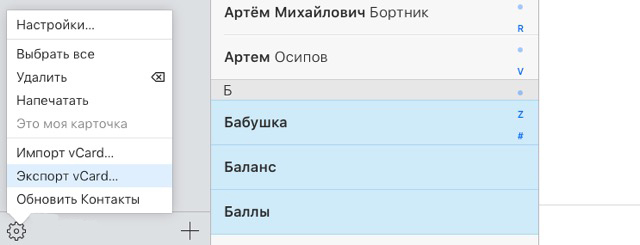 Работа с iCloud на компьютере
Фактически этот файл и будет вашей резервной копией на случай утери телефона. Не забывайте периодически обновлять его.
Резервное копирование с помощью iTunes
Если у вас на iPhone по какой-то причине не включена синхронизация с iCloud, можно воспользоваться программой iTunes для сохранения контактов на компьютер. Их можно будет извлечь из сделанной копии с помощью некоторых программ.
Для начала подключите iPhone к компьютеру и запустите программу iTunes. В окне программы появится иконка смартфона. Нажмите на ней.
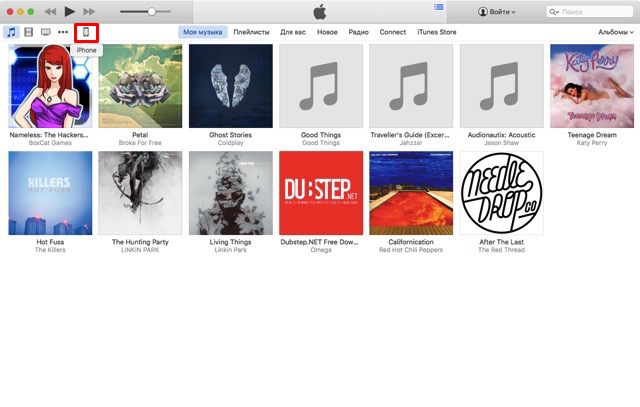 Запустите iTunes на своем компьютере
В списке слева найдите пункт «Информация». Здесь вы увидите слова «Синхронизировать контакты». Убедитесь, что выбраны «Все контакты» и кликните «Применить».
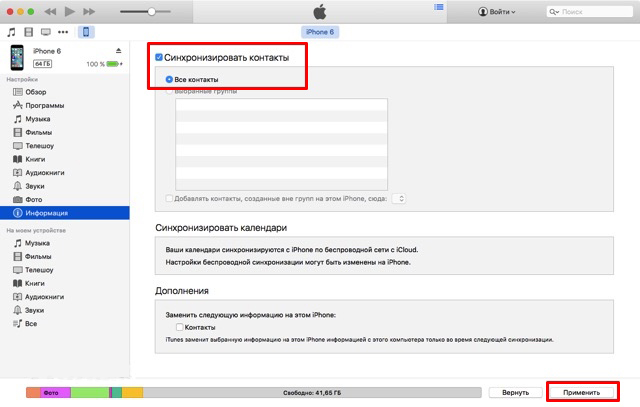 Выберите «Синхронизировать контакты» и нажмите «Применить»
Теперь ваша телефонная книга синхронизирована с iTunes. Экспортировать контакты обратно на телефон довольно просто. Существует множество дополнительных программ, которые позволяют сделать это буквально в два клика, например, iBackupBot. Просто запустите приложение на компьютере и подключите свой iPhone. iBackupBot автоматически предложит экспортировать контакты из iTunes. Кроме того, вы можете работать со своими сообщениями, заметками и историей звонков в интерфейсе программы.
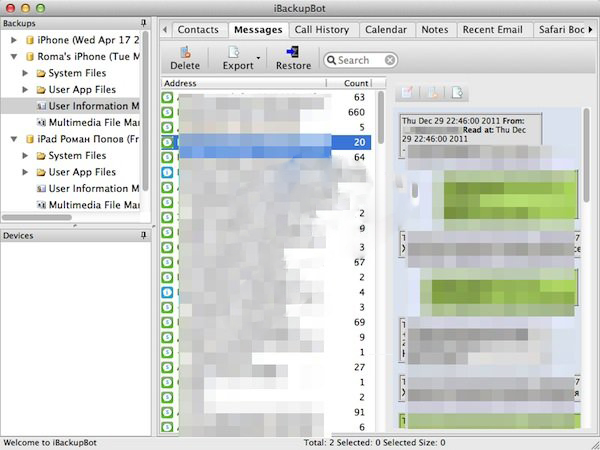 Интерфейс программы iBackupBot
Другие программы
Существуют также программы для сохранения контактов в некий файл типа «.vcf». Такой файл можно легко перемещать на любое устройство (в том числе и компьютер), а при необходимости экспорта просто запускать его. В принципе как интерфейс, так и функциональность любого такого софта очень схожи с iCloud и iTunes. Наиболее популярными альтернативами являются:
- iFunbox;
- iTools;
- Syncios;
- iFile и другие.
В интерфейсе любой из представленных программ вы найдете вкладку для работы с резервным копированием или синхронизацией контактов. Например, в iTools управление контактами находится на вкладке «Information», так же как и в iTunes.
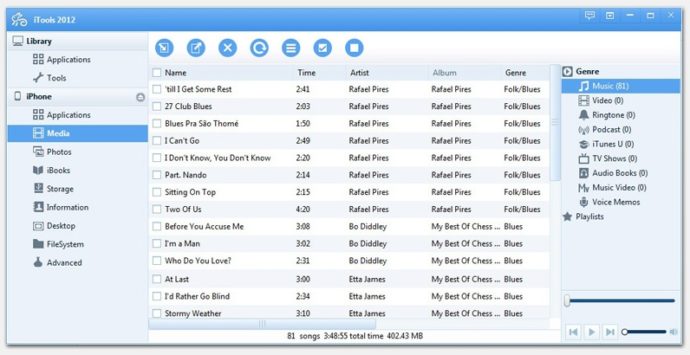 Окно программы iTools
Перенос контактов с Андроид на Айфон
Самый простой способ перенести контакты с Android на iPhone — с помощью программных средств, которые Apple предоставила для обеих операционных систем.
1. При первом включении Айфона (после активации) пользователю будет доступен экран «Программы и данные». Нажмите «Перенести данные с Android». Если вы уже настроили свой iPhone, вы должны начать с самого начала, откатив устройство к заводским настройкам. Итак:
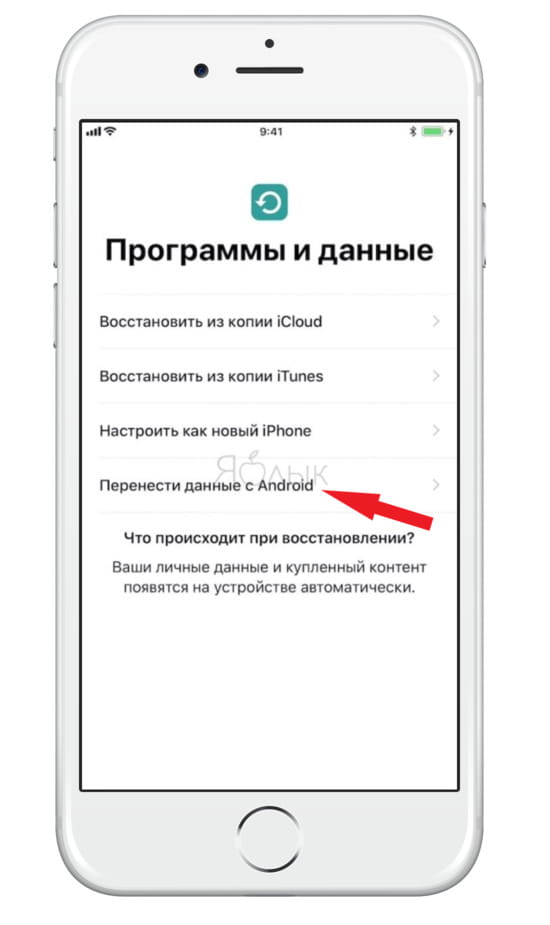
2. На Android-устройстве загрузите приложение «Move to iOS» (ссылка) из магазина Google Play.
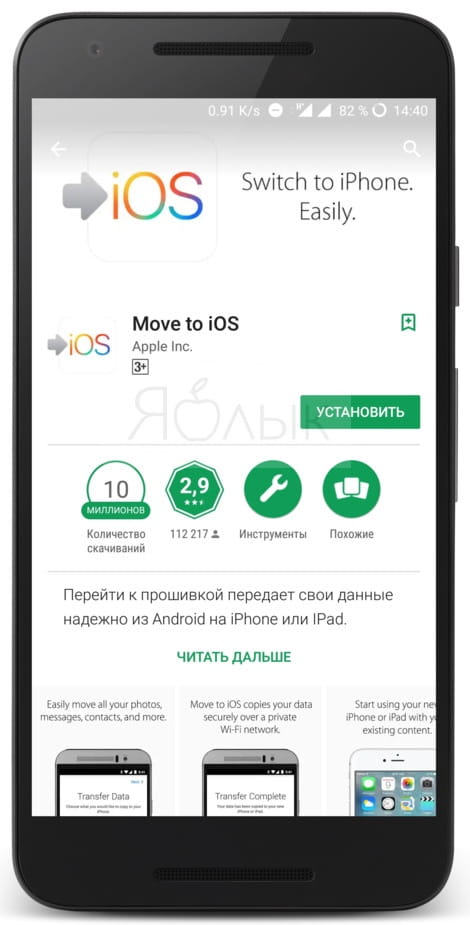
3. Выберите «Продолжить» в приложении Android, затем согласитесь с условиями.
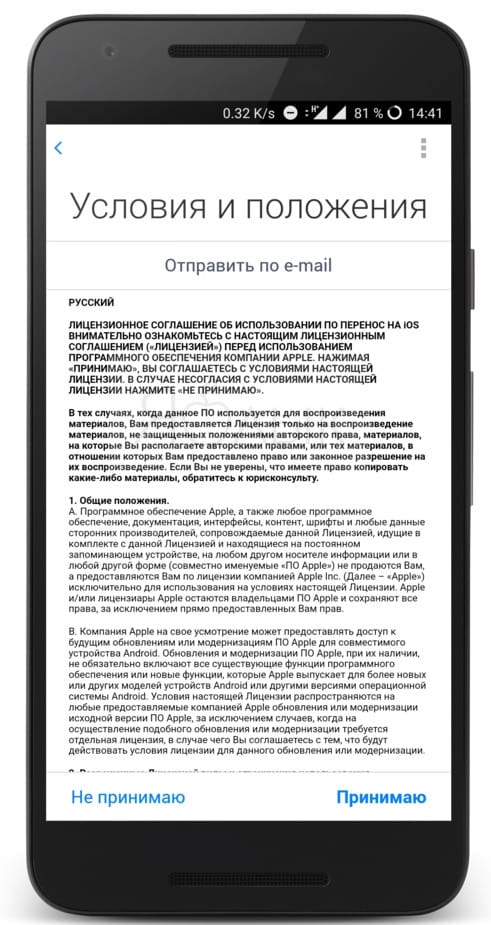
4. На следующем экране вы увидите сообщение «Найдите код», в котором говорится: «Если вы не видите код на своем iPhone, убедитесь, что вы находитесь в процессе первичной настройки iPhone и выбрали Перенести данные с Android».
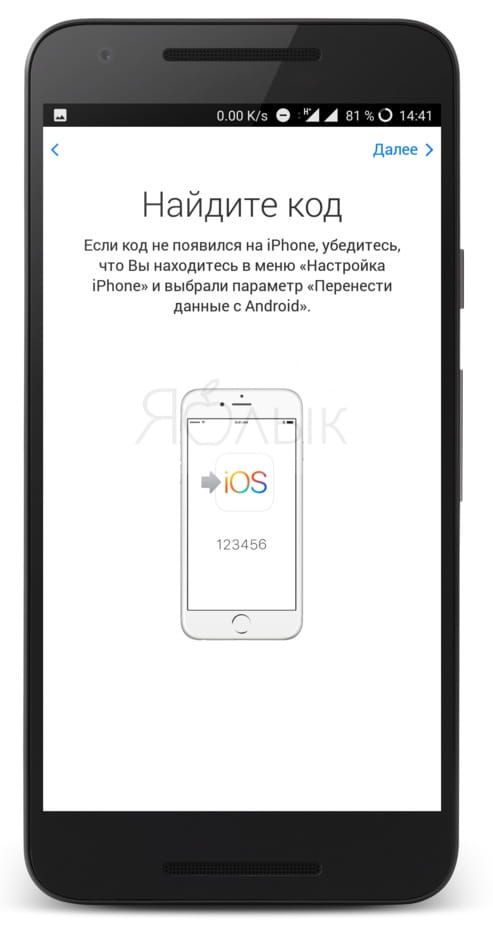
5. На новом устройстве дождитесь появления десятизначного или шестизначного кода.
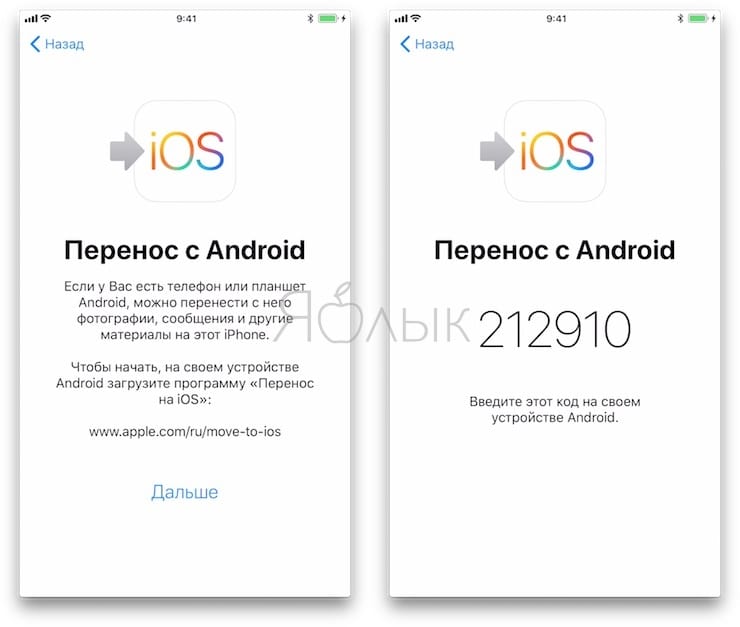
6. Вернитесь на Android-устройство, введите код, затем дождитесь появления экрана передачи данных.
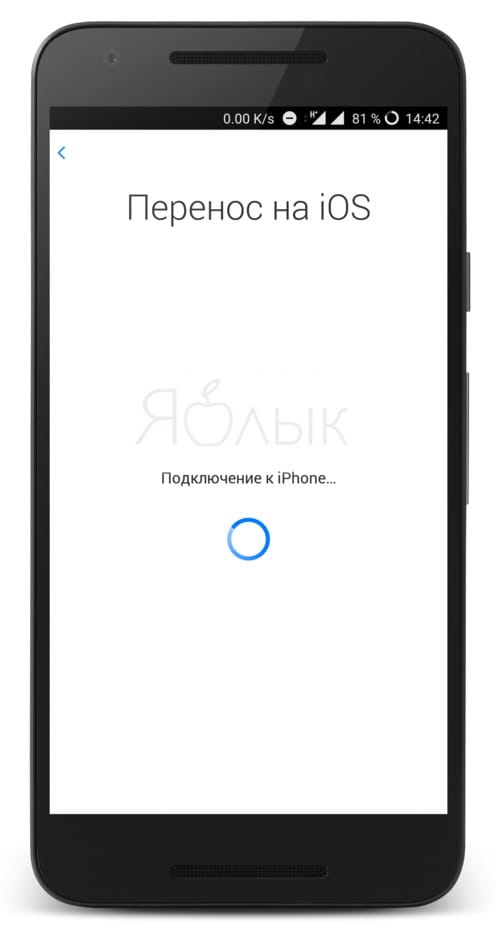
В данном случае речь идет о переносе контактов с Android на iPhone. Вы также можете переместить историю сообщений, фотографии и видео, закладки web-страниц, учетные записи почты и календари.
Примечание: во время данного процесса необходимо отложить оба устройства, пока панель загрузки на iPhone не заполнится, независимо от того, что показывает второе устройство. В зависимости от количества контактов, процесс может занять несколько секунд или минут.


