Андроид завис на заставке включения
Зависает экран телефона – недостаток оперативной памяти, загрузка процессора
Современные смартфоны оснащаются по 2-3 Гб ОЗУ, реже устанавливается по 4-6 Гб, но их не всегда достаточно, а когда память исчерпывается возникает ситуация, что завис телефон и не реагирует или реагирует, но крайне медленно. Проблема в множестве программ, которые работают в фоновом режиме, так на смартфонах из 3 Гб установленного ОЗУ, доступно только 1 Гб, который забивается крайне быстро.
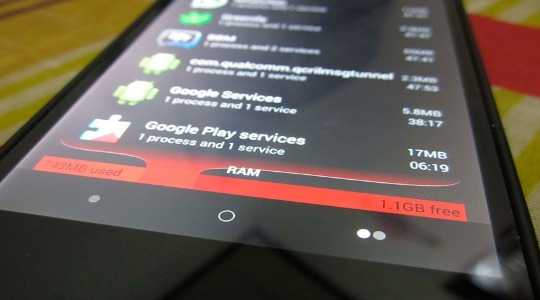
Процессор также может засоряться и его функциональные способности будут сильно понижены. На ЦПУ сильно воздействует большинство программ, от требовательных игр до редакторов видео/фото. Даже современные процессоры не всегда способны выдерживать большие нагрузки, а после закрытия программы, она все равно висит в процессах. Некоторые приложения всегда работают в фоне, например, антивирус, при этом сильно нагружают смартфон.
Чтобы освободить память телефона и вернуть его нормальную работу следует:
- Удалить приложения, от которых пользы меньше, чем вреда;
- Отключить уведомления от приложений, особенно бесполезные;
- Деактивировать фоновую работу программ;
- Установить приложения для чистки памяти, можно активировать их в автоматическом режиме с определенной регулярностью;
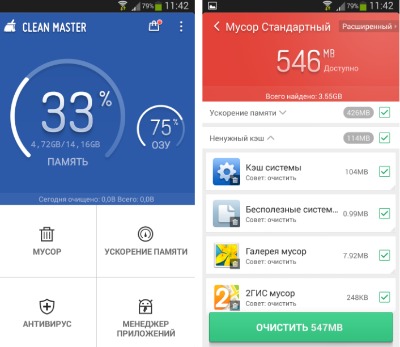
- Своевременно очищать кэш программ, лучше использовать утилиты;
- Удалить виджеты, которые всё время активны на рабочем столе.
При этом сами программы могут быть сбойными и чрезмерно нагружать смартфон. Увы, но оптимизация у приложений хромает из-за огромного количества моделей устройств. Так следует удалить все сомнительные и бесполезные программы, а также не устанавливать сторонние утилиты через apk файлы.
Что делать, если телефон завис на заставке
Вам повезёт, если причина зависания экрана смартфона — простая разрядка аккумулятора. Такое часто бывает, когда телефон отслужил некоторое время (год, два или более), ему свойственно показывать уровень в процентах некорректно. Что значит в данный момент на самом деле батарея разряжена, но на экране смартфона вы видите, что какой-то процент, 10-12% в запасе у устройства всё же есть. И при включении по завершению отображения заставки телефон выключится.
Попытка включить телефон Lenovo
И так может происходить до того, как он перестанет включаться совсем.
Выключенный мобильный телефон
Пока вы его не зарядите полностью. В том случае, если эту ситуацию вы сразу отбрасываете, нужно проверить варианты с аккумулятором, чтобы оставить его в покое. Если конструкция корпуса позволяет вынуть его, сделайте это.
Достаньте аккумулятор телефона и оставьте его на 15 минут
Но прежде выключите телефон при помощи кнопки Power. Когда вы достанете аккумулятор в таком положении телефон нужно оставить на 15 минут или более. После чего снова собрать и включить. Зависание на заставке должно пройти.
Повторно включите ваш телефон
Телефон может вести себя странно из-за трещины на плате, излома шлейфов, выхода из строя платы памяти или даже процессора. Поэтому если рекомендации из этой статьи не смогут вам помочь, скорее всего в домашних условиях его не починить. Будем рассчитывать на то, что с ним всё в порядке.
Отключение неиспользуемых служб и процессов
Итак, имеем ситуацию, когда «Андроид» тормозит
Что делать в этом случае? Первым делом, нужно обратить внимание на службы и процессы, которые в системе активированы по умолчанию (кстати, сделать это желательно даже после покупки девайса и его первого включения)
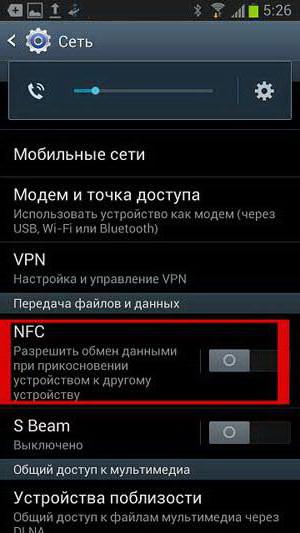
В данном случае для начала стоит отключить модуль NFC и геолокацию при использовании подключения к Интернету. NFC пожирает достаточно много системных ресурсов, а геолокация при частом пользовании Интернетом замедляет открытие страниц и загрузку файлов.
Второе — очень частое использование модулей беспроводной связи Bluetooth и Wi-Fi. Некоторые пользователи вообще иногда не отключают эти модули, полагая, что на производительности системы это не скажется ни коим образом. Абсолютное заблуждение! Дело в том, что они дают нагрузку не только на системные ресурсы, но еще и достаточно сильно садят батарею, что, в свою очередь, сказывается на быстродействии и системы, и запускаемых сторонних апплетов.
Вообще, слабый аккумулятор, по большому счету, тоже можно назвать одной из причин того, что «Андроид» тормозит. Как исправить ситуацию? Да просто заменить батарею на более мощную. Такой вариант, конечно, можно отнести к одному из решений, но ведь предполагается, что заводской аккумулятор рассчитан как раз на определенный тип девайсов. Так что действовать придется на свой страх и риск.
Избавляемся от лагов в Genshin Impact на мобильных телефонах (Android)

Если вы играете в Genshin Impact на мобильном телефоне с ОС Android и игра лагает, вам необходимо:
- Сбросить настройки до заводских;
- Проверить актуальность прошивки телефона. Для этого зайдите в настройки телефона выполните проверку версии операционной системы. Если версия Android устарела, обновите ее;
- Очистить систему смартфона от мусора и отключите ненужные приложения/виджеты/анимированные обои;
- Перенести игру на SD-карту;
- Установить программы для повышения производительности телефона и изменения частоты процессора;
- Включить аппаратное ускорение графического процессора в настройках телефона (раздел «Для разработчиков»);
- Уменьшить разрешение экрана в игре через программу GLTools;
- Снизить настройки графики в игре до минимума и увеличить частоту кадров до 60.
Как устранить неполадки, связанные с приложениями
Проверьте наличие обновлений приложений
- Откройте приложение Google Play .
- В правом верхнем углу экрана нажмите на значок профиля.
- Выберите Управление приложениями и устройством.
- В разделе «Доступны обновления» выберите нужные приложения или обновите все.
Закройте приложения, которые не используете
Важно! Настройки могут различаться в зависимости от модели телефона. За подробной информацией обратитесь к производителю устройства
- Откройте приложение «Настройки» на телефоне.
- Нажмите Приложения и уведомления нужное приложение. При необходимости выберите Показать все приложения или Сведения о приложении.
- Нажмите Остановить ОК.
Совет. Составьте список остановленных приложений. Он поможет понять, какие из них вызывают неполадки.
Проверьте, является ли причиной проблемы одно из приложений
Перезапустите устройство в безопасном режиме
Важно! В этом режиме все скачанные приложения будут временно отключены. Перезапуск в безопасном режиме выполняется по-разному и зависит от модели телефона
Подходящие инструкции можно найти на сайте производителя устройства
Перезапуск в безопасном режиме выполняется по-разному и зависит от модели телефона. Подходящие инструкции можно найти на сайте производителя устройства.
Проверьте, устранена ли проблема
Проверьте, решена ли проблема.Если проблема решена, вероятнее всего, ее вызывает приложение. Переходите к следующему шагу. Если проблема не решена, перейдите к .
Перезапустите телефон обычным способом и проверьте, работают ли приложения
- Перезапустите телефон.
- Начните удалять недавно скачанные приложения по одному. Как удалять приложения на устройстве Android.
- После каждого удаления перезагружайте устройство и проверяйте, исчезла ли проблема.
- Когда устройство начнет работать нормально, вы можете переустановить те приложения, которые не вызывали неполадок. Подробнее…
Очистка от мусора памяти смартфона
Телефон Xiaomi может сильно тормозить, если его память переполнена. Это может быть мусор, оставшийся при работе приложений или после их удаления, личная информация пользователя и т.д. Очистить накопитель можно вручную, просмотрев его и удалив лишние файлы, а также просмотрев ПО и стерев кэш. Более рациональным решением станет чистка с помощью специальных утилит, например, Clean Master, скачать которую можно из магазина Play Market.

После установки запускают программу. В верхней части окна показывается, насколько заполнена память смартфона и карты Micro SD. Чтобы выполнить очистку устройства от ненужных файлов, нажимают на кнопку «Мусор».

Утилита выполнит анализ устройства и выведет результат на экран. Чтобы подтвердить удаление мусора, нажимают на соответствующую кнопку. Кликнув на каждое из приложений или каталогов, можно просмотреть, какие данные предлагает стереть программа и при необходимости отменить их очистку.
Другая программа для удаления мусорных файлов — это CCleaner.

После установки приложения на главном экране нажимают «Память». На экране появятся программы и все типы файлов, занимающих пространство. Нажатием можно просмотреть их и удалить лишние. Кликнув по приложению, удаляют его или переводят в спящий режим, чтобы оно не расходовало системные ресурсы устройства.
Кликом по кнопке «Анализировать» пользователь выполнит проверку системы на наличие мусора. Результаты сразу появятся на дисплее. Кнопка «Завершить чистку» удаляет обнаруженный мусор. Все найденные файлы можно просмотреть и отменить их удаление, если они нужны пользователю.

Как выявить причины почему смартфон зависает
Далеко не все знают и используют в смартфонах андроид такую функцию как безопасный режим.
Как его запустить можете узнать отсюда. Что это вам даст. Вы определите причину: дело в прошивке или в установленных программах.
В безопасном режиме запускаются только встроенные программы, драйвера и ничего лично установленного.
Если увидите, что в безопасном режиме смартфон не зависает, значит дело в установленных вами приложениях.
Если зависает и в безопасном режиме, то дело может быть в аппаратной части, хотя прежде чем нести в сервис на диагностику обязательно попробуйте сделать полный сброс. Успехов.
Фоновые процессы
После покупки гаджета вы установили более 30 приложений и не собираетесь останавливаться? Вы считаете, что если программа неактивна, то не потребляет ресурсы системы?
Это не так, большинство установленных приложений загружаются автоматически при старте системы. Они занимают память вашего девайса и потребляют ресурсы процессора. Отдельно следует отметить различные виджеты рабочего стола и живые обои, большинство из которых ничего полезного совершенно не делают.
Для решения проблемы следует отключить виджеты рабочего стола, живые обои и иные не очень нужные программы. Необходимо зайти в список с фоновыми приложениями и оставить только те, которые действительно необходимы.
Удалите софт, которым вы не пользуетесь. Для работы с фоновыми процессами Андроид можно использовать программы Disable Service и Autostarts.
Сбой программного обеспечения
Зависание при включении
Одна из самых распространённых причин, по которым глючит телефон, а пользователи задаются вопросом, что делать, – это зависание при включении. Решить эту проблему можно следующим образом:
Что делать, если телефон длительно зависает и не реагирует при включении? В первую очередь, нужно зажать клавишу громкости вместе с клавишей включения. С помощью клавиш регулирования громкости, в открывшемся меню нужно выбрать пункт настроек (Settings). Кнопкой выбора (клика) является кнопка включения. Там следует выбрать форматирование системы (при этом сотрутся все, за исключением системных, файлы).

По завершении форматирования, нажимаем на Reset android, что запустит перезагрузку устройства, после этого девайс должен вернуться к нормальному функционированию. Одна из причин, почему глючит достаточно надежный телефон андроид, рассмотрена без участия сервис центра! Теперь девайс не должен зависать при включении. Решение также можно использовать, когда вы не знаете, что делать, если телефон завис и ни на что не реагирует.

Зависание при выключении
Бывает, телефон не выключается, виснет, отказываясь реагировать на любые кнопки и нажатия на экран. Случается подобное крайне редко, но необходимо знать как поступить в данной ситуации. Для восстановления работоспособности, достаточно вынуть аккумулятор и через секунд 10-15 вставить его обратно, В 90% случаев этот способ помогает излечить неприятный глюк операционной системы.
Если, после проделанных процедур, телефон зависает, тогда стоит обратиться к мастерам, скорей всего проблемы не в android платформе, а в аппаратной части гаджета. Прогнозировать тут что либо сложно, каждый случай индивидуален.
Крайние меры — сброс до заводских настроек
Если ничего не помогает — попробуйте самый радикальный метод избавления от проблем с производительностью — сбросьте настройки до — как правило самое действенный, но наиболее болезненный способ избавиться от тормозов на Android. Но он приводит к очистке всего — приложений, аккаунтов, внутренней памяти, поэтому после данной операции придется все устанавливать и настраивать по новой.
Подробней как это сделать можно почитать здесь: Как сделать сброс до заводских настроек (Hard reset, Factory reset) на Android
Если и это не поможет, то корень неисправностей лежит уже не в программной части, и телефон тормозит из-за аппаратных проблем. Тогда стоит задуматься уже не о том, как вернуть ему работоспособность, а о выборе нового девайса на замену отживающему свое смартфону.
Причина 2: переполненный кэш
Для ускорения работы приложения записывают в память телефона временные файлы – кэш. Данные представляют собой изображения в галерее, обложки в музыкальном проигрывателе, просмотренные страницы в интернете и т.д. Поэтому при каждом запуске приложение сначала ищет информацию в кэше, после чего повторно индексирует память и записывает новые данные в кэш или загружает необходимую информацию из интернета. В такой момент система часто зависает на 2-3 или больше секунд пока заданная операция не будет завершена.
Решение: очистка кэша
Необходимо очищать кэш 1-2 раза в месяц встроенными в систему инструментами или приложениями для очистки, например SD Maid или Avira Optimizer. Такая процедура позволит частично ускорить работу мобильного устройства, а так же освободить дополнительное пространство на внутреннем накопителе. Подробные инструкции смотрите в статье как очистить кэш на андроиде.
Причина 5: тяжелые программы
Большинство разработчиков приложений при создании и обновлении программ ориентируются на современные модели мобильных устройств. Устаревшим или не актуальным смартфонам уделяется меньше внимания, из-за чего с каждым обновлением ранее стабильно работающему приложению требуется больше ресурсов. Так же различные нововведения в обновленных версиях программ внедряются с учетом производительности современных устройств.
Решение: удалить или заменить «тяжелые приложения»
Если зависания происходят в определенных приложениях, обновления не улучшают, а только усугубляют ситуацию, тогда стоит удалить такие программы либо рассмотреть облегченные аналоги. Для некоторых популярных программ разработчики выпускают версии Lite или Go, для работы на ОС Android Go. В таких приложениях вырезаны ненужные или избыточные функции, что позволяет уменьшить потребление ресурсов.
Некоторые программы заменяются WEB версиями при помощи браузера. Если же подобрать приложение не возможно, стоит рассмотреть предыдущие стабильные версии программы. Благо ОС Android позволяет устанавливать приложения загруженные из сети. При этом стоит рассматривать только проверенные источники иначе легко дополнительно установить вирус.
Ещё стоит удалить неиспользуемые приложения. К примеру, не стоит держать по 2-3 браузера, офисных редактора, файловых менеджеров и т.д. Удаление ненужных программ позволит увеличить дисковое пространство, а так же снизить нагрузку на оперативную память.
Причина 8: физическая неисправность
В результате ударов при падении, контактов с водой и естественном износе из строя выходят различные микросхемы. Отработавшие компоненты перестают работать, из-за чего на другие микросхемы подается больше тока или напряжения, что ускоряет износ, а так же может приводить к зависаниям системы.

Решение: ремонт или замена
Сломанные или изношенные элементы необходимо заменить. Если аппарат на гарантии, тогда сдать в сервисный центр. Если гарантии нет, обратится в авторизованный сервисный центр или качественную ремонтную мастерскую. При этом перед походом в сервис стоит провести описанные выше оптимизации и ускорить работу смартфона.
Как выключить смартфон если он завис
Начну с экстренной помощи. Возможно прямо сейчас ваш смартфон завис и ни что не реагирует — не выключается и не перезагружается.
Если батарея съемная отлично – вытащите, вставьте, включите, вот все что требуется сделать, а что делать если она не съемная?
Все что вам нужно делать – это принудительно перезагрузить (разработчики прекрасно понимают, что смартфон может зависнуть и предусмотрели такую функцию).
Для принудительной перезагрузки одновременно жмите кнопку питания + уменьшение громкости и держите примерно 10 секунд.
Иногда может понадобится делать длительное нажатие на питание, Home и увеличения громкости. Также иногда достаточно удерживать всего лишь одну кнопку выключения.
Отключение неиспользуемых процессов и служб
Первым делом пользователю необходимо обратить внимание на процессы и службы, которые активированы в системе по умолчанию. Это желательно сделать после приобретения гаджета и его первого включения
Нужна помощь?
Не знаешь как решить проблему в работе своего гаджета и нужен совет специалиста? На вопросы отвечает Алексей, мастер по ремонту смартфонов и планшетов в сервисном центре.Напиши мне »
Увеличить
В этой ситуации вначале необходимо отключить NFC модуль и геолокацию во время работы в интернете. NFC использует довольно много ресурсов системы, а при частой работе в интернете геолокация замедляет загрузку файлов и открытие страниц.
Еще необходимо обратить внимание на применение модулей беспроводной связи Wi-Fi и Bluetooth. Некоторые пользователи данные модули иногда вообще не отключают, предполагая, что это не скажется на производительности системы
Это абсолютное заблуждение, так как они загружают не только системные ресурсы, но и очень быстро разряжают батарею, что сказывается на запускаемых сторонних апплетах и быстродействии системы.
Слабый аккумулятор можно с
Как перезагрузить Самсунг двумя кнопками, если он завис?
Решить проблему с зависанием смартфона Samsung можно путем его перезагрузки. Этот способ может показаться очень примитивным, но он способен временно устранить сбой в работе устройства.
Для того, чтобы перезагрузить зависший телефон, следуйте описанным шагам:
1. Одновременно нажмите на клавишу выключения питания и уменьшения громкости и удерживайте их длительное время (более 10 секунд).
2. Дождитесь появления логотипа Samsung и начала нормальной загрузки телефона.

Этот простой способ позволит вам пользоваться телефоном до следующего зависания. Для предотвращения последующих зависаний следуйте советам, приведенным ниже.
https://youtube.com/watch?v=IWq2DDE6RwM
Плохо работает тачскрин (сенсор) в телефоне либо планшете под управлением Android. Тачскрин (сенсор) работает сам по себе, срабатывает через некоторое время после нажатия, тупит, лагает, работает не правильно. Что делать и как исправлять?

Многие пользователи сталкиваются с проблемой, когда телефон либо планшет на базе Android начинает капризничать. Вроде и не падал негде и не «поливали» не чем, а работает не так, как должен.
Например, в устройстве появились проблемы с тачскрином, т.е не правильно работает сенсорный ввод («сенсор»). Причиной тому может быть:
1-ое: Программный сбой — т.е. проблема заключается в сбое программного обеспечения
2-е: Аппаратный сбой — т.е. проблема заключается в «железе»(т.е. — требуется замена либо восстановление запчастей гаджета)
Однако, не спешите расстраиваться — в 90% случаев с проблемами в работе сенсорного ввода (тачскрина) смартфона либо планшета на базе Android виноват программный сбой, который Вы вполне сможете исправить своими силами.
Исправляем программный сбой:
Способ 1. Довольно простой — заходите в «настройки», находите там «резервное копирование и сброс», в котором выбираете полный сброс настроек с удалением всех данных. Будьте внимательны, применение данного способа часто оказывается действенным, однако влечет за собой удаление всех фотографий, контактов, паролей, музыки, игр, видео и в общем-то, всей информации, хранящейся на вашем смартфоне или планшете. Потому, предварительно сохраните все, что Вам нужно, подсоединив гаджет к компьютеру. Если данный способ Вас не устраивает, либо если и после него проблема не устранена, смотрите Способ 2.
Способ 2.
Основан на решении проблем работы тачскрина телефонов и планшетов на базе Android методом внедрения дополнительного ПО. Утилит, контролирующих все процессы внутри гаджетов. На сегодняшний день, их довольно много, однако, чем меньше функций содержит приложение, тем больше, как правило, оно действенно. Лучше всего контролирует функции системы, корректирует, и исправляет все возможные ошибки настроек и синхронизации небольшая, и простая в обращении, бесплатная утилита для устройств на базе Android Multi Cleaner . Скачать приложение из Google Play и посмотреть его дополнительные опции в описании можно ТУТ. После установки приложения, его остается только запустить. Дальше, от Вас, в принципе, больше ничего не требуется. Приложение полностью возьмет на себя контроль функций устройства. (К слову говоря, кроме всего прочего, гаджет начнет заряжаться на 20% быстрее, а также существенно повысится его производительность, что отразится на скорости загрузки и работы всех приложений, игр, и системы в целом. В среднем, после сканирования, система работает на 50% быстрее.)
Помимо этого, стоит очистить систему при помощи НОРМАЛЬНОГО антивируса. Лучше всего, с этой задачей справляется антивирус Касперского, скачать который можно ТУТ . В отличие от «мульти-клинера», софт «Лаборатории Kaspersky» платный, потому, если возможности установить такую защиту у Вас нет, этот шаг можно и пропустить…
Способ 3.
Смена программного обеспечения устройства, или, как ее еще называют«перепрошивка». Данный способ, как правило, требует определенных навыков и решается по средствам обращения в Сервисный Центр. Для самостоятельного же осуществления данной задачи нужно обратиться к сайту-производителю Вашего устройства, скачать нужные для прошивки утилиты и саму прошивку, после чего переустановить ее на Вашем гаджете.
Если не один из способов не принес результатов, к сожалению, Вам придется обратиться в Сервисный центр для ремонта Вашего планшета или смартфона.
Независимо от того, как мы используем свой смартфон или планшет, мы все одинаково ненавидим, когда он начинает тормозить. Давайте посмотрим, каковы основные причины лагов в Android и что мы с ними можем сделать.
4 основных причины замедления работы и зависания смартфона
Память
Не случайно объемы памяти мобильников увеличиваются. Пять лет назад тридцать два гигабайта для хранения данных вполне хватало, а шестьдесят четыре – это вообще была сказка. Сегодня 256 ГБ не является чем – то удивительным. Именно такое количество внутреннего пространства для файлов необходимо, чтобы девайс комфортно выполнял поставленные задачи в течение не одного года.
Однако если человек приобрел бюджетную модель гаджета с небольшим объемом внутренней памяти, то ему нужно непрерывно удалять или сохранять в облаке фотографии, видео, музыку и многое другое. А также использовать лишь самые нетребовательные к объему памяти приложения и легкие игры. Очистка кеша бесполезна и к существенным улучшениям не приведет.
Обновления
Чем больше программ, тем сильнее глючит телефон, потому что утилиты постоянно обновляются и требуют немало виртуального места на оборудовании. Если есть тридцать или сорок приложений, включая предустановленные, то новые версии прошивок станут загружаться очень часто, что тоже сказывается на скорости работы телефона.
Отдельные «мастера» советуют отключить обновления, как утилит, так и собственного программного обеспечения. Такие манипуляции делать не рекомендуется. Девайс не получит последние патчи безопасности, будет уязвим и не готов к атакам киберпреступников.
Фоновые процессы
Утилиты в фоне серьезно нагружают даже самый мощный чипсет. Процессор и оперативка (ОЗУ) должны заботиться о десятках «прог», которые работают в данном режиме с утра до вечера. Фактически выходит, что перегружается сердце вашего телефона, а оно стоит не менее трехсот долларов.
Но так бесконечно долго происходить не может. Электронный блок и RAM износятся, и гаджет станет по быстродействию напоминать «скорость черепахи», а владелец узнает на практике, что значит, тормозит телефон.
Аккумулятор
Эффективность устройства также зависит от возраста и состояния батареи. Чем она старше, тем больше нагревается, а это отрицательно сказывается на скорости выполнения задач мобильником. Достаточно вспомнить историю компании Apple. Ее инженеры намеренно замедляли работу старых Айфонов для продления автономности их ячеек.
В заключении
Несмотря на вышеописанные пояснения, изготовители смартфонов умышленно хотят, чтобы потребители бренда чаще меняли свои модели. Сегодня миром правят деньги. Данное выражение как нельзя лучше подходит для индустрии портативных девайсов. Удержание передовых позиций требует внедрения продвинутых технологий, за которые платят покупатели продукции.
Итог
Мы рассказали о самых распространенных причинах, из-за которых тормозит Android. Если вы их изучили и исправили, можно приступить к комплексному и планшета.
Безусловно, есть множество факторов, которые понятны не каждому рядовому пользователю. Если у вас есть вопросы или проблемы с устройством – пишите и спрашивайте, будем рады помочь.
Многие сталкивались с лагами и подвисаниями в играх, а уж как это выводит из себя, когда из-за них проигрываешь! Но не стоит печалится, ведь решение есть! Примечание автора: Лаги, подвисания, фризы — все это описывает ситуацию, когда в игре падает FPS (Количество кадров в секунду) до не комфортного уровня.

