Где находится корзина на андроиде самсунг, хуавей и других телефонах
Как восстановить фотографии и видео
Если вы хотите восстановить удаленный объект, проверьте, есть ли он в корзине.
- Откройте приложение «Google Фото» на устройстве Android.
- В левом верхнем углу нажмите на значок меню Корзина .
- Нажмите и удерживайте объект, который хотите восстановить.
- В нижней части экрана нажмите Восстановить. Фото или видео снова появится:
- в приложении «Галерея» на устройстве;
- в библиотеке Google Фото;
- в альбомах, в которых оно находилось до удаления.
Если объекта нет в корзине, возможно, он был удален без возможности восстановления.
Не можете найти нужное фото или видео?
Если объекта нет в корзине, его нельзя восстановить. Это может произойти в следующих случаях:
- Объект удален более 60 дней назад.
- Вы переместили объект в корзину, а затем очистили ее.
- Вы удалили объект из корзины без возможности восстановления.
- Вы удалили объект из приложения «Галерея» без возможности восстановления, не сохранив его резервную копию.
Чтобы упростить поиск и восстановление фотографий, включите автозагрузку и синхронизацию.
Установить корзину в андроиде
У вас есть возможность добавить «мусорное ведро» в Android, с которого будете восстанавливать случайно удаленные файлы в одно мгновенье.
Папка корзина может быть добавлена через приложения на русском языке мусорный контейнер — Dumpster.
ПРИМЕЧАНИЕ: картинки сделаны на телефоне samsung galaxy с андроид 6.0.1.
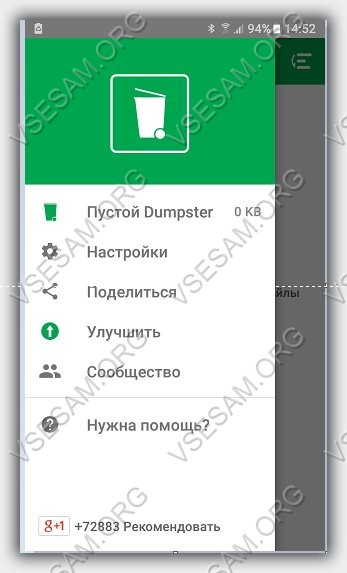
Эта программка (ссылки не даю, она находится на плей маркет) будет перехватывать все удаленные файлы в Android, а затем помещать их в корзину.
Эти файлы можно посмотреть, удалить или восстанавливать. Пользоваться приложением Dumpster очень просто.
При первом запуске программа спросит вас о том, какие данные должны быть перехвачены и помещены в мусор.
Я рекомендую выбрать все. Только если вы много их устанавливаете и удаляете, то соответственно со временем в телефоне или планшете может не останется свободного места.
Как пользоваться корзиной Dumpster
Процесс переноса файла в корзину немного отличается от привычного нам. Чтобы переместить файл в хранилище нужно выполнить следующее:
- Выбираем интересующий файл или изображение.
- Кликаем на кнопку поделиться напротив нужного объекта.
- Среди предложенных вариантов выбираем «Отправить в корзину».
- Заходим в Dumpster и проверяем наличие выбранной фотографии.
Соглашусь с вами, что отвыкнуть от привычного удаления будет сложно. Однако это того стоит.
Давайте рассмотрим интерфейс приложения более подробно:
- «Три полоски со стрелкой» отвечают за сортировку файлов.
- «Облако со стрелкой» позволит вам ознакомиться с возможностями «Dumpstep Premium». Лично мы не видим смысла покупать платную подписку, т.к. функционала бесплатной версии программы вполне хватает.
- Нажав на логотип «Dumpster» можно выбрать файлы который будут отображаться на главном экране приложения.
Теперь вы знаете основные возможности софта.
Корзина в облачных сервисах
Имея аккаунт в Google, вы не могли пропустить облачные сервисы, предлагаемые им для более комфортного использования телефона и данных находящихся в памяти устройства.
Гугл Фото
Облако фотографий от Гугл при синхронизации сохраняет все снимки и видео сделанные вами. Другими словами, вы получаете копии всех фото хранящихся на устройстве Андроид.

Удаляя их с устройства, вы расстаетесь с ним навсегда, но копии находятся в Гугл фото. При удалении снимков из облака они попадают в корзину, находящуюся там же, где продолжают храниться 60 дней. В течение этого периода возможно восстановить фотографию в основную галерею.

Корзина находится:
- заходите в Google Фото
- переходите в аккаунт (три полосы в левой части экрана)
- корзина
Google Диск
Использование Гугл диска на устройстве позволяет копировать и хранить не только снимки, но и документы. Принцип работы аналогичен сервису, представленному выше. Скачиваете или создаете документ, а его копия сохраняется в облачном хранилище, которое также имеет корзину.

В отличии от предыдущего облака копии файлов хранятся до момента пока пользователь сам не удалит их.

Для перехода к корзине нужно:
- запустить приложение Гугл Диск
- открыть главное меню программы
- выбрать нужный пункт
В корзине возможно восстановить любой файл или очистить ее одним кликом.
Яндекс Диск
Сервис от Яндекса не менее удобен и составляет конкуренцию Гугл. Собирая все данные с устройства, бережно хранит по папкам до момента удаления файлов пользователем.

Удаленные документы, фото и видео прямиком попадают в корзинку, где продолжают ждать своей участи. В дальнейшем все файлы подлежат или восстановлению, или удалению из хранилища.

Для поиска корзины на Яндекс Диске необходимо:
- запустить приложение
- кликнуть на аватарку
- перейти в пункт “Корзина”
Как очистить

Максимальный объем временного хранилища – 1,5 ГБ. При превышении этого лимита пользователь увидит запрос на удаление данных без возможности восстановления. Для полноценного использования функции требуется регулярно чистить папку.
Для этого необходимо открыть на мобильном устройстве приложение Гугл Фото и авторизоваться в учетной записи. В главном меню выбрать пункт «Корзина» и подпункт «Ещё», после чего нажать «Очистить», указать объем удаляемых данных и подтвердить действие.
После выполнения всех описанных процедур восстановить удаленные файлы не удастся — они исчезнут безвозвратно.
Очистка смартфона на Андроид от мусора
Многие модели мобильных устройств, работающих на платформе Android, не комплектуются важным приложением. Для установки интерфейса придётся воспользоваться сервисом Google Play, в котором отыскивают необходимую программу.
Поиск корзины на смартфоне
Отыскать возможность в своём устройстве просто. Нужно всего пару шагов:
- Зайти в «Проводник» или «Галерею».
- Найти вкладку «Корзина» или «Недавно удалённые».
После этого выделяем ненужные файлы и нажимаем на значок мусорного контейнера. Оперативная память будет очищена.
 @helpad.ru
Если вкладки на устройстве не установлено по умолчанию, нужно скачать соответствующее приложение из Google Play. Выбираем программу, к примеру, Dumpster, и загружаем её привычным способом. На экране появится соответствующая иконка.
Как очистить корзину
Пользователи стационарных компьютеров и ноутбуков точно знают, как произвести это простое действие, и на телефоне процедура мало отличается. Нажав на иконку, требуется выделить файлы, нуждающиеся в удалении, и стереть их.
Также доступна возможность устранить всё разом с помощью кнопки «Очистить корзину» или «Удалить всё». Это удобная функция, если необходимо освободить много места на внутренней памяти мобильного устройства.
При загрузке дополнительного приложения действия не отличаются. Также выделяем ненужные данные и жмём кнопку «Удалить».
Как восстановить изображения на Huawei/Honor после удаления?
Столкнулись с вопросом «Как восстановить удаленные фото на Андроиде Хонор и Хуавей?» Вернуть потерянные элементы возможно несколькими способами. Воспользуйтесь системной папкой под название «Недавно удаленные». Там, фото хранятся примерно 30 календарных дней. Верните картинку из резервной копии, воспользуйтесь персональным компьютером или дополнительными программами. Выберите способ исходя из удобства.

Восстановление из «Недавно удаленные» в Галереи
Для начала запустите системное приложение «Галерея». Здесь находятся различные папки с фото и видео. Найдите среди них раздел под названием «Недавно удалённые».
Почему плохо слышно собеседника по смартфону Huawei и Honor: причины, что делать?
Теперь откройте папку и отыщите нужное изображение. Нажмите на картинку и дождитесь появления небольшой панели управления. После ее открытия кликните на кнопку «Восстановить». Дождитесь появления уведомления со следующим текстом «Восстановлен 1 элемент». Картинка переместится обратно в папку.
Из резервной копии
Попробуйте также метод восстановления из резервной копии. Для начала проверьте сохранены ли аналоги фото в одном из виртуальных хранилищ. Если постоянно скачиваете файлы на Google Drive или Dropbox, тогда ищите копию здесь. Используете несколько таких платформ? Посетите каждую из них и отыщите нужное фото. Практически все изображения попадают в облако. Поэтому войдите в приложение, в списке выберите один или несколько файлов. С помощью кнопки «восстановить» верните стертые фотографии на гаджет обратно.
С помощью ПО
Устаревшие модели смартфонов имеют возможность подключения к домашнему компьютеру. Они используют мобильную память как отдельный внешний диск. Поэтому воспользуйтесь проверенным способом и верните файлы с помощью дополнительного ПО для персонального компьютера. В этом деле особенно поможет программа GetDataBag.
Android Data Recovery
Android Data Recovery – это дополнительный сервис, чтобы вернуть удаленный объект. Если предыдущие методы не помогли, используйте эту полезную платформу. Сервис прост в использование и имеет множество полезных опций. Как вернуть файл?
- скачайте и установите программу на компьютер;
- теперь соедините Huawei с устройством, используя ЮСБ провод;
- в настройках гаджета активируйте режим отладки;
- после открытия программы, выделите файлы для восстановления;
- запросите root-права для полного сканирования Хонор;
- просмотрите файлы для восстановления;
- подтвердите операцию и выберите папку для скачивания.

Как решена проблема корзины на телефонах Samsung
На проприетарной оболочке One UI, установленной производителем на смартфоны Samsung, наряду с версией Android Pie появилась такая опция, как корзина для мусора. Он стал доступен исключительно для приложения Галерея, где хранятся пользовательские фото и видео. Если предыдущие файлы удалялись с телефона сразу и, как говорится, навсегда, то теперь при удалении они помещаются в корзину, которая автоматически удаляется каждые две недели. Это время предоставляется пользователю, чтобы он мог принять окончательное решение, оставлять или нет некоторые из удаленных фотографий.
Как найти корзину на Самсунг Галакси
Независимо от того, какая у вас модель Galaxy: A6, A10, A20, A50, A51, S8, S9, S20, J3, J7 и т.д., чтобы получить доступ к тележке, просто выполните следующие действия:
- нажатием откройте приложение «Галерея»;
- выберите «Корзина» из раскрывающегося меню и нажмите на нее. Вы увидите все недавно удаленные фото и видео.
- в правом верхнем углу экрана коснитесь значка с тремя точками. Это меню дополнительных функций;
также важно отметить, что опция перемещения удаленных файлов из Галереи в корзину изначально не активирована. Система попросит вас включить его при первой попытке удалить изображение
Чтобы сделать корзину покупок активной, вам нужно открыть настройки в меню дополнительных опций. Для этого нужно выполнить несколько шагов:
- зайти в «Галерею»;
- найдите корзину в параметрах «Галерея» (раздел «Дополнительно») и переместите курсор рядом с корзиной в положение «Вкл.».
- откройте дополнительное меню, нажав на значок в виде трех точек, расположенных вертикально в правом верхнем углу экрана;
- появится отдельное окно с меню с опциями. Выберите и нажмите «Настройки». Это параметры «Галереи»;
Что произойдет, если вы не включите опцию «Корзина»? Если вы проигнорируете системное сообщение и не включите эту функцию, файлы будут немедленно удалены с телефона. Вы не сможете отменить свое предыдущее решение и оставить ранее удаленный файл на своем устройстве.
Каким образом открыть корзину в Самсунг Galaxy
В линейке смартфонов Samsung Galaxy также есть корзина для «галерей». Производители мобильных устройств хорошо осведомлены о том, как часто мы по ошибке удаляем изображения и видео, которые нам нужны и которые нам небезразличны.
Чтобы открыть хранилище для удаленных медиафайлов:
- Затем нажмите на три точки вверху экрана; Коснитесь трех точек в верхней части экрана телефона
- Выберите пункт «Корзина». Выберите в контекстном меню пункт «Корзина
- В следующем окне вы сможете увидеть файлы, которые были ранее удалены. Файлы, удаленные в корзине Samsung
Вы можете полностью удалить их со своего устройства или восстановить. Для этого щелкните один или несколько файлов и выберите одну из двух кнопок внизу экрана.
Корзину для покупок на устройствах Samsung Galaxy можно найти только в галерее. На мобильных устройствах такого отдельного системного приложения нет.
Как очистить корзину в телефоне Самсунг
Чтобы очистить корзину и вручную удалить изображения или видео, откройте вкладку «Галерея, Альбомы».

Затем коснитесь трехточечного значка, чтобы выбрать пункт «Корзина» в дополнительном меню. Затем в правом верхнем углу дисплея нажмите «Очистить». Внизу экрана появится окно с просьбой подтвердить действие. Если вы действительно хотите удалить все файлы из корзины, нажмите кнопку «Удалить» в этом окне. На несколько секунд появится индикатор выполнения, в течение которых содержимое корзины будет очищено. Затем вы увидите пустое окно, в котором написано «Нет изображения или видео».
Кстати, перемещенные в «корзину» видео или фотографии, которые хранились на вашем смартфоне или планшете Samsung, можно легко восстановить. Вам просто нужно зайти в «Корзину», выбрать именно то, что вы хотите восстановить, и нажать соответствующую виртуальную кнопку. Но ожидается, что с момента отмены не прошло и 15 дней. Если он уже прошел, сторонние приложения помогут вернуть файлы. Например, как EaseUS MobiSaver для Android.
MobiSaver – одно из лучших приложений для работы с удаленными файлами. Он позволяет восстанавливать не только видео и фотографии, но и другие типы файлов. Даже если вам нужно удалить SMS или контакт, MobiSaver также поможет вам.
Видеоинструкция
Если корзина в вашем случае по какой-то причине отключена, мы настоятельно рекомендуем немедленно включить ее. Для этого в галерее нажмите на три точки и выберите «Настройки» в меню».

Найдите запись «Корзина» и включите ее.

Готовый.

Теперь изображения после удаления будут перемещаться в корзину, а не удаляться безвозвратно.
Андроид-приложения, которые используют корзину
Отсутствие корзины на Android-устройствах – большой минус операционной системы. Но существует масса приложений, которые полностью компенсируют ее недостаток в смартфоне. Каждое из них имеет свои особенности. Установив их на гаджет, пользователь может удалять и восстанавливать фото, видео и даже документы. Рассмотрим лишь несколько наиболее популярных сервисов.
ES-проводник
Это приложение, позволяющее управлять содержимым гаджета. Пользуется спросом у пользователей, устройства которых не поддерживают никаких файловых менеджеров.
ES-проводник позволяет удалять несколько выбранных веб-приложений одновременно. Кроме того, поможет создать резервную копию устройства. Чтобы очистить гаджет от ненужных файлов, следует кликнуть на клавишу в верхнем левом углу экрана, выбрать менеджер приложений. Длительным удерживанием кнопки отметьте файлы, от которых нужно очистить смартфон, после чего нажмите «Деинсталлировать».
Dumpster
Отличной альтернативой корзине может стать приложение Dumpster. Установив его, пользователь создает специальную папку для временного хранения файлов, которая предохраняет носителей информации от полного удаления по ошибке.

Пользоваться приложением несложно. После установки Dumpster удаленные файлы исчезнут, будто их и не было. Но, открыв менеджер, пользователь сможет просмотреть видео, фото или документ, а, при необходимости, восстановить.
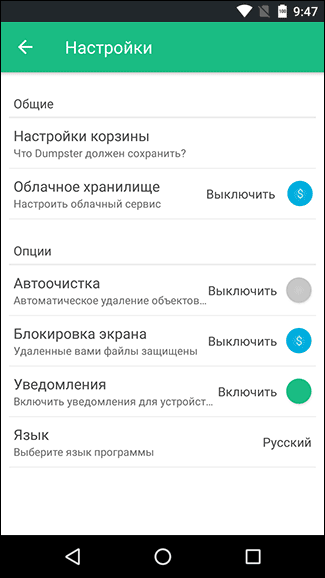
Чтобы в приложении не скапливались тонны ненужных файлов, через функционал программы настройте автоматическую очистку корзины. В таком случае объекты будут удаляться из хранилища через заданные промежутки времени. Моментальное очищение доступно и в ручном режиме. Откройте панель инструментов, кликните на клавишу «Empty Dumpster».
Работать в приложении можно без интернет-соединения. Бесплатная версия сопровождается рекламой. Оформив и оплатив подписку на премиум-версию, пользователь получает возможность от нее избавиться.
Recycle master
В корзину Recycle master вложены функции, которых нет в аналогах. Работает она так же, как и другие приложения, но имеет опцию блокировки. Установив пароль, пользователь может быть уверен, что удаленные объекты не станут достоянием общественности. Чтобы увидеть содержимое облака, необходимо знать код. Сюда же можно перемещать не предназначенные для лишних глаз фото, видео или документы, а, когда они понадобятся, восстановить их.
Если по первому клику документ не возобновляется в памяти смартфона, попробуйте опцию «Глубокое восстановление». Функция детально просканирует внутреннюю память устройства в поисках заданного объекта.
Другая полезная функция – автоматическая очистка – удалит ненужные файлы через заданный промежуток времени. Пользователь самостоятельно устанавливает периодичность: раз в 7 дней, 30 или 90.
Облачные сервисы
По принципу работы все облачные сервисы схожи: файлы загружаются, синхронизируются. Если пользователь по ошибке удалил не тот объект, есть возможность его восстановить. На сегодняшний день облачных сервисов предостаточно, но 3 из них пользуются особой популярностью:

- Microsoft OneDrive. Не удаляет файлы, а лишь перемещает их в корзину. Там сохраняются все до единого объекты, которые были когда-либо удалены. Чтобы их восстановить, кликните на клавишу «Восстановить все» или отметьте те носители информации, которые необходимо воссоздать.
- Google Drive. Конкурирующее с другими сервисами облако, перемещает удаленные объекты в корзину. Чтобы их восстановить, во всплывающем меню необходимо тапнуть на ее изображение. Откроются галерея удаленных файлов и меню, предлагающее либо «Восстановить», либо «Удалить» носители информации. Самый простой способ избавиться от файлов полностью – нажать на клавишу «Очистить корзину».
- Dropbox. Этот сервис не имеет корзины. То есть файлы удаляются, но месторасположения не меняют. Они переходят в разряд скрытые. Когда нужно восстановить носитель информации, его необходимо сделать видимым. Для этого достаточно кликнуть на изображение корзины, расположившейся в правом верхнем углу.
На сервисе Dropbox файлы сохраняются бесплатно в течение месяца. На расширенной версии программы – до года.
При форс-мажорных обстоятельствах, когда не удается проанализировать диск облака и восстановить необходимый объект, можно обратиться в техподдержку сервиса.
Какую корзину можно установить на смартфон и как это сделать
Если нет желания сливать данные в интернет-сервисы, но хочется иметь на своем телефоне приложение, которое станет перевалочным пунктом между нужно и ненужной информацией, то платформа андроид позволяет выбрать одно из приложений.
Dumpster
Dumpster предлагается для скачивания в Play Market бесплатно. Эта программа способна хранить и восстанавливать:
- фото любого формата и с любым расширением, стертые из внутренней памяти телефона или карты памяти;
- видео;
- музыку любого формата;
- заархивированные файлы;
- текстовые файлы, удаленные из андроида.
Также в Dumpster можно просмотреть содержимое корзины.
Важно! Контакты и СМС-сообщения это приложение сохранять и, соответственно, восстанавливать, пока не умеет, но и без этого спектр возможностей довольно широк. Dumpster

Dumpster
Сроков хранения в приложении нет. Данные будут сохраняться, пока пользователь сам не решит почистить память и избавиться от них окончательно.
«ES Проводник»
ES проводник (EStrongs File Explorer) — это один из самых продвинутых файловых менеджеров с очень большими возможностями:
- удалять и перемещать файлы;
- стирать остаточные файлы от приложений, которые уже удалены;
- сжимать и архивировать файлы;
- управлять данными телефона через Bluetooth;
- и еще много других интересных опций.
Чтобы найти корзину в «ES Проводнике», нужно зайти в приложение, нажать на три полоски в верхнем левом углу и в выпавшем меню найти одноименную строку.

«ES Проводник»
Приложение не только хранит данные, но дает шанс на их восстановление.
Recycle Bin
Recycle Bin — это еще одно очень простое, удобное и бесплатное приложение, которое будет хранить и даст возможность восстановления стертых данных на андроиде.

Recycle Bin
Оно взаимодействует с фотографиями, видео, музыкой, текстовыми и другими файлами.
Как найти корзину на Самсунг Галакси
Неважно, владельцем какой модели из линейки Galaxy вы являетесь, – A6, A10, A20, A50, A51, S8, S9, S20, J3, J7 и т. д., чтобы добраться до корзины, выполните следующие действия:
- тапом откройте приложение «Галерея»;
- в правой верхней части экрана коснитесь значка с тремя точками. Это меню дополнительных функций;
- из пунктов выпадающего меню выберите «Корзина» и тапните по ней. Вы увидите все ваши недавно удаленные фото и видео.
Важно также иметь в виду, что опция перемещения удаляемых из «Галереи» файлов в корзину изначально не активирована. Система предложит вам ее включить, когда вы попытаетесь впервые стереть какую-либо картинку
Для того чтобы сделать корзину активной, необходимо открыть настройки в меню дополнительных опций. Для этого потребуется сделать несколько шагов:
- зайдите в «Галерею»;
- откройте дополнительное меню, нажав в правом верхнем углу экрана значок в виде трех вертикально расположенных точек;
- появится отдельное окно, в котором будет меню с опциями. Выберите и нажмите «Настройки». Это параметры «Галереи»;
- найдите в параметрах «Галереи» корзину (раздел «Дополнительно») и передвиньте слайдер, который находится рядом с корзиной в положение «Вкл.».
Что будет, если не включить опцию «Корзина»? Если вы проигнорируете сообщение системы и не включите эту функцию, то файлы будут удаляться с телефона сразу же. У вас не будет возможности отменить свое предыдущее решение и оставить предварительно удаленный файл на своем устройстве.
Где находится корзина в телефоне Samsung?
Прошивка Samsung One UI получилась очень интересной: простой, удобной, красивой, маневренной и, главное, функциональной. Например, теперь у него есть корзина изображений, с помощью которой вы можете восстанавливать удаленные фотографии, при условии, что корзина включена. Где это находится? Давайте взглянем.
Пойдем в «Галерею».

Нажмите кнопку в виде трех точек.

Касаемся строчки «Корзина».

И мы видим удаленные изображения. Как видно из того, что написано на скриншоте, объекты из корзины могут быть удалены соответственно через 15 дней после их полного удаления или через сколько времени у вас есть для их восстановления.

Получить изображения так же просто, как почистить груши. Нажмите на фото, затем нажмите кнопку «Восстановить» (выделена красным на скриншоте).

Изображение восстановлено, о чем свидетельствует соответствующая надпись.

Вы можете проверить: фотография должна появиться в корневом каталоге галереи. Точно так же вы можете навсегда удалить изображения из корзины.
Видеоинструкция
Если корзина в вашем случае по какой-то причине отключена, мы настоятельно рекомендуем немедленно включить ее. Для этого в галерее нажмите на три точки и выберите «Настройки» в меню».
Найдите запись «Корзина» и включите ее.
Готовый.
Теперь изображения после удаления будут перемещаться в корзину, а не удаляться безвозвратно.
Как очистить корзину в телефоне Самсунг
Чтобы почистить корзину и стереть вручную картинки или видео, откройте «Галерею», вкладку «Альбомы».

Затем тапните иконку с тремя точками, чтобы в дополнительном меню выбрать пункт «Корзина». Далее в правом верхнем углу дисплея нажмите «Очистить». В нижней части экрана отобразится окно, где потребуется подтвердить действие. Если вы на самом деле хотите убрать все файлы из корзины, нажимаете в этом окне опцию «Удалить». На несколько секунд отобразится шкала процесса, во время которого будет стерто содержимое корзины. После этого вы увидите пустое окно, где будет написано «Нет изображений или видео».
Кстати говоря, перемещенные в «мусор» видео или фото, которые хранились у вас на смартфоне или на планшете Samsung, можно легко восстановить. Потребуется только зайти в «Корзину», выбрать, что именно вы планируете восстанавливать, и нажать соответствующую виртуальную кнопку. Но это при условии, что с момента удаления еще не прошло 15 дней. Если уже прошло, то вернуть файлы помогут сторонние приложения. Например, такие как EaseUS MobiSaver for Android.
MobiSaver – одно из лучших приложений для работы с удаленными файлами. Оно позволяет восстанавливать не только видео и фото, но и другие типы файлов. Даже если вам пришлось удалить СМС или контакт, MobiSaver тоже поможет.
Где скачать Dumpster для Андроид
Приложение Dumpster доступно для бесплатного скачивания через Гугл Плей Маркет. Ссылка ведет на Google Play, где доступна полная бесплатная версия приложения Dumpster.
Последняя версия приложения Dumpster вышла 14 декабря 2017 г., количество скачиваний достигло 10 000 000, что явно свидетельствует о востребованности Корзины на Андроиде.
Dumpster устанавливается на смартфон как обычное приложение и может работать без root. В то же время, активированный Root-доступ позволит более эффективно использовать Корзину на телефоне.
Можете отметить флажком опцию Enable root access (Включить root-доступ), предоставив права суперпользователя на следующем экране. Если же рут прав у вас нет, самое время их получить.
8 месяцев назад
Как можно очистить корзину на Samsung Galaxy S10?
В галерее Samsung есть корзина. Откройте меню (три точки друг над другом справа) и выберите, картинка в аттаче. Фото там хранятся 30 дней.
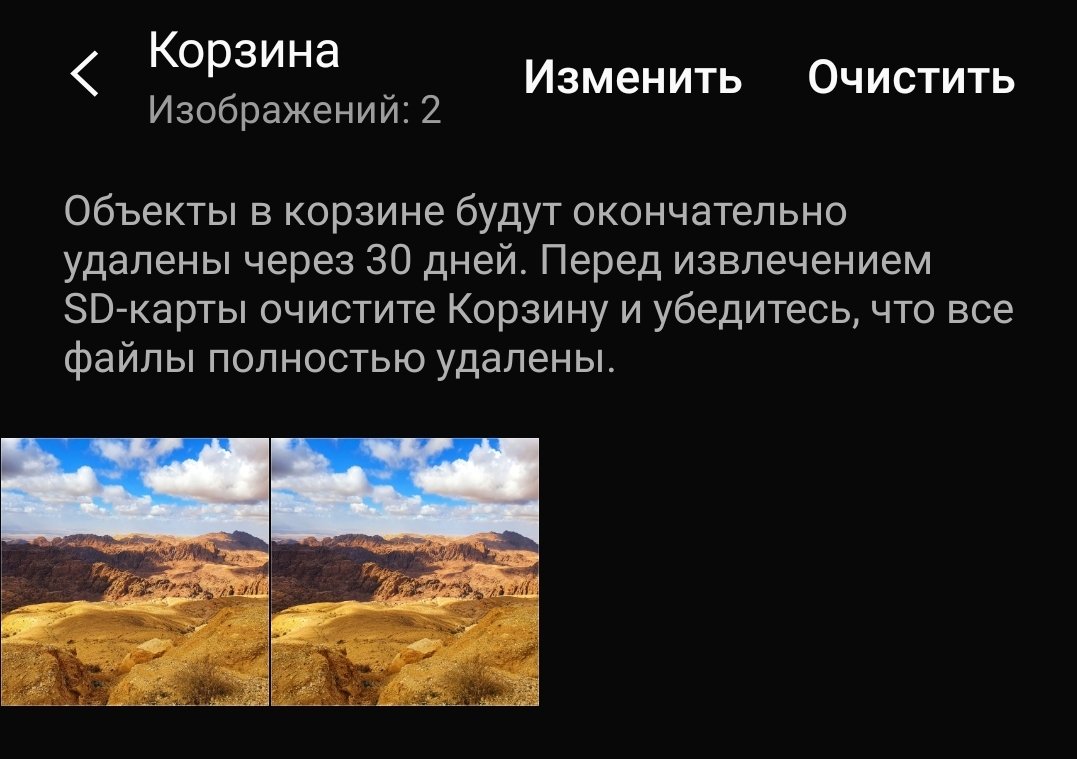
Для удаления кликните «Очистить».
Важный момент — если на смартфоне включена синхронизация с облаком Samsung, есть еще одна корзина. Тогда фото при удалении в штатной галерее будут попадать в корзину не только на телефоне, но и в этом самом облаке.
Как в нее попасть? Перейдите в настройки, «Учетные записи и архивация», «Samsung Cloud», «Галерея», «Корзина». Фото там хранятся 15 дней, к сведению.
Некоторые пользователи, которые удалили со своего смартфона тот или иной файл, нередко задаются вопросом, где в устройстве находится корзина, с помощью которой можно было бы восстановить удаленный файл (по аналогии с операционной системой Windows). В Android нет корзины как таковой, поэтому если вы удалили, скажем, фотографию, то она удалена безвозвратно. Конечно, ее можно попробовать восстановить, но для этого как минимум нужны рут-права.
Существуют специальные приложения, которая позволяют отправлять файл в корзину перед удалением. Вы можете установить такое приложение и в случае чего — восстановить случайно удаленные файлы. Пример покажем на Samsung Galaxy.
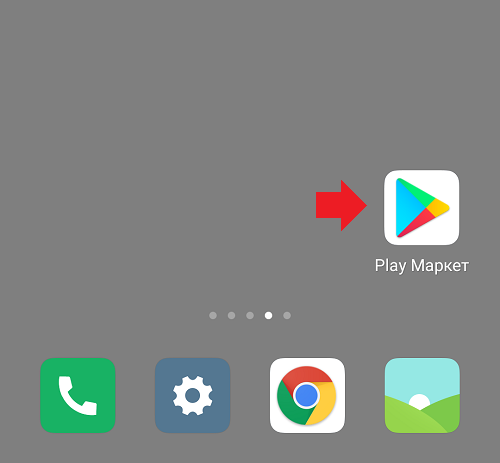
Откройте Play Market.
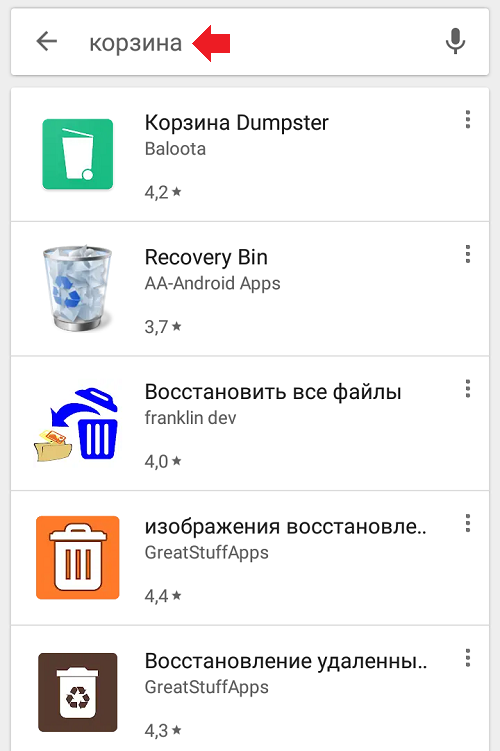
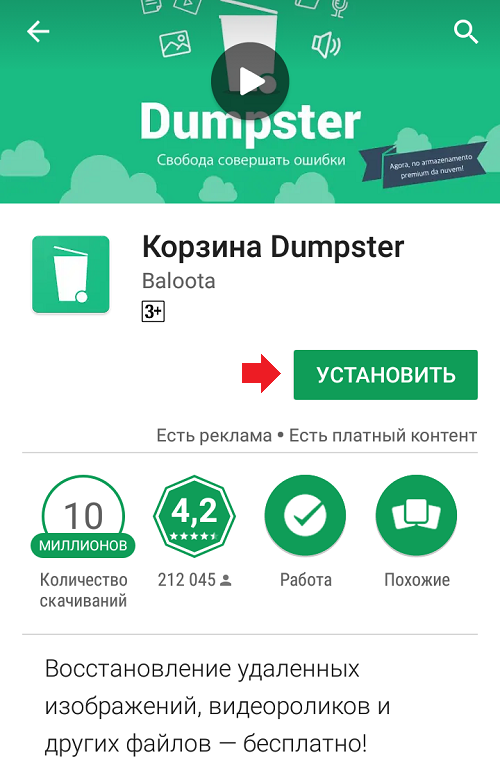
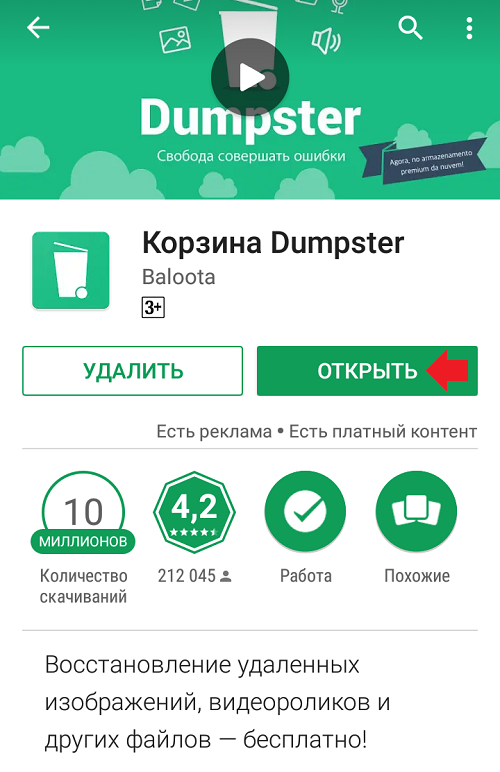
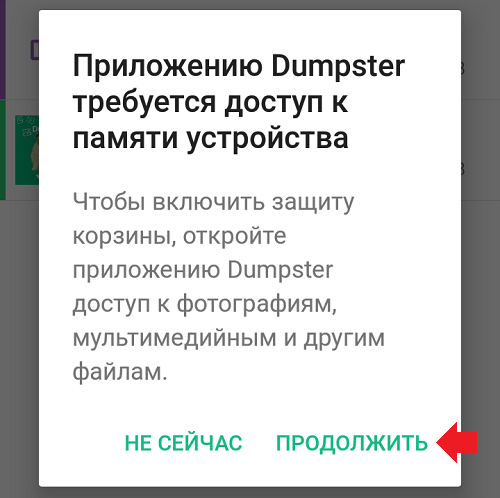
После запуска приложения ему понадобится предоставить права. Предоставьте, иначе приложение не будет правильно работать.
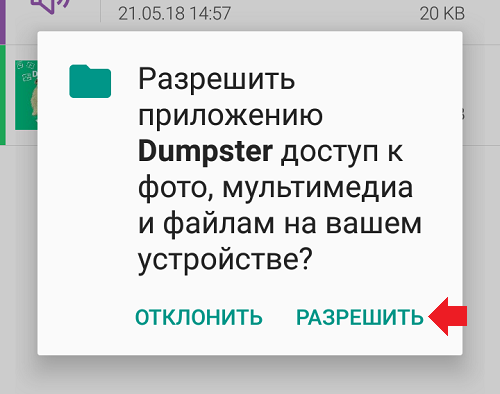
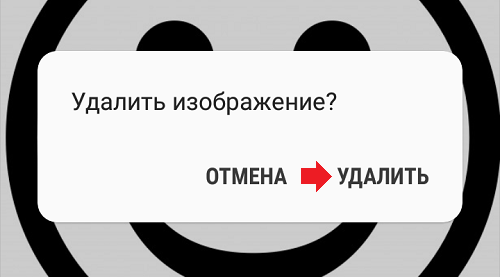
Теперь протестируйте приложение. Для этого откройте галерею и удалите ненужное нам изображение, которое вы точно не собираетесь восстанавливать.

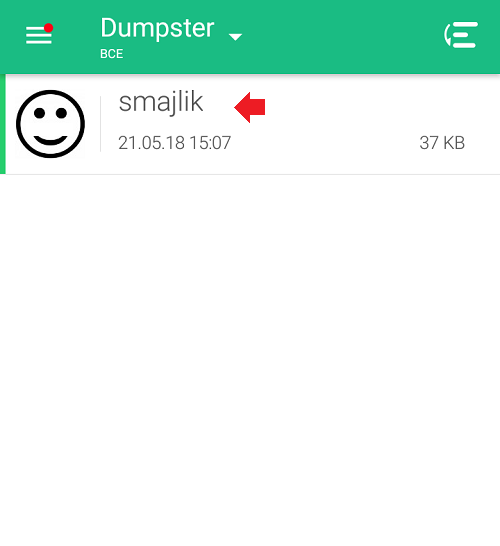
Откройте приложение «Корзина Dumster» и если увидели удаленное изображение, значит, приложение работает.
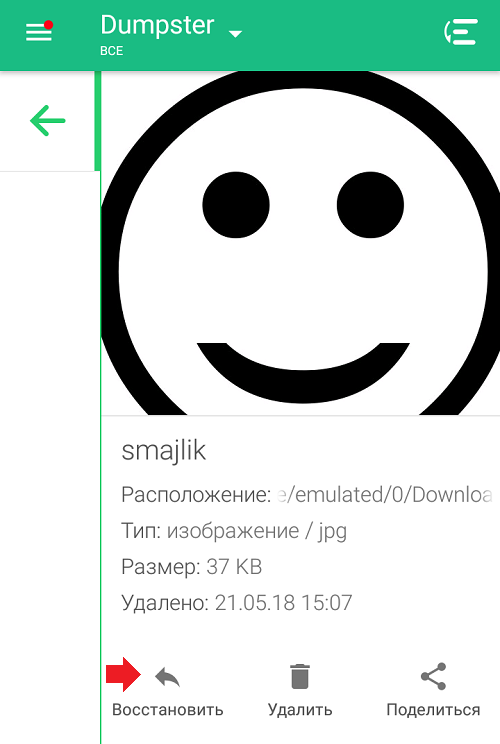
Для его восстановления нажмите на файл, а затем — на кнопку «Восстановить». В этом случае файл должен быть восстановлен в той же директории, откуда и был удален. В нашем примере это «Галерея».
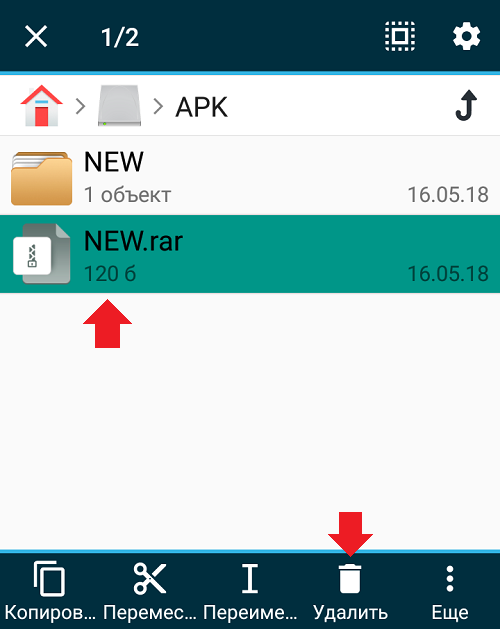
Обращаем ваше внимание на то, что если вы используете файловый менеджер, в нем обычно файлы удаляются сначала в корзину. Пример — «Файловый менеджер +»
Открываем, выбираем файл, жмем «Удалить».
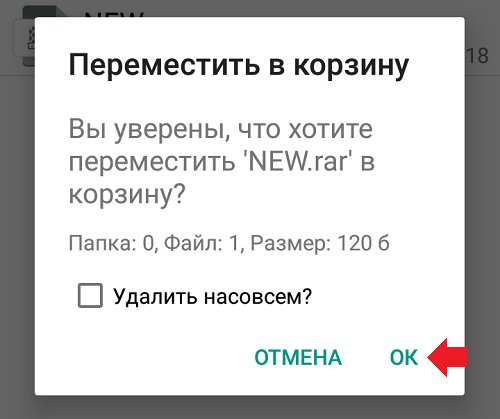
Видим сообщение, что файл будет перемещен в корзину. Нажимаем ОК.
В основном меню выбираем «Корзина».
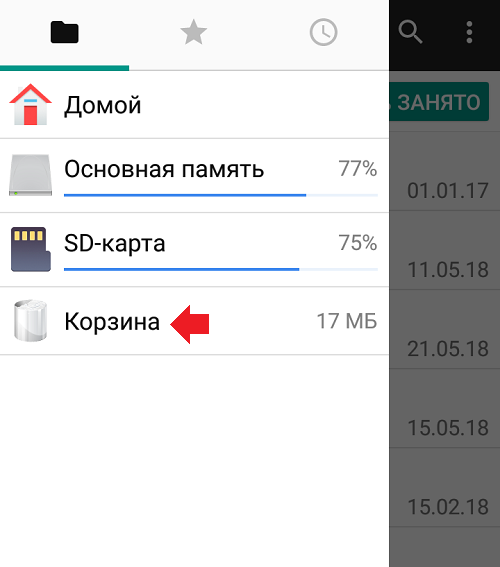
Видим наш файл, выделяем и решаем, что с ним делать — восстановить или удалить навсегда.
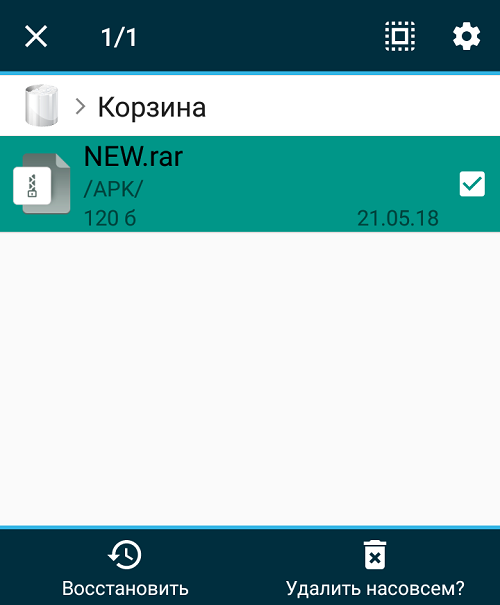
Правда, такой функционал поддерживают не все файловые менеджеры.
Где находится корзина на Android-устройстве
Если вы используете операционную систему Windows на компьютере или ноутбуке, то знаете, что при удалении файл попадает в корзину. Поэтому неудивительно, что некоторые пользователи спрашивают нас, где находится корзина на Андроид-смартфоне или планшете. Нигде. Дело в том, что на Android удаление файлов происходит сразу и окончательно без использования корзины. Хорошо это или нет, каждый решает сам, но есть приложения, которые позволяют удалять файлы в корзину, чтобы в случае чего их можно было восстановить.
Одним из таких приложений является ES Проводник, о котором мы упоминали на нашем сайте. В последней версии появилась корзина. Главное — удалять файлы через ES Проводник. Если вы удалите их напрямую, например, фотографии через галерею, они будут удалены окончательно.
Итак, скачиваем приложение. Если оно у вас установлено, обновляем до последней версии. Запускаем приложение и видим такую главную страницу, на ней есть иконка корзины.

Теперь в ES Проводнике ищем файл для удаления. Мы нашли изображение, его и будем удалять. Нажмите на файл и удерживайте, пока не появится галочка. В нижней части страницы нажмите «Удалить».
Нужно подтвердить действие. Как вы можете заметить, по-умолчанию стоит галочка «Перенести в корзину». Не снимайте ее, нажмите ОК.

Файл был перемещен в корзину, но не удален окончательно. Возвращаемся на главную страницу приложения, заходим в корзину и видим наш файл. Чтобы его восстановить или удалить окончательно, нажмите на него и удерживайте. На файле появится галочка, а внизу — дополнительное меню. В нем выберите действие, которое нужно провести с файлом.

Как видите, все очень даже просто.
androidnik.ru
Корзина в галерее
Чтобы узнать, где находится корзина на андроиде в галерее, нужно пройти несколько шагов:
- Войти в галерею.
- Нажать на три точки, расположенные в верхнем правом углу окна.
- В появившемся подменю нажать на строку «Корзина».
Далее появляется окно с перечнем файлов и предупреждением, что информация сохраняется в корзине на протяжении 15 дней, после чего автоматически стирается из памяти телефона навсегда. Но в течение этого периода еще есть возможность для ее восстановления.
Обратите внимание! После удачного извлечения из корзины появится соответствующая надпись «Изображение восстановлено». Чтобы восстановить данные или удалить окончательно, нужно нажать на интересующий файл
После этого появится предложение сделать выбор: восстановить файл (в виде круглой обратной стрелочки) или удалить (изображение мусорного ведра). Фото появится на прежнем месте
Чтобы восстановить данные или удалить окончательно, нужно нажать на интересующий файл. После этого появится предложение сделать выбор: восстановить файл (в виде круглой обратной стрелочки) или удалить (изображение мусорного ведра). Фото появится на прежнем месте.
«Мусорное ведро» в галерее можно отключить, но рекомендуется этого не делать. Приступая к очистке телефона, лучше сразу проверить, активирована она или нет. Для этого нужно выполнить следующие действия:
- Войти в галерею.
- Нажать на три точки в верхнем углу экрана.
- В выпавшем подменю выбрать строку «Настройки».
- Напротив строки «Корзина» (хранение изображений и видео в корзине в течение 15 дней перед окончательным удалением) передвинуть ролик в активное состояние.
Корзина в галерее
Теперь данные будут перемещаться во временное хранилище с возможностью их возвращения.
Несмотря на то, что телефоны на базе андроид не предусматривают наличие такой папки, все же в некоторых моделях телефонов она присутствует и подстраховывает на случай потери важных файлов.
Как восстановить фото и видео

Если изображение или видео было перемещено из галереи во временное хранилище, его можно восстановить. Для этого нужно открыть Google Фото и войти в главное меню. Затем выбрать пункт «Корзина», выделить нужный документ и нажать «Восстановить» в нижней части экрана.
Программа предложит место для размещения, из списка потребуется выбрать один из пунктов: галерея, библиотека приложения Гугл Фото или место, где изначально хранился файл.
Если нужный документ или изображение в списке для восстановления отсутствует, значит его переместили во временное хранилище более 60 дней назад, папку предварительно очистили или же было произведено полное удаление без возможности восстановления: из галереи, минуя временное хранилище.

