Как включить steam guard и отключить его при необходимости
Мобильный аутентификатор
Функция дает возможность защитить учетную запись с помощью генерации кода, который вводится при каждой авторизации. Этот код невозможно угадать, поскольку он модифицируется каждые 30 секунд. Без физического доступа к мобильному устройству мошенникам будет трудно взломать аккаунт
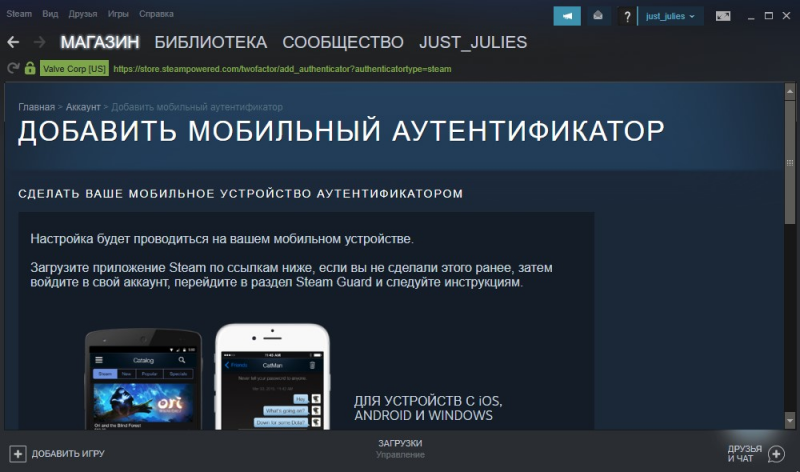
Для подключения аутентификатора потребуется установить приложение Steam.
- Откройте приложение и введите логин и пароль.
- Нажмите «Войти».
- Введите код доступа из письма, которое пришло на почту.
- Затем выберите «Steam Guard» и нажмите «Добавить аутентификатор».
- Прикрепите к аккаунту номер телефона.
- Когда придет код в SMS, его необходимо ввести в окне.
Решение проблем
Как зайти в Стим, если вы потеряли свой мобильник:
- По возможности свяжитесь со своим сотовым оператором и приобретите у него сим-карту с тем же номером. Тогда Стим сможет прислать вам смс, и вы восстановите доступ при помощи кода восстановления.
- Если восстановить номер невозможно, и доступа к устройству нет, обратитесь в Службу поддержки. Для этого есть специальная кнопка на сайте. Выберете раздел «Мой мобильный идентификатор был удалён или утерян», и вы сможете восстановить аккаунт через электронную почту.
- В случае, когда вы не можете войти в электронную почту, привязанную к учётной записи, нужно обратиться в службу поддержки и пройти процедуру подтверждения владения аккаунтом.
Если вы решили приобрести новый смартфон, то нужно сделать следующее:
- Убрать мобильную аутентификацию.
- Выйти из учётной записи в мобильном приложении.
- Рекомендуется также удалить всю личную информацию и сделать сброс до заводских настроек, если вы хотите продать свой старый аппарат.

Удаление аутентификатора Steam Guard
Вы можете сделать резервную копию кодов на случай потери телефона:
- Откройте Стим.
- Нажмите «Об аккаунте».
- Перейдите к «Настройка Steam Guard».
- Нажмите «Получить коды восстановления».
- Введите текущее значение из аутентификатора.
- Далее вам будет выдан список кодов, которые лучше распечатать и не хранить на диске компьютера. Воспользоваться ими можно лишь однажды, после получения новых значений, старые перестанут действовать.
Если вы купили новое устройство, то на него можно перенести аутентификатор следующим образом:
- Установите программу на новый аппарат.
- Нажмите «Войти».
- При запросе аутентификации, нажмите «У меня нет доступа к кодам».
- Выполняйте инструкции на экране. Ваш старый мобильник должен быть доступен.
- После переноса все действия на Торговой площадке будут приостановлены на несколько дней. Это сделано в целях вашей же безопасности и подтверждения, что действие действительно выполнено вами, а не злоумышленниками.
При замене аппарата часто требуется удалить номер из аккаунта:
- Зайдите в Стим через интернет-браузер.
- Зайдите в Настройки телефона.
- Нажмите «Удалить телефон».
Удаление номера телефона в Steam
- На ваш номер придёт смс с кодом. Напишите его на сайте, и номер будет удалён из учётной записи.
И напоследок, советы по безопасному использованию аутентификатора:
- Никогда не сообщайте никому пароль от аккаунта и мобильные аутентификационные коды.
- Не вводите учётных данных на сторонних сайтах и не переходите по подозрительным ссылкам.
- Техническая поддержка не просит у пользователей прислать код и пароль.
- Не загружайте и не запускайте подозрительное ПО, которые вам порекомендовали в чате или по e-mail.
- Не загружайте и не открывайте программы, предлагающие оптимизировать или исправить ошибки в Стиме. Как правило, это ПО создано для того, чтобы взломать ваш аккаунт.
- Распечатайте коды восстановления Steam.
Очевидно, что мобильный идентификатор существенно повышает безопасность использования платформы. При этом обычно он не доставляет каких-либо хлопот в использовании. Проблемы могут возникнуть при смене телефона, либо при переустановке системы. Но при соблюдении всех инструкций никаких ошибок возникнуть не должно. Поэтому не рекомендуется отключать Steam Guard, за исключением тех случаев, когда вы решили сменить смартфон. Оставляйте комментарии о своём опыте использования двухфакторной аутентификации, с какими трудностями вы столкнулись, и как удалось их решить.
Подключение Steam Guard
Используем смартфон
Чтобы произвести подключение на смартфоне, следует придерживаться следующей последовательности:
- Первым делом, нужно скачать мобильное приложение Стим. Сделать это можно в Play Market или App Store. Также можно ввести в строке поиска название “Steam”;
- Нажать на кнопку “Открыть”;
- В окне заполнить поля регистрационными данными;
- Далее, нажать на кнопку в виде трех горизонтальных линий;
- Из списка выбрать Steam Guard;
- Нажать на “Добавить аутентификатор”;
- Приложение предложит произвести привязку мобильного телефона. Нужно ввести номер, предварительно выбрав страну проживания, затем нажать “Добавить телефон”;
- Указать код из СМС, нажать “Отправить” для активации Стим Гуард;
- В следующем окне отобразится резервный код двухфакторной аутентификации, который нужно записать. Создан он на случай утери телефона или удаления приложения, он позволит получить доступ к аккаунту и отвязать аутентификатор;
- Процесс привязки окончен. Вверху в приложении отобразится динамически генерируемый код, который меняется каждую минуту. Этот код и выполняет роль второго фактора аутентификации.
Что делать, если вирус Vault зашифровал все данные на компьютере
На компьютере
Подключение Steam Guard на компьютере (ПК) без телефона можно произвести следующим образом:
- Открыть клиент Стим для ПК, в левом верхнем углу выбрать пункт “Steam”, далее “Настройки”;
- В открывшемся окне перейти к пункту “Аккаунт”, затем “Управление настройками Steam Guard”;
- Выбрать желаемый тип аутентификации. Поскольку приложение для телефона не будет использоваться – выбрать второй вариант;
- Если нет уверенности в том, что на каком-то из устройств не остались введенные данные, к которым легко получить доступ – нажать кнопку “Выйти из всех других устройств”;
- Теперь при каждом входе в аккаунт с нового устройства будет всплывать окно, в которое нужно вводить код, отправленный на почту;
Как включить через мобильное приложение
Включить Стим Гуард на телефоне нельзя без установленного приложения – его можно найти в магазине Google Play Market или App Store, зависит от марки смартфона. Давайте сначала загрузим программу:
- Откройте магазин Гугл или Эппл;
- Вбейте название клиента в строку поиска и нажмите на кнопку ввода;
- Выберите нужный результат выдачи и щелкните по значку загрузки напротив;
- Дождитесь автоматической инсталляции, при необходимости введите код-пароль или отпечаток пальца.

Теперь можно думать о том, как подключить мобильный аутентификатор Steam Guard! Но сначала логичный шаг – к профилю нужно привязать номер телефона, иначе включить опцию не получится.

- Откроется окно ввода номера – вписываем цифры и подтверждаем ввод кликом по соответствующей кнопке;
- Жмем поступления СМС-сообщения с кодом проверки и указываем его в соответствующем поле.
Готово – на экране появится уведомление об успешном завершении операции. Теперь подключить Стим Гуард на телефон будет легче легкого! Осталось совершить несколько действий. Не забывайте, вы должны привязывать действующий номер телефона, которым сможете воспользоваться при необходимости.
Возвращаемся к делу! Разберемся, как подключить Стим Гуард на мобильном телефоне:
Откройте программу и введите логин/ пароль;

- Укажите код идентификации, который придет в электронном письме;
- Нажмите на три полоски слева наверху;

- Перейдите к разделу с нужным названием;
- Щелкайте по значку «Добавить аутентификатор»;

Введите данные;

- Ждите входящего сообщения – оно поступит на мобильный, указанный вами ранее;
- Вводите код из СМС-сообщения в соответствующее поле;
- На открывшемся экране появится код восстановления, который нужно запомнить на всякий случай (он начинается с буквы R). Этот код пригодится, если привязанный смартфон будет утерян;

Жмите по значку «Готово», чтобы сохранить внесенные изменения.
Вы смогли включить Steam Guard в Стиме – теперь коды будут поступать через мобильное приложение. Очень удобно, смотрите, как это работает:
- Открывайте клиент на смартфоне;
- Переходите в нужную вкладку так, как рассказано выше;
- На верхней панели будет появляться код проверки – его можно использовать, пока он не начал подсвечиваться красным (тридцать секунд у вас есть, затем на экране появится новая комбинация).

Обращаем ваше внимание, что не стоит просто так отключать аутентификатор, если вы решились активировать Стим Гуард на телефоне. Если у вас возникли проблемы с мобильным телефоном, можно воспользоваться инструментами поддержки
Не забывайте, любое удаление системы аутентификации – даже на несколько минут – влечет за собой потерю доступа к некоторым функциям на пятнадцать дней.
Если вы хотите перенести систему с одного устройства на другое (при смене смартфона) можно воспользоваться специальной опцией, разработанной для таких случаев – подробно мы рассказывали в отдельном обзоре на нашем сайте.
Вы узнали, как включить Steam Guard с телефона или компьютера – рекомендуем вовремя озаботиться подключением системы аутентификации. Это дополнительный инструмент, усиливающий безопасность вашего аккаунта, личных данных и заработанных достижений. Это большая ценность, которую совсем не хочется потерять!
Устранение проблем
При включении Steam Guard может возникнуть несколько проблем:
- первая это отсутствие кнопки «Включить Steam Guard». Возникает это проблема в основном у новых юзеров, и у тех кто недавно восстановил свой аккаунт после его потери. Решается проблема очень быстро и просто, перезайдите в аккаунт путем «Выхода-вход». Проблема решена, теперь включите защиту по инструкции сверху;
Нажимаем «Logout» или «Выйти»
Входим снова в Стим
- второй проблемой зачастую является неудобство постоянного введения кода с почты для доступа к аккаунту.
Для того чтобы устранить эту проблему следуйте инструкции:
- Выйдите из аккаунта, потом введите все данные и нажмите на кнопку «Запомнить мой пароль».
Нажимаем «Exit» или «Выход»
Вводим все данные и нажимаем на кнопку «Запомнить мой пароль»
- Вскоре Steam предложит вам дать имя устройству, если вы сохраняете пароль на этом устройстве первый раз, дайте подходящее имя своему компьютеру.
Придумываем и вводим имя своего компьютера
Теперь включая компьютер и заходя в Steam, вы будете автоматически попадать в свой аккаунт, без введения данных и кода с почты.
Но бывает что и после этих действий Steam продолжает требовать код с электронной почты. Данная проблема связана с аутентификацией на вашем компьютере.
Для устранения этой проблемы следуйте этой инструкции:
- Перезайдите в систему. Нажимаем «Logout» или «Выйти»
- Потом зайдите в папку «Steam», и удалите там все файлы не связанные с играми, оставьте файл «Steam.exe», и запустите его.
Заходим в папку «Steam», и удаляем все файлы не связанные с играми, оставляем файл «Steam.exe», и запускаем его
- После запуска система сама скачает все недостающие файлы, и проблема решится.
Также можно просто переустановить весь клиент Steam, но данный способ не подойдет тем, кто хочет оставить игры и программы на месте.
Что делать если для мобильного приложения Steam не приходит код подтверждения?
- Проверьте, произведен ли вход в ваш профиль в мобильной проге Steam;
- Если мобильная программа установлена одновременно на нескольких девайсах, то подтверждение стим гуард может работать некорректно. Удалите приложение с одного из девайсов;
- Возможно, Стим Гуард не активировался в мобильной программе. В таком случае зайдите в мобильную прогу стим и во вкладке в левой части экрана выберите раздел «Steam Guard», а затем нажмите на кнопку «Добавить аутентификатор». Если логотип с щитом над этой кнопкой зеленого цвета, значит все прошло успешно;
- Убедитесь, что ваш мобильный девайс имеет доступ к интернету, а Стим Гуард запущен в задачах;
- Код Стим Гуард на мобильном приложении генерируется каждые 30 секунд. Старайтесь вводить в стим последний код, который видите на экране.
Получаем запасные коды Steam Guard
Чтобы получить запасные коды Steam Guard у вас должен быть включен мобильный аутентификатор Steam. Как включить мобильный аутентификатор Steam, вы можете прочитать чуть выше в данной статье.
С помощью верхнего меню переходим в настройки Steam

В открывшемся окне нам нужна вкладка Аккаунт. Выбираем «Управление настройками Steam Guard. »

Далее выбираем пункт «Получить запасные коды»

Открывается окно, с предложением сгенерировать коды. Вводим код и мобильного аутентификатора и нажимаем кнопку «Сгенерировать коды»

Готово! Steam Guard коды успешно сгенерированы

Обзор последних шести команд на TI 2019
Вот и свершилось то, чего ждали многие дотеры. А именно – доиграны матчи квалификаций, а это значит, что The International 2019 – обладает полным списком команд, которым предстоит в нем участвовать. Что-то на квалах – было неожиданным, что-то – очевидным, но, как бы там не было, а участвовать на турнире будут эти команды.
Тактики и правила на ставках Dota 2
Каждый член сообщества Dоta 2 – хоть раз, да слышал о киберспортивных ставках. Может быть многие из вас делали ставки, а затем выигрывали или проигрывали, может быть вы принципиально не хотите делать ставки на игру. Но букмекерство в киберспорте существует, и оно очень развито, а если на этом можно заработать, то почему бы и не воспользоваться такой возможностью.
Как правильно анализировать матч, чтобы сделать хорошую ставку
Чтобы выигрывать на ставках в киберспорте, и, в частности, на Доте – нужно иметь либо + 100 к удаче, либо анализировать матчи. Иначе у вас просто никак не получится выигрывать постоянно, а значит и наладить постоянный заработок на ставках.
Описание службы
Перед тем как включить нужно понять, о чем именно идет речь. Что это за служба такая?
«Стим Гуард» — это средство аутентификации, которое было разработано торговой площадкой Steam для защиты профилей пользователей. При включенной опции происходит проверка устройств, с которых проходит авторизация человека. Для подтверждения входа придется ввести секретный пароль, который высылается по запросу на мобильный телефон или электронную почту. Без этого шага авторизация не произойдет.
Соответственно, почти всегда есть смысл задумываться о том, как включить защиту Steam Guard. Необходимо настроить ее, а затем активировать. Об этих процессах и пойдет речь ниже.
Включение мобильного аутентификатора Steam Guard
Для включения аутентификатора вам потребуется смартфон или планшет под управлением iOS, Android или Windows с установленным приложением Steam. Если у вас нет этого приложения, найдите его в AppStore, Play Market или Microsoft Store и установите.
Ссылки, для тех, кто не может найти приложение самостоятельно:
- Steam для iOS
- Steam для Android
- Steam для Windows Phone
После запуска приложения вам необходимо ввести свой логин и пароль от аккаунта и коснуться кнопки «Войти».

Как только войдете, на прикрепленную к аккаунту почту придет письмо с кодом доступа. Его необходимо ввести в следующем окне и коснуться кнопки «Отправить».

Примечание: в поле с надписью «введите название» можно указать любое название (например, «Мой телефон»). Это полезно, когда у вас авторизовано несколько устройств. Поле можно и не заполнять.
После отправки кода вы попадете в основное окно программы. Коснитесь значка меню.

Далее – Steam Guard.

И «Добавить аутентификатор».

В следующем окне укажите номер вашего телефона, который будет прикреплен к аккаунту. Сначала выберите страну (если это необходимо), затем вводите номер. Коснитесь «Добавить телефон».

Как только вы добавите номер, на него придет СМС с кодом, который нужно ввести в следующем окне. После ввода коснитесь кнопки «Отправить».

Примечание: если СМС не приходит, попытайтесь отправить его повторно, коснувшись строки «Отправить код еще раз». Если повторная отправка не дала результата, используйте сим-карту другого оператора.
Далее появится окно с кодом восстановления (он начинается на букву R, затем – несколько цифр). Обязательно перепишите его и положите в надежное место. После этого коснитесь кнопки «Готово».

Вы попадете в окно программы с меняющимися кодами. Теперь мобильный аутентификатор Steam Guard включен.

Исправляем некоторые ошибки
Если при использовании системы защиты у вас возникают некоторые ошибки – решить их зачастую просто:
Клиент пишет «Ошибка подключения». Эта ошибка встречается часто, и у нее несколько вариантов решения – проверьте, отключен ли у вас автономный режим (об этом сообщит надпись Войти в сеть в меню Steam – если она имеется, выберите этот пункт), подключен ли ПК к сети Интернет и не блокирует ли брандмауэр сетевые соединения.
Рис.6 Проверьте, отключен ли у вас автономный режим (об этом сообщит надпись Войти в сеть в меню Steam
- Не приходит письмо с подтверждением электронной почты, и не удается активировать аккаунт в Стиме. Для начала выясните, тот ли почтовый ящик вы проверяете. Затем внимательно просмотрите список входящих писем, и если там нет сообщения от адресата Steam Support с темой Ваш аккаунт Steam: подтверждение…, перейдите в папку Спам и проверьте – вероятно, письмо по ошибке попало туда.
- Нужно срочно убрать 15 дней Steam Guard. В сети имеется много сайтов, предлагающих варианты обхода временной блокировки на совершение обмена, которая длится 7 или 15 дней. Но на практике лучше подождать нужное время и продолжить полноценное использование аккаунта.
- В настройках надпись «Steam Guard not enabled» (Стим Гуард не включен), но кнопки включения защиты нет. В этом случае перезагрузите клиент – вероятно, вы восстанавливали доступ к системе, и после этого соответствующие кнопки временно отсутствовали.
- Что делать, если не заходит в Стим? Проверьте правильность ввода логина, пароля и кода подтверждения – зачастую проблема кроется здесь.
- Пытаюсь выйти из режима «Автономный», но пишет Close Steam before continue. Наверное, приложение просто не удалилось из процессов, и необходимо ручное удаление. Для этого нажмите клавиши Ctrl+Alt+Del, выберите пункт Диспетчер задач, найдите строку steam.exe, выделите и нажмите Del, подтвердив действие. После этого ошибка исчезнет.
Рис.7 Для ручного удаления нажмите клавиши Ctrl+Alt+Del, выберите пункт Диспетчер задач
Вход на сторонние сайты с помощью Steam
Иногда веб-сайт запрашивает ваш логин в Steam. Как правило, это выполняется веб-сайтами, которые сканируют ваш инвентарь или список игр, чтобы предоставить вам определенную услугу.
Когда законный веб-сайт запрашивает ваш логин в Steam, он делает это, используя официальный метод входа в Steam. Это перенаправляет вас на страницу сообщества Steam, где вы можете войти.
Этот метод не показывает стороннему веб-сайту ваши регистрационные данные, поэтому вам не нужно беспокоиться о том, что вас взломают. Как только вы войдете в систему, Steam расскажет веб-сайту о вашем инвентаре и играх, не раскрывая вашу личную информацию.
Если веб-сайту нужна информация о вашей учетной записи Steam, найдите этот значок:

Когда вы щелкнете по этому изображению, вы будете перенаправлены на сайт сообщества Steam, где сможете безопасно войти в систему.
Конечно, любой может скопировать это изображение и сделать его перенаправленным на поддельный сайт входа в Steam
Вот почему важно дважды проверить URL-адрес и убедиться, что он идет по адресу https://steamcommunity.com/ с сертификатом HTTPS. Если вы не видите ничего из этого, не вводите свои данные на сайт!

Кроме того, никогда не вводите свои данные для входа в Steam на сайт, который не использует этот официальный метод. Любой веб-сайт, на который стоит заходить, будет использовать его, поэтому не беспокойтесь ни о каком сервисе, который этого не делает.
Оставайтесь в безопасности в будущем: избегайте мошенничества в Steam!
Теперь, когда ваша учетная запись защищена, полезно узнать, как люди могут выманить вас из вашей библиотеки. Есть мошенники, которые обходят систему безопасности Steam для кражи аккаунтов. Лучший способ сразиться с ними — узнать, как они действуют и как защитить себя.
Steam — отличный сервис для покупки и игры, но его постоянный онлайн-доступ делает его уязвимым для хакеров. К счастью, Steam с готовностью оснащен некоторыми мерами безопасности, чтобы защитить вас.
https://youtube.com/watch?v=K8lDXq7jkj8
Настройка
Установка приложения
Приложение Steam Guard поддерживается на популярных мобильных системах:
App Store — https://itunes.apple.com/us/app/steam-mobile/id495369748

Google Play — https://play.google.com/store/apps/details?id=com.valvesoftware.android.steam.community

Windows Phone — https://www.microsoft.com/en-us/store/apps/steam-official/9nblggh4x7gm

Активация
Активация аутентификации на всех системах схожа. В инструкции рассматривается включение на примере системы iOS (для iPhone, iPad).
1. Запустите приложение. Авторизуйтесь: введите логин и пароль, которые используете для входа на сайт Стим.
2. Перейдите в меню, тапните «Steam Guard».

3. Нажмите «Add Authenticator» (добавить аутентификатор).

4. Введите номер телефона. На него придёт СМС. Укажите международный код страны в ниспадающем списке.

5. Дождитесь SMS с кодом подтверждения.

6. Укажите полученный код.

7. После подтверждения отобразится код для восстановления. Обязательно сохраните его: запишите или запомните.

8. После добавления и активации аутентификатора в панели отобразится уникальный код для авторизации. Он периодически обновляется.

Отключение
Действия, предпринимаемые для того, чтобы отключить мобильный аутентификатор Steam Guard, отличаются в случаях, когда есть доступ к телефону с приложением и без него.
Деактивация в приложении
Чтобы удалить двухфакторную защиту, сделайте следующее:
- Запустите мобильное приложение.
- В меню откройте раздел «Steam Guard».
- Активируйте опцию «Удалить аутентификатор».
- Подтвердите отключение двухфакторной защиты: в запросе выберите «Удалить… ».
Отключение без телефона
Чтобы убрать аутентификацию в профиле, когда нет телефона (например, если он был утерян), следует предпринять такие действия:
1. Перейдите в раздел поддержки на официальном сайте. Кликните «Войти».

2. Выберите в списке проблему «Мой … аутентификатор… удалён или утерян».


5. Заполните поля заявки:
- e-mail для обратной связи (это может быть другая почта, которая не использовалась в Steam);
- имя аккаунта (доступ к которому нужно восстановить);
- первый используемый адрес почтового ящика в профиле;
- номер мобильного, прикреплённого к учётке.
В поле «Есть ли ещё какие-либо детали… » укажите по возможности дополнительную информацию, подтверждающую ваши права на восстанавливаемый аккаунт. Это может быть скрин из профиля платёжной системы с данными по платёжной операции, выполненной в Steam.

6. Клацните кнопку «Отправить».
-откройте письмо от сервиса, скопируйте код;

-введите код на сайте.

8. Убедитесь в том, что заявка с просьбой отключить Стим Гуард отправлена.

Поддержка отправит ответ примерно через 1-2 неделю. Внимательно ознакомьтесь с сообщением из Steam и следуйте инструкции, чтобы войти в профиль.
Успешного восстановления доступа к аккаунту Steam! Используйте аутентификатор. Повышенный уровень защиты поможет вам избежать множества неприятностей и приятно проводить время за любимыми играми, не опасаясь взлома аккаунта.
Здравствуйте, уважаемые читатели сайта computerhom.ru. Если у вас вдруг возник вопрос на тему — как отключить steam guard? То вы можете ознакомиться с простой и доступной инструкцией — как отключить стим гуард.
Чтобы полностью отключить стим гуард, вам нужно выполнить следующие действие на своем компьютере: 1. Открываем программу стим, затем наводим курсор мыши на пункт «Steam» и один раз нажимаем левую кнопку мыши. В раскрывшемся меню выбираем пункт «Настройки». 2. В окошке — «Настройки», в левом меню выбираем пункт «Аккаунт» и нажимаем на кнопку «Управление настройками steam Guard». 3. В следующем шаге, у вас откроется окошко, где вам нужно установить галочку в пункт «Отключить Steam Guard». 4. Далее у вас откроется меню для подтверждения — для подтверждения отключения стим гуард жмем кнопку «Отключить Steam Guard». 5. После всех выполненных действий на ваш почтовый ящик будет отправлено письмо, для отключения стим гуард. Переходим в свой почтовый ящик, открываем пришедшее письмо от стим и нажимаем на кнопку «Отключить Steam Guard». После всех действий стим гуард будет полностью отключен.
Что делать если не заходит в Стим и не приходит код подтверждения на e-mail?
- Если при подтверждении входа в Steam вылетает ошибка «неверный код steam guard», то попробуйте перезапустить клиент и ввести проверочный код снова (тот который придет на почту повторно);
- Если же код вообще не пришел на ваш эмайл, убедитесь, что вы правильно указали адрес вашей почты, просмотреть который можно в настройках стим в разделе «Аккаунт»;
- Иногда письмо может находиться в разделе «Спам» на вашей почте;
- При использовании почты Gmail сообщение с кодом может находиться в папке «Обновления»;
- Добавьте эмайлы и в список доверенных. С них вам будут приходить коды подтверждения;
- Код может прийти с задержкой, но не более 3-х часов. Если код все равно не приходит, обратитесь с описанием проблемы в тех. поддержку Стима.
Как включить Steam Guard на компьютере или ноутбуке
- После установки Steam произойдёт автоматическое обновление и запуск программы. Дальше нужно будет пройти процедуру регистрации, после чего откроется окно, где напротив вашего email нажмите «Да» и затем во всплывающем окне выберите «Далее». Подтверждение электронного адреса
- Теперь нажмите «Готово» и вам на электронную почту будет отправлено сообщение о подтверждении регистрации. Отправка сообщения
- Программа остаётся открытой. Если вы посмотрите настройки, для чего нужно выбрать соответствующий пункт, предварительно щёлкнув левой кнопкой мыши по пункту меню под названием Steam в верхнем углу, то увидите, что Steam Guard не включён и нет кнопки для его управления. Настройки аккаунта
- Откройте свой почтовый ящик с пришедшим сообщением и перейдите по указанной ссылке, щёлкнув по ней левой кнопкой мыши. Подтверждение адреса электронной почты
- Вы будете перенаправлены на сайт разработчика программы Steam с выведенным сообщением об успешной регистрации. Сообщение о регистрации
- Перезапустите программу, после чего Steam Guard буде автоматически активирован и при переходе в меню настроек аккаунта вы увидите следующее окно.
Вид защищенного с помощью Steam Guard аккаунта
Что делать, если не включается защита и не появляется кнопка Steam Guard
В этом случае можно использовать два варианта подключения.
Первый вариант
- В настройках аккаунта в разделе «Бета-тестирование» нажмите кнопку «Сменить» или «Отменить». Переход к настройкам бета-тестирования
- Выберите пункт отказа и выхода из всех программ бета-тестирования и нажмите «ОК», после чего должна появиться кнопка управления настройками Steam Guard.
Отказ от участия в тестировании
Второй вариант
- В правом верхнем углу программы щёлкните левой кнопкой мыши по своему логину и выберите из открывшегося списка вкладку «Об аккаунте», где нажмите ссылку «Настройка Steam Guard».Введите скопированный код допуска в соответствующее поле открытого окна программы и нажмите «Далее». Переход к настройкам Steam Guard
- О и перезапустите программу.После запуска программы вначале откроется окно подтверждения получения сообщения с кодом, которое в это время должно прийти к вам на электронную почту. Отметка об этом будет сделана автоматически. Нажмите «Далее». Выбор способа получения кода
- После запуска программы вначале откроется окно подтверждения получения сообщения с кодом, которое в это время должно прийти к вам на электронную почту. Отметка об этом будет сделана автоматически. Нажмите «Далее». Подтверждение получения сообщения
- В пришедшем сообщении найдите и скопируйте код допуска. Код допуска
- Введите скопированный код допуска в соответствующее поле открытого окна программы и нажмите «Далее». Ввод кода доступа
- Нажмите кнопку «Готово» в окне оповещения. Окончание авторизации компьютера
Программа запустится и вы увидите, что аккаунт находится под защитой Steam Guard и появилась кнопка управления его настройками, как уже было показано выше. Заметьте, что код доступа нужно ввести лишь один раз и программа его запомнит.
Как включить Steam Guard на компьютере или ноутбуке
- После установки Steam произойдёт автоматическое обновление и запуск программы. Дальше нужно будет пройти процедуру регистрации, после чего откроется окно, где напротив вашего email нажмите «Да» и затем во всплывающем окне выберите «Далее».
Подтверждение электронного адреса
- Теперь нажмите «Готово» и вам на электронную почту будет отправлено сообщение о подтверждении регистрации.
Отправка сообщения
- Программа остаётся открытой. Если вы посмотрите настройки, для чего нужно выбрать соответствующий пункт, предварительно щёлкнув левой кнопкой мыши по пункту меню под названием Steam в верхнем углу, то увидите, что Steam Guard не включён и нет кнопки для его управления.
Настройки аккаунта
- Откройте свой почтовый ящик с пришедшим сообщением и перейдите по указанной ссылке, щёлкнув по ней левой кнопкой мыши.
Подтверждение адреса электронной почты
- Вы будете перенаправлены на сайт разработчика программы Steam с выведенным сообщением об успешной регистрации.
Сообщение о регистрации
- Перезапустите программу, после чего Steam Guard буде автоматически активирован и при переходе в меню настроек аккаунта вы увидите следующее окно.
Вид защищенного с помощью Steam Guard аккаунта
Что делать, если не включается защита и не появляется кнопка Steam Guard
В этом случае можно использовать два варианта подключения.
Первый вариант
- В настройках аккаунта в разделе «Бета-тестирование» нажмите кнопку «Сменить» или «Отменить».
Переход к настройкам бета-тестирования
- Выберите пункт отказа и выхода из всех программ бета-тестирования и нажмите «ОК», после чего должна появиться кнопка управления настройками Steam Guard.
Отказ от участия в тестировании
Второй вариант
- В правом верхнем углу программы щёлкните левой кнопкой мыши по своему логину и выберите из открывшегося списка вкладку «Об аккаунте», где нажмите ссылку «Настройка Steam Guard».Введите скопированный код допуска в соответствующее поле открытого окна программы и нажмите «Далее».
Переход к настройкам Steam Guard
- Отметьте пункт «Получать коды Steam Guard по электронной почте» и перезапустите программу.После запуска программы вначале откроется окно подтверждения получения сообщения с кодом, которое в это время должно прийти к вам на электронную почту. Отметка об этом будет сделана автоматически. Нажмите «Далее».
Выбор способа получения кода
- После запуска программы вначале откроется окно подтверждения получения сообщения с кодом, которое в это время должно прийти к вам на электронную почту. Отметка об этом будет сделана автоматически. Нажмите «Далее».
Подтверждение получения сообщения
- В пришедшем сообщении найдите и скопируйте код допуска.
Код допуска
- Введите скопированный код допуска в соответствующее поле открытого окна программы и нажмите «Далее».
Ввод кода доступа
- Нажмите кнопку «Готово» в окне оповещения.
Окончание авторизации компьютера
Программа запустится и вы увидите, что аккаунт находится под защитой Steam Guard и появилась кнопка управления его настройками, как уже было показано выше. Заметьте, что код доступа нужно ввести лишь один раз и программа его запомнит.
Как включить мобильный аутентификатор Steam Guard
Эта функция включается на устройствах под управлением Android или iOS и настраивается одинаково, независимо от используемой системы. В этом случае код доступа генерируется самим приложением Steam, которое должно быть установлено на вашем смартфоне или другом мобильном девайсе.
- Откройте установленное на мобильном устройстве приложение Steam, для чего используйте данные своего аккаунта, и выберите пункт Steam Guard.
Выбор меню Steam Guard
- Перейдите в меню «Настройки».
Переход к настройкам
- Отметьте пункт «Получать коды Steam Guard на телефон».
Выбор способа получения кода
- В открывшемся окне, оповещающем о дальнейшем включении двухфакторной защиты Steam Guard, нажмите кнопку «Далее».
Ознакомление с информацией
- Введите номер своего мобильного устройства в международном формате и нажмите кнопку «Добавить телефон».
Ввод номера мобильного устройства
- Вам придет от Steam текстовое сообщение с подтверждающим кодом.
Получение подтверждающего кода
- Для подтверждения получения вами текстовых сообщений введите полученный код в соответствующее поле и нажмите кнопку «Отправить». Если SMS с кодом не было получено, нажмите «Отправить код ещё раз».
Подтверждение получения текстового сообщения
- Теперь вы получите код восстановления мобильного аутентификатора, который обязательно запишите и сохраните в недоступном для злоумышленников месте.
Получение кода восстановления
- Процесс завершён. Мобильный аутентификатор Steam Guard прикреплён к вашему смартфону и вы будете видеть периодически обновляемый код, необходимый для входа в Steam.
Код доступа к аккаунту Steam
Видео: подключение мобильного аутентификатора Steam Guard
Теперь ваш аккаунт Steam защищён от взлома с помощью Steam Guard и можно без опаски совершать покупки разных игр и программ за реальные деньги и не беспокоиться, что ваша конфиденциальная информация попадёт в руки мошенников.
Ziorkel, 18 июня 2020 — 00:21</td></table>Android 4.0+ Другие версии
Steam – официальный клиент самого популярного онлайн-сервиса по распространению игр. Присоединяйтесь и вы, и будьте в курсе выгодных распродаж на площадке. Теперь вы сможете поддерживать связь со своими друзьями и единомышленниками вне зависимости от вашего местоположения. Оставайтесь на связи и получайте всю нужную и интересующую вас информацию в режиме онлайн.
Telegram-каналсоздателяТрешбоксапро технологии
Возможности приложения Steam:
- Общайтесь с единомышленниками в режиме онлайн;
- Последние новости в мире компьютерных игр;
- Простое и удобное в использовании;
- Заходите в разнообразные игровые группы и профили игроков.
Обратите внимание на статус безопасности вашего аккаунта: может быть указано, что Steam Guard не включен, а может быть, что наоборот — уже включен. Во первом случае следует сделать следующее:
Во первом случае следует сделать следующее:
- Нажмите кнопку «Управление настройками Steam Guard» (если кнопки нет — читайте дальше).
- Отметьте пункт «Защищать мой аккаунт с помощью Steam Guard».
- Нажмите «Далее» — там уже все будет понятно.
Это все, что нужно для того, чтобы активировать Steam Guard. Теперь, при попытке входа с других компьютеров будет высылаться запрос подтверждения на электронную почту и без доступа к ней, злоумышленники не смогут использовать ваш аккаунт.
Верификация электронной почты
Начинаем разбираться, как сделать Стим Гуард – первым этапом всегда будет получение кода через электронную почту. Почему? Ответ прост – вы привязываете электронную почту к личному профилю и автоматически активируете систему защиты.
Процесс привязки почтового ящика элементарен – вы обязательно столкнетесь с ним, когда будете регистрировать аккаунт. Рекомендуем не пренебрегать этой опцией, иначе не получите доступа к важным функциям платформы. Этот способ доступен только при работе на сайте/ в десктопной версии.
Что необходимо сделать?

Как поставить Стим Гуард разобрались – давайте посмотрим на подтверждение активации системы безопасности.

Найдите раздел «Защита». Здесь должен находиться подсвеченный значок щита с надписью «Защищено…».

Обратите внимание! Чуть ниже есть кнопка настройки Steam Guard. Здесь можно полностью отключить защиту или переключиться на другой способ идентификации личности, о котором мы поговорим ниже


