Npm
Выбор голоса синтезатора речи
Вы можете не только изменить тон и скорость своего речевого движка TTS, но и изменить голос. Некоторые языковые пакеты, включенные в стандартный движок Синтезатор речи Google, имеют разные голоса, которые звучат как мужской, так и женский.
Если Вы используете Синтезатор речи Google, нажмите кнопку «i» рядом названием.
В меню «Настройки» нажмите «Установка голосовых данных».
Нажмите на выбранный Вами язык.
Вы увидите различные голоса, перечисленные и пронумерованные, начиная с «Голоса I». Нажмите на каждый, чтобы услышать, как он звучит. Вы должны убедиться, что на Вашем устройстве включен звук.
Выберите голос, который Вас устраивает в качестве Вашего окончательного выбора.
Ваш выбор будет автоматически сохранен, хотя, если Вы выбрали другой язык по умолчанию для Вашего устройства, Вам также придется изменить его.
Изменение скорости речи и высоты тона
Android будет использовать настройки по умолчанию для Синтезатора речи Google, но Вам может потребоваться изменить скорость и высоту голоса, чтобы Вам было легче его понять.
Изменение скорости речи и высоты тона TTS требует, чтобы Вы попали в меню настроек специальных возможностей Google. Шаги для этого могут незначительно отличаться, в зависимости от Вашей версии Android и производителя Вашего устройства. В данной статье используется устройство Honor 8 lite, работающее на Android 8.0.
Чтобы открыть меню специальных возможностей Android, перейдите в меню «Настройки» Android. Это можно сделать, проведя пальцем вниз по экрану для доступа к панели уведомлений и нажав значок шестеренки в правом верхнем углу, или запустив приложение «Настройки» в своем списке приложений.
В меню «Настройки» нажмите «Управление», а оттуда «Специальные возможности».
Выберите «Синтез речи».
Отсюда Вы сможете изменить настройки преобразования текста в речь.
Как отключить сервисы Гугл на Андроиде — инструкция

В большей части случаев пользователь хочет провести отключение сервисов Google из-за значительного потребления заряда телефона этими программами. Многие сервисы компании могут просто не использоваться, однако они все же будут потреблять энергию и занимать лишнее место.
Обычно программы от Google потребляют 5-10 процентов энергии батареи. Если же версии Android и приложений несовместимы, программы могут забрать до 90 процентов заряда. Часто повышение потребления происходит после загрузки обновления ОС. При этом сервисы не обновляются, из-за чего происходит конфликт и приложениям нужно больше заряда.
Чтобы меньше расходовать заряд и освободить место, можно провести отключение неиспользуемых программ, таких как Calendar, Maps, Hangouts, Drive или Location Services. Деактивация приведет к тому, что энергия будет тратиться на другие приложения, а место не будут занимать обновления этих сервисов.
Что нельзя отключить
Для корректной работы смартфону на Android необходимы некоторые приложения. Часть из них является сервисами от Google, их не рекомендуется удалять. Программы следующие:
- аккаунты Google – не следует удалять, так как здесь хранятся данные к прочим сервисам, которые могут быть нужны для гаджета;
- Google Play Маркет – магазин приложений, именно из него устанавливаются различные программы;
- Google Services Framework – требуется для оптимизации и ускорения работы прочих приложений;
- Google one time init – сервис отвечает за ввод первоначальной информации, используется только при запуске телефона, после чего автоматически прекращает работу;
- сервисы Google Play – используются системой для обновления и синхронизации софта на смартфоне.
Работа со сложными программами
В музыкальных приложениях настройки гораздо сложнее. В речевом модуле программы FL Studio пользователь может выбрать несколько видов голосов, а также указать тональность и скорость воспроизведения. Постановка ударений перед слогами осуществляется с помощью символа «_». С помощью подобного речевого синтезатора можно создать лишь роботизированный голос.
Программа Vocaloid относится к приложениям профессионального типа. Помимо обычных параметров, пользователь может выбирать артикуляцию и глиссандо. В утилите есть база с вокалом профессионалов. При желании можно подгонять под ноты целые предложения. Одна только библиотека с вокалом занимает более 4 Гб в сжатом виде.
Синтез речи от Google
| Жанр | Инструменты |
| Рейтинг | 4,1 |
| Установки | 1 000 000 000–5 000 000 000 |
| Разработчик | Google LLC |
| Русский язык | есть |
| Оценок | 1 107 289 |
| Версия | 3.14.9 |
| Размер apk | 14.7 MB |
Наиболее популярная и доступная TTS-утилита, совместимая со многими Андроид-девайсами. С помощью программы вы можете озвучивать текст на экране, а также выполнять ряд важных функций:
- Озвучивать книги приложения Google Play Книги.
- Переводить и озвучивать слова из Google Переводчика.
- Включать голосовые подсказки при помощи сервиса TalkBack.
Активировать приложение Синтез речи от Google можно прямо на своем девайсе. Для этого откройте пункт меню «Настройки», где зайдите в подраздел «Язык и методы ввода», а там – «Синтез речи». Выберите систему синтеза речи от Google, после чего приложение активируется автоматически.
Программа поддерживает более 40 языков, среди которых английский, русский, французский, немецкий, японский, испанский, датский, хинди и много других. В последней версии утилиты добавлено 3 новые языка – румынский, эстонский и словацкий, а также улучшено качество голоса в целом.
Преимущества и недостатки продукта от Google
Особенностями русскоговорящего женского голоса является четкое, громкое звучание и плавная интонация. Скорость воспроизведения можно регулировать в настройках программы
Пользователи, использующие TalkBack и русскую языковую локализацию ОС Android, должны проявлять осторожность при переключении на речевой синтезатор, если ранее в приложении по умолчанию был установлен другой голос. Могут возникнуть проблемы, связанные с сохранением контроля над мобильным устройством на слух
Практически все голоса, кроме русского, неспособны обрабатывать предложения на кириллице.
Среди минусов можно отметить задержку реакции на чтение текстов, состоящих из фраз на разных языках. Русский голос отличается металлическими нотками тембра. Можно услышать дребезжащий звук на низких частотах. К преимуществам можно отнести стабильность работы приложения и приемлемое качество чтения англоязычных слов.
Acapela TTS Voices
|
Жанр |
Связь |
|---|---|
| Рейтинг | 3,5 |
| Установки | 100 000–500 000 |
| Разработчик | Acapela Group S.A. |
| Русский язык | нет |
| Оценок | 3 883 |
| Версия | 6.0.0.2 |
| Размер apk | 9.3 MB |
Еще один качественный синтезатор речи на Андроид, который доступен на нашем портале. Программа является условно бесплатной, при этом перед тем, как купить приложение, вы можете прослушать демо-версии мужских и женских голосов в режиме онлайн. Утилита позволяет покупать и устанавливать программы с голосом высокого качества, такие как Google TalkBack, переводчики приложений для чтения книг и озвучивания новостей.
Для выбора и установки голоса в приложении войдите в меню, после чего нажмите на голос и удерживайте несколько секунд. Возле выбранного голоса появится значок желтой звезды, и он будет установлен по умолчанию. Теперь вы можете использовать эту программу с вашей любимой читалкой книг.
Приложение Acapela TTS Voices можно активировать следующими действиями.
- Загрузите сервис на нашем сайте или портале Google Play.
- После установки приложения кликните на иконку программы. Убедитесь в наличии Интернет-соединения.
- Ознакомьтесь со списком голосов, которые загружены с сервера.
- Нажмите на меню напротив каждого голоса, где можно прослушать собственный текст или сразу перейти к покупке.
- После покупки и оплаты голос будет загружен, и вы сможете пользоваться им в любое время.
Приложение Acapela TTS Voices совместимо с ОС Android 2.2 и более поздними версиями.
Преимущества и недостатки продукта от Google
Особенностями русскоговорящего женского голоса является четкое, громкое звучание и плавная интонация. Скорость воспроизведения можно регулировать в настройках программы
Пользователи, использующие TalkBack и русскую языковую локализацию ОС Android, должны проявлять осторожность при переключении на речевой синтезатор, если ранее в приложении по умолчанию был установлен другой голос. Могут возникнуть проблемы, связанные с сохранением контроля над мобильным устройством на слух
Практически все голоса, кроме русского, неспособны обрабатывать предложения на кириллице.
Среди минусов можно отметить задержку реакции на чтение текстов, состоящих из фраз на разных языках. Русский голос отличается металлическими нотками тембра. Можно услышать дребезжащий звук на низких частотах. К преимуществам можно отнести стабильность работы приложения и приемлемое качество чтения англоязычных слов.
«Синтезатор речи Google»: что это за программа
В мае 2014 года компания предоставила пользователям возможность опробовать новый бесплатный продукт. Что такое «Синтезатор речи Google» на «Андроиде»? Это программа, озвучивающая текст на экране мобильного устройства или планшета. Теперь нет необходимости устанавливать сторонние утилиты, которые требуют наличия лицензии. «Синтезатор речи Google» используется при чтении электронных книг, прослушивании правильного произношения слов, запуске приложения TalkBack.
Новая версия программы «Синтезатор речи Google 3.1» получила функцию поддержки английского, итальянского, испанского, корейского, немецкого, нидерландского, польского, португальского, русского и французского языков. Где найти голосовые пакеты? Они загружаются из самого приложения.
Изменение скорости речи и высоты тона
Android будет использовать настройки по умолчанию для Синтезатора речи Google, но Вам может потребоваться изменить скорость и высоту голоса, чтобы Вам было легче его понять.
Изменение скорости речи и высоты тона TTS требует, чтобы Вы попали в меню настроек специальных возможностей Google. Шаги для этого могут незначительно отличаться, в зависимости от Вашей версии Android и производителя Вашего устройства. В данной статье используется устройство Honor 8 lite, работающее на Android 8.0.
Чтобы открыть меню специальных возможностей Android, перейдите в меню «Настройки» Android. Это можно сделать, проведя пальцем вниз по экрану для доступа к панели уведомлений и нажав значок шестеренки в правом верхнем углу, или запустив приложение «Настройки» в своем списке приложений.

В меню «Настройки» нажмите «Управление», а оттуда «Специальные возможности».

Выберите «Синтез речи».

Отсюда Вы сможете изменить настройки преобразования текста в речь.
«Синтезатор речи Google»: что это за программа
В мае 2014 года компания предоставила пользователям возможность опробовать новый бесплатный продукт. Что такое «Синтезатор речи Google» на «Андроиде»? Это программа, озвучивающая текст на экране мобильного устройства или планшета. Теперь нет необходимости устанавливать сторонние утилиты, которые требуют наличия лицензии. «Синтезатор речи Google» используется при чтении электронных книг, прослушивании правильного произношения слов, запуске приложения TalkBack.
Новая версия программы «Синтезатор речи Google 3.1» получила функцию поддержки английского, итальянского, испанского, корейского, немецкого, нидерландского, польского, португальского, русского и французского языков. Где найти голосовые пакеты? Они загружаются из самого приложения.
Выбор голоса синтезатора речи
Вы можете не только изменить тон и скорость своего речевого движка TTS, но и изменить голос. Некоторые языковые пакеты, включенные в стандартный движок Синтезатор речи Google, имеют разные голоса, которые звучат как мужской, так и женский.
Если Вы используете Синтезатор речи Google, нажмите кнопку «i» рядом названием.
В меню «Настройки» нажмите «Установка голосовых данных».
Нажмите на выбранный Вами язык.
Вы увидите различные голоса, перечисленные и пронумерованные, начиная с «Голоса I». Нажмите на каждый, чтобы услышать, как он звучит. Вы должны убедиться, что на Вашем устройстве включен звук.
Выберите голос, который Вас устраивает в качестве Вашего окончательного выбора.
Ваш выбор будет автоматически сохранен, хотя, если Вы выбрали другой язык по умолчанию для Вашего устройства, Вам также придется изменить его.
Выключить одним нажатием
Если у вас не по умолчанию была задействована функция мгновенного включения/выключения talkback, то вы можете сделать это одним действием следующими способами:
- Нажмите кнопку питания, не убирая с нее палец до тех пор, пока не раздастся характерное звуковое оповещение или вы не ощутите вибрацию. После прижмите два пальца к экрану, удерживая около 4-5 секунд. Звуковой сигнал подскажет, когда отключение talkback сработало.
- Зажмите и не отпускайте оба пальца с двух кнопок изменения громкости телефона (которые обычно находятся на ребре устройства), пока не раздастся звуковой сигнал.
Теперь вы сможете как отключить нежелательную функцию, так и включить ее тем же мгновенным способом в любое удобное для себя время.
Заменяем Google Assistant на Порфирьевича
Запускать нашего голосового Порфирьевича можно просто открыв приложение и тапнув по кнопке микрофона. Но куда приятнее запускать его вместо штатного гугловского ассистента, потому что многие смартфоны имеют встроенную поддержку ассистента (например, на моем Oneplus 7 можно зажать кнопку включения, чтобы активировать ассистента с любого экрана). Для этого нужно лишь прописать в AndroidManifest еще один интент-фильтр android.intent.action.ASSIST
, проставить флагandroid:launchMode=«singleTop» и в MainActivity реализовать методonNewIntent , в котором запускать распознавание речи, когда приложение вызывается в режиме ассистента. override fun onNewIntent(intent: Intent?) { super.onNewIntent(intent) if (intent?.action == Intent.ACTION_ASSIST) { val aimybox = (application as PorfirApplication).aimybox val channel = aimybox.stateChannel.openSubscription() launch { channel.consume { aimybox.startRecognition() } }.invokeOnCompletion { channel.cancel() } } }
Разукрашиваем
В файлах styles.xml и strings.xml можно изменить цвета стандартного GUI Aimybox и заодно указать стартовую фразу, которая будет отображаться на экране при запуске нашего ассистента.
Специфика управления Talkback на Samsung
В Самсунгах с пользовательским интерфейсом TouchWiz в настройках сначала нужно перейти в подраздел «Моё устройство», чтобы открыть пункт «Специальные возможности» и настроечную панель Talkback.
Управление службой Talkback выполняется по стандартной схеме. Его без особого труда может освоить и владелец телефона без опыта пользования ОС Android.
Если на вашем смартфоне активирована функция голосового помощника, например, О’кей, Google, Google Assistant или Алиса, устройство может реагировать на ваш голос в любое время и, таким образом, принимать голосовые команды. Вы можете использовать это для создания новых встреч в календаре или для запроса прогноза погоды, но иногда этот невидимый спутник жизни может изрядно надоесть. В этом случае вы можете легко отключить его.
Преимущества и недостатки продукта от Google
Особенностями русскоговорящего женского голоса является четкое, громкое звучание и плавная интонация. Скорость воспроизведения можно регулировать в настройках программы
Пользователи, использующие TalkBack и русскую языковую локализацию ОС Android, должны проявлять осторожность при переключении на речевой синтезатор, если ранее в приложении по умолчанию был установлен другой голос. Могут возникнуть проблемы, связанные с сохранением контроля над мобильным устройством на слух
Практически все голоса, кроме русского, неспособны обрабатывать предложения на кириллице.
Среди минусов можно отметить задержку реакции на чтение текстов, состоящих из фраз на разных языках. Русский голос отличается металлическими нотками тембра. Можно услышать дребезжащий звук на низких частотах. К преимуществам можно отнести стабильность работы приложения и приемлемое качество чтения англоязычных слов.
Особенности Google Ассистента
Я согласен, что Google Ассистент может быть очень полезным и значительно развился с тех пор, как он впервые появился в наших телефонах. Но что, если он продолжает вылезать со своими советами даже в тот момент, когда он вам совершенно не нужен, или вы просто не хотите, чтобы ваш телефон всегда вас слушал? Все очень просто — надо отключить лишние функции и жизнь станет такой же простой, как и прежде.
Самое раздражающее, что есть в Google Ассистенте, это когда он просто вылезает в тот момент, когда его совершенно не ждешь, а вызов сделал по ошибке. Иногда такое бывает при разблокировке смартфона. Это происходит, если случайно чуть дольше подержать нажатой кнопку Power.
В итоге, его сначала надо закрыть и только потом выполнить все необходимые действия. Конечно, речь идет о секундах и не стоит думать, что это очень долгий и сложный процесс. Дело в том, что мы привыкли к максимальной отзывчивости интерфейса и к тому, что даже на недорогих смартфонах все работает очень быстро и не заставляет нас тратить даже лишние доли секунд.
Это как с YouTube. Не так давно проводились исследования, которые показали, что если видео не запускается в течение трех секунд, пользователи начинают нервничать, а если прошло 6 секунд, то видео закрывают. Хотя, казалось бы, всего 6 секунд.
После открытия, помощник фиксирует ваш голос, анализирует его и выполняет указанное вами действие. Вы можете даже нести свой смартфон в кармане и случайно активировать Google Ассистент. Такое у меня тоже было. Особенно противно получается, когда вы с кем-то разговариваете или на фоне воспроизводится какое-то видео. В этом случае ассистент выхватывает кусок разговора и пытается ответить на это, как на запрос.
Деактивация Google Assistant посредством клавиши Home
Более простой способ представлен устранением помощника через стандартную клавишу навигации Android. При этом в дальнейшем не будут отображаться сообщения касательно того, что нужно запустить ассистента. Чтобы выполнить задачу, предлагается ряд пунктов:
- Задержите нажатие клавиши «Home» на дисплее смартфона при отображении Google Assistant;
- Далее сверху справа можно увидеть значок в формате ящика, по которому нужно единожды кликнуть;
- В новом меню следует выбрать параметр настроек, а затем «Телефон»;
- Рычаг возле варианта ассистента Google следует переместить в противоположное положение, чтобы деактивировать. По завершению голосовой помощник будет остановлен.
Полезно знать Как сделать чтобы фото из Whatsapp не сохранялись в телефоне?
Как отключить функцию TalkBack на Android
TalkBack — это специальное функциональное дополнение для людей с ограниченными возможностями (нарушение координации, плохое зрение), предустановленное практически на все современные телефоны под управлением ОС Android (Sony Xperia, Samsung, Huawei, Nokia и др.). Оно озвучивает все действия, выполняемые пользователем на телефоне. Также этот режим используют некоторые водители, чтобы не отвлекаться от управления авто и не терять контроль за проезжей частью.
В функционале программы:
- конвертация речи в текст и озвучивание текстовой информации;
- подзвучивание нажатых клавиш;
- аудиоуведомление об абоненте, делающем вызов (с опцией автопрокрутки списка контактов);
- «зачитывание в слух» названий запускаемых приложений и выделенных касанием пальца команд;
- «читалка» текстов в файле и на веб-страницах в браузере;
- запуск команд специальными жестами;
- назначение «горячих клавиш» для запуска определённых операций;
- регулирование тона и уровня громкости звуков посредством датчика расстояния.
Далее мы рассмотрим пошагово, как отключить Talkback на Android полностью и частично. А также разберёмся с тем, как выполнять отключение этой службы на мобильных девайсах Samsung.
Что представляют собой речевые синтезаторы и где они применяются?
Синтезаторы речи представляют собой специальные программы, состоящие из нескольких модулей, которые позволяют переводить набранный на клавиатуре текст в обычную человеческую речь в виде звукового сопровождения.
Было бы наивно полагать, что сопутствующие библиотеки содержат абсолютно все слова или возможные фразы, записанные в студиях реальными людьми. Это просто физически невозможно. К тому же библиотеки фраз имели бы такой размер, что установить их даже на современные винчестеры большого объема, не говоря уже о мобильных девайсах, просто не представлялось бы возможным.
Для этого была разработана технология, получившая название Text-to-Speech (перевод текста в речь).
Наиболее широкое распространение синтезаторы речи получили в нескольких областях, к которым можно отнести самостоятельное изучение иностранных языков (программы нередко имеют поддержку в 50 языков и более), кода нужно услышать правильное произношение слова, прослушивание текстов книг вместо чтения, создание речевых и вокальных партий в музыке, использование их людьми с ограниченными возможностями, выдача поисковых запросов в виде озвученных слов и фраз и т. д.
Синтез речи от Google
| Жанр | Инструменты |
| Рейтинг | 4,1 |
| Установки | 1 000 000 000–5 000 000 000 |
| Разработчик | Google LLC |
| Русский язык | есть |
| Оценок | 1 107 289 |
| Версия | 3.14.9 |
| Размер apk | 14.7 MB |
Наиболее популярная и доступная TTS-утилита, совместимая со многими Андроид-девайсами. С помощью программы вы можете озвучивать текст на экране, а также выполнять ряд важных функций:
- Озвучивать книги приложения Google Play Книги.
- Переводить и озвучивать слова из Google Переводчика.
- Включать голосовые подсказки при помощи сервиса TalkBack.
Активировать приложение Синтез речи от Google можно прямо на своем девайсе. Для этого откройте пункт меню «Настройки», где зайдите в подраздел «Язык и методы ввода», а там – «Синтез речи». Выберите систему синтеза речи от Google, после чего приложение активируется автоматически.
Программа поддерживает более 40 языков, среди которых английский, русский, французский, немецкий, японский, испанский, датский, хинди и много других. В последней версии утилиты добавлено 3 новые языка – румынский, эстонский и словацкий, а также улучшено качество голоса в целом.
Как отключить Google Ассистент
Если что-то из того, что я описал выше или тому подобное происходило с вами в обычной жизни и вы устали от Google Ассистент, вам стоит просто отключить его и для этого есть три варианта действий.
Простая деактивация Google ассистента
Если вы решите полностью отключить Google Ассистент, выполните следующие действия. Откройте приложение Google и выберите Меню (три точки), далее перейдите в ”Настройки”. В разделе Google Ассистент выберите ”Ассистент”. Внизу списка выберите ”Телефон” и отключите опцию ”Google Ассистент”
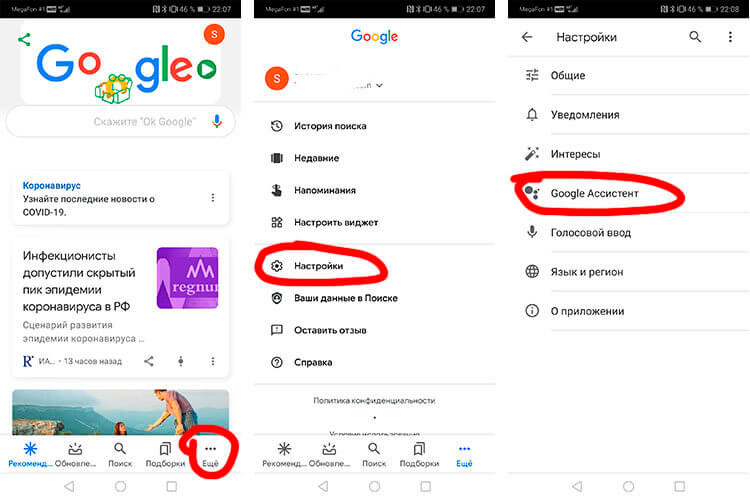
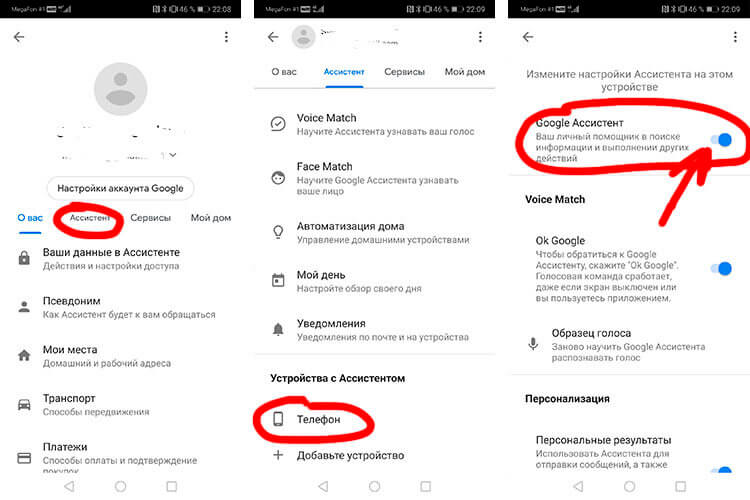
Как отключить кнопку вызова ассистента
В большинстве случаев отключения кнопки Google Ассистента будет достаточно. Таким образом, вы больше не сможете получить доступ к помощнику при нажатии кнопки Power. Так вы сможете избавиться от тех самых случайных вызовов.
Перейдите в Настройки и выберите ”Приложения”, далее откройте ”Приложения по умолчанию”, а затем нажмите ”Приложение-помощник”. Здесь вы можете изменить разные настройки, в том числе, отключить вызов Google Ассистента кнопкой Power. Просто в разделе ”Помощник” выберите ”Нет”.
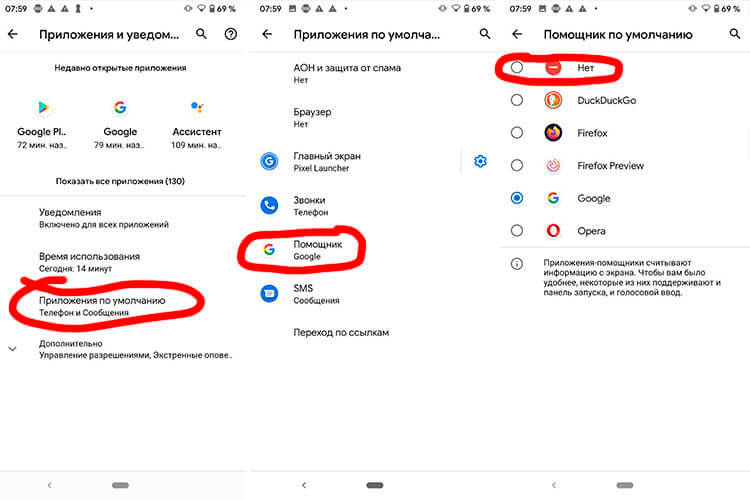
Такой вариант является самым оптимальным, так как не отключает Ассистента полностью и позволяет продолжать им пользоваться в случае необходимости. Зато вы никогда не вызовете его случайно.
Удаление обновлений Google
Раз уж мы говорим о всех вариантах, давайте тогда продолжать до последнего и перебирать действительно все возможности. Последней из них будет удаление обновлений Google. Та еще затея, но почему бы не сделать так, если вам хочется быть не как все?
Google Ассистент — это относительно новая разработка, в ранних версиях Google помощника не было. Соответственно, если откатиться к той самой версии, то ничего не будет происходить и мы получим версию без Ассистента. Правда, в этом случае потеряются и другие обновления.
Для реализации этого действия, перейдите в ”Настройки”, далее ”Приложения” и потом выберите ”Диспетчер задач”. После этого, в списке выберите приложение Google и зайдите в него.
Внутри надо будет нажать на три точки в правом верхнем углу и выбрать вариант ”Удалить обновления”. После этого версия приложения вернется к первоначальной.
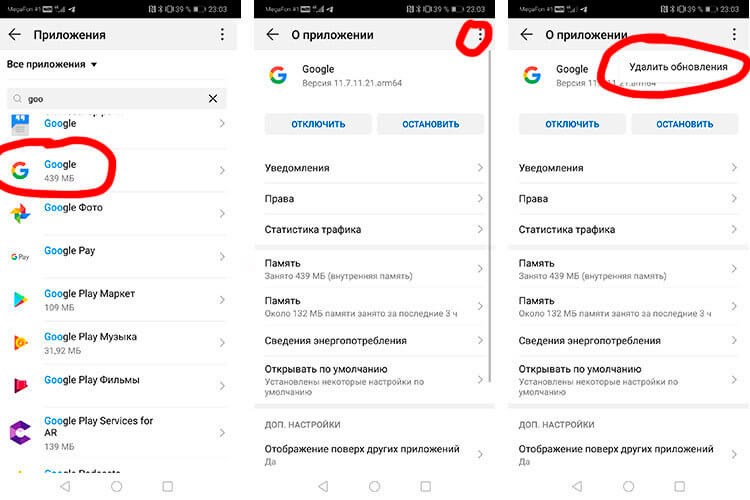
Первый запуск программы
На данном этапе пользователю достаточно установить язык по умолчанию. Иногда требуется отметить качество звучания. Стандартный вариант подразумевает частоту дискретизации 4410 Гц, глубину 16 бит и битрейт 128 кбит/с. В мобильных ОС показатели могут быть ниже. В качестве основы используется определенный голос.
Фильтры и эквалайзеры помогают достичь необходимого звучания. Пользователю доступны три варианта перевода текста. Он может набрать на клавиатуре предложения, включить озвучивание уже имеющегося файла или установить в браузере расширение, которое преобразует содержимое на веб-страницах в речь. Достаточно отметить необходимый вариант действий, тембр голоса и язык, на котором будет произноситься текст. Для включения процесса воспроизведения требуется кликнуть по кнопке «Старт».
Синтезатор речи Google на смартфоне — что это и как работает?
Как включить синтезатор речи Google на телефоне для озвучивания текстов?
Разработчики операционной системы Android предусмотрели возможность преобразования практически любого текста в речь. Такая опция позволит читать сообщения или статьи на разнообразных сайтах — для этого нужно запустить воспроизведение, отрегулировать громкость и положить телефон на стол, чтобы освободить руки. В результате можно сэкономить массу времени, раньше затрачиваемого на самостоятельное чтение. Также озвучивание текстов пригодится слабовидящим людям, которым проблематично разглядеть мелкий шрифт на экране смартфона.
Рассматриваемая функция неизвестна многим пользователям телефонов, поскольку «спрятана» глубоко в настройках. Давайте рассмотрим последовательность действий, необходимых для включения опции.
Откройте «Настройки» смартфона и найдите раздел «Специальные возможности». Он часто находится в «Расширенных настройках», но лучше всего воспользоваться поиском.

Далее нужно выбрать пункт «Синтез речи». По умолчанию здесь включен «Синтезатор речи Google». Перед использованием преобразователя рекомендуется подобрать оптимальные параметры, например, отрегулировать скорость речи. При желании можно прослушать пример, нажав соответствующую кнопку.

После изменения параметров вернитесь в раздел «Специальные возможности» и включите «Озвучивание при нажатии».

Если соответствующего пункта нет, установите утилиту Android Accessibility Suite из каталога Google Play.

После выполненных действий поверх всех приложений появится небольшой круглый значок с изображением диалогового окна. Если нажать на кнопку, программа предложит выделить область экрана, с которой нужно прочитать текст экране. Внизу появится небольшая панель с несколькими управляющими кнопками, благодаря которым можно быстро переходить на озвучивание предыдущих/следующих текстов или ставить воспроизведение на паузу.

К сожалению, по каким-то причинам синтезатор речи Google не работает на некоторых смартфонах — иконка для воспроизведения текста просто не появляется. Во многих случаях эта кнопка отображается в нижнем меню с навигационными кнопками (как на скриншоте выше).
За счет простого управления и минимума настроек с синтезатором речи Google разберется любой владелец телефона. Дополнительное достоинство — высокое качество преобразования текста в речь и абсолютная бесплатность технологии.
Источник
Страница с возможность озвучивания текстового содержимого
Что касается , то с точки зрения практического использования данного интерфейса, сложно что-то придумать, кроме создания страниц с возможностью озвучивания размещенного на них текста. Этим мы и займемся.
Преимущество использования заключается в реальном улучшении доступности контента приложения для людей с ограниченными возможностями здоровью. Основная проблема, на мой взгляд, состоит в том, что пользователи не привыкли к подобным приложениям, следовательно, им надо каким-то образом намекнуть о существовании такой возможности. Причем, сделать это нужно в очень ясной, но при этом ненавязчивой форме.
Наша разметка будет выглядеть так:
У нас имеется три блока () с кнопками для озвучивания текста () и, собственно, текстом, который будет озвучиваться (первые три абзаца статьи по из Википедии)
Обратите внимание, что я добавил кнопкам атрибут , чтобы переключаться между ними с помощью и нажимать с помощью. Однако, имейте ввиду, что использовать атрибут не рекомендуется по причине того, что браузер использует переключение фокуса с помощью для повышения доступности
С вашего позволения, я приведу код скрипта целиком:
Тонкий момент в приведенном коде — это преобразование озвучиваемого текста в массив предложений (разделителем является точка ()), перебор массива, и воспроизведение каждого предложения по отдельности (точнее, помещение всех предложений одного за другим в очередь на озвучивание) — . Причина такого решения заключается в том, что озвучивание длинного текста тихо обрывается примерно на 220 символе (в Chrome). Черновик спецификации для такого случае предусматривает специальную ошибку (текст слишком длинный), но данной ошибки не возникает, озвучивание просто резко прекращается, причем, для восстановления работы зачастую приходится перезагружать вкладку (при запущенном сервере для разработки даже это не всегда срабатывает). Возможно, вам удастся найти другое решение.
Поиграть с кодом можно здесь:
Что в итоге?
Поводя некий итог, можно сказать, что в большинстве случаев рядовым пользователям подойдут самые простые программы. Во всех рейтингах лидирует RHVoice. Но для музыкантов, которые хотят добиться естественного звучания голоса, чтобы разница между живым вокалом и компьютерным синтезом не ощущалась на слух, лучше отдать предпочтение программам типа Vocaloid, тем более что для них выпускается множество дополнительных голосовых библиотек, а настройки имеют столько возможностей, что примитивные приложения, как говорится, и рядом не стояли.
Болтун
Удобное приложение для устройств на Android. Может озвучить текст SMS, электронное письмо, статью в браузере – любые тексты, которые вы скопируете в буфер обмена или введете прямо в приложение.

