Как записать разговор по телефону на андроиде
Smart Auto Call Recorder — запись на входящий звонок
К сожалению, подавляющее большинство остальных приложений для записи разговоров похожи друг на друга, как две капли воды. Возьмем, например, данное приложение Smart Auto Call Recorder. У него неплохой рейтинг на Google Play и приличное количество скачиваний – от одного до пяти миллионов раз.
Несмотря на довольно-таки устаревший интерфейс времен Android версии 2.2, приложение не обделено вниманием со стороны разработчика.
Количество разнообразных функций тоже дает возможность тщательной настройке записи разговоров.
На «главной» нас встречает довольно удобная сортировка но номерам либо по дате. В большинстве подобных приложений все свалено в кучу «входящих» и «важных». Такой подход, как в Smart Auto Call Recorder, я считаю, может значительно облегчить поиск нужной записи. Кстати, сразу же после разговора записи можно снабжать заметками.
Единственное «но» — хранение записей в «облаке» доступно только в платной версии. Зато есть возможность указать пароль для доступа к записям, отсрочка записи, чтобы не слушать гудки во время дозвона, и функция продолжительной записи для длительных разговоров. Работа последней, кстати, положительно оценивается пользователями Google Play.
Что касается работы приложения в целом, то с записью разговора успешно справились все мои смартфоны от разных производителей, в том числе и под управлением Android версии 6.0.1.
Как происходит запись телефонных разговоров
Прелесть современных смартфонов заключается в том, что они оснащены богатым встроенным функционалом, а если его возможностей недостаточно, то существует способ расширить его с помощью магазина Google Play. Сегодня под запись можно настроить любой смартфон, но прежде чем пользоваться сторонними приложениями, не лишним будет уточнить, имеется ли на данном девайсе стандартная функция записи телефонных разговоров. Сделать это можно следующим образом (на примере моделей Xiaomi):
- Развернуть меню.
- Открыть раздел «Телефон».
- Перейти в журнал вызовов.
- Тапнуть по значку с изображением трех горизонтальных полосок.
- И отыскать пункт «Запись вызовов».
Если функция имеется, значит, пользователь в любое время суток может записывать все разговоры, независимо от продолжительности каждой беседы. Использование штатных средств имеет один существенный недостаток — файлы сохраняются в специальной директории по умолчанию и не могут быть перенесены в другое место.
При отсутствии встроенных возможностей возникает необходимость в установке специального приложения, например, «Automatic Call Recorder». После загрузки ПО пользователь получает:
- Удобную в использовании программу с привлекательным интерфейсом;
- возможность записывать каждый диалог отдельно или включить функцию автоматической записи всех бесед;
- преимущество настраивать сохранение записанных файлов в любой директории по желанию: на внутреннем накопителе или в виртуальном «облаке».
Настройку достаточно выполнить один раз, после чего все звонки будут сохраняться в удобных форматах WAV или AMR.
Запись разговоров будет осуществляться на протяжении всего времени, пока программа будет функционировать, причем пользователь должен быть готов к тому, что сохраняться будут не только телефонные диалоги, но также беседы и голосовые сообщения, отправленные через популярные мессенджеры – Viber, WhatsApp, и социальные сети – Facebook, Telegram, ВКонтакте, Instagram.
Чтобы приложение функционировало корректно, необходимо предоставить ей доступ к микрофону и динамикам. Сделать это можно через системные настройки.
4. RMC: Android Call Recorder
RMC: Android Call Recorder является одним из самых универсальных рекордеров для скрытой записи вызовов в Play Маркете. Приложение позволяет записывать не только голосовые вызовы в форматах MP3 и WAV, но также поддерживает другие форматы. Программа автоматически записывает на андроиде все входящие и исходящие вызовы и позволяет сортировать и выполнять поиск в журналах. Единственный минус данной программы – отсутствие передачи данных в облачные системы хранилищ.
Оно также имеет встроенную корзину, которая устраняет риск случайного удаления сохраненных вызовов. Вы также можете настраивать различные вещи, такие как каналы записи (выбор между моно и стерео), частота дискретизации и скорость передачи. Стандартная поддержка с облаками с Dropbox и Google Диском. Приложение полностью бесплатное и живет за счет рекламы.

Что говорят на форумах о RMC?
Приложения для Android
Если у вас Android версий 9 и 10, то имейте в виду: в приложениях может записываться исключительно ваш голос, а сохраненный файл вдруг и вовсе будет пустым. Так что каждое приложение придется тестировать самостоятельно на совместимость с конкретно вашей моделью смартфона. Есть надежда, что в скором будущем разработчики ПО все же смогут что-то придумать и записывать телефонный разговор на Android-устройствах станет проще.
«Запись звонков» от C Mobile может работать автоматически
Если предыдущий вариант вам не подошел, то попробуйте Cube ACR — ПО умеет записывать не только телефонные разговоры, но и переговоры в мессенджерах (Skype, WhatsApp и пр.)
Запись разговора, так же, как и в предыдущем приложении, начинается автоматически, однако можно создать список абонентов, разговоры с которыми фиксироваться не будут.
Cube ACR может записывать ваше общение еще и в мессенджерах
Если вы хотите хранить записанные разговоры в облачном хранилище, неплохим решением станет программа Automatic Call Recording. Помимо того, что здесь можно выбрать, какие звонки нужно записывать, а какие нет, сохранить полученный аудиофайл предлагается в Dropbox или Google Drive.
Automatic Call Recording сохраняетфайлывоблачныхсервисах
Правда, и здесь не обошлось без ложки дегтя – если раньше приложение работало безошибочно, то теперь все больше пользователей жалуются, что на смартфонах с Android 10 все чаще не пишется голос собеседника.
| Рейтинг ZOOM | Запись с мессенджеров | Сохранение в облако | Цена |
|---|---|---|---|
| 1. Cube ACR | + | – | от 89 руб./мес. |
| 2. Automatic Call Recording | – | + | 699 руб. |
| 3. «Запись звонков» | – | – | 289 руб. |
CallsBox
В CallsBox можно выбрать ручной или автоматический старт записи. Настроить память устройства: количество файлов, которое можно сохранить в указанной папке; период времени, через который записи будут удаляться.
Все записи отображаются на главном экране. Они распределены по категориям:
- «Все».
- «Фавориты» (важные, избранные вызовы).
- «Фильтр» (контакты, сохраненные в телефоне, или неизвестные номера).
Чтобы активировать приложение, нажмите на круглую кнопку REC на главном экране сервиса. На кнопке должна загореться красная точка.
Приложением можно пользоваться бесплатно за счет показа рекламы.
Другие возможности приложения:
- Сохранение записей в облачных сервисах: Google Drive, DropBox.
- Встряхивание телефона для старта записи. В настройках можно изменить чувствительность выполняемого движения.
- Форматы записи: только mp3 или wav.
- Настройка качества звука: mono или stereo.
- Выбор контактов, общение с которыми записывать не нужно.
- Примечания к записям, редактирование названия файла.
- Возможность поделиться записью через любой мессенджер, установленный на телефоне.
- Добавление записи в избранное (иконка «Фавориты»).
- Поиск записей на главном экране.
Сторонние приложения для записи разговора на телефонах андроид 9
Вышерассмотренная функция использования записи телефонного разговора очень проста. Если требуется записывать разговоры постоянно, лучше установить специализированные приложения с официального магазина Google Play. Они значительно облегчат пользование гаджетом.
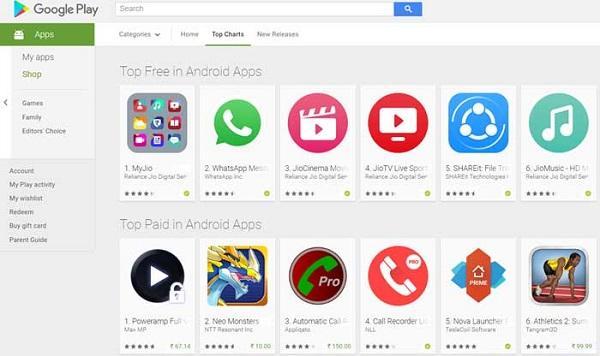
Сторонние приложения
Функционал и возможности программ:
- произведение сохраненного файла в автоматическом режиме с отдельно выбранными контактами или со всем списком абонентов;
- записывание голоса только того, с кем ведется диалог;
- хранение аудиозаписи в облаке;
- редактирование качества звука;
- быстрый поиск по сохраненным записям.
Важно! Такие приложения не рекомендовано использовать без согласия на это собеседника. Ниже представлены лучшие приложения для записи разговора на Android 9
Ниже представлены лучшие приложения для записи разговора на Android 9.
«Запись звонков» (от Appliqato)
Очень простой и доступный дизайн. На основной странице есть вкладки, где расположены записи. Их две: «Входящие», «Сохраненные». Кроме того, в «Меню» находятся следующие разделы:
- «Облако». Сохраняет все записи и файлы в Google Drive. Это удобно, чтобы не занимать место на устройстве, а также для защиты файлов;
- «Диктофон»;
- «Настройки»;
- «Информация о приложении».
Сохранение разговора происходит в автоматическом режиме. Никаких дополнительных настроек не требуется. Приложение отлично работает сразу после запуска. Единственное, что нужно указать, адрес облачного сервиса, на котором должен храниться результат.
Как начать работать:
- Красная точка слева в верхней части экрана показывает, что запись идет в автоматическом режиме.
- После окончания разговора переходят во вкладку «Входящие» для просмотра записанного файла.
Обратите внимание! Кроме прослушивания разговора, есть возможность сохранить, сделать пометку, удалить или отправить собеседнику
ACR
Интерфейс данного приложения схож с вышеописанным сервисом. Его отличие заключается в большем количестве дополнительных настроек.
Есть особенности в программе в виде установки пин-кода при открытии приложения. Он необходим в целях безопасности и для сохранения конфиденциальности записанных разговоров. Для обеспечения работы программы не затрачивается много энергии.
Здесь необходимо поработать в настройках. Открывают «Записи — Формат». Есть несколько вариантов. Чаще всего сохранение происходит в 3GP, AMR
Размер минимален, зато качество не из лучших, поэтому стоит обратить внимание и на другие варианты, например, OGG. Это формат с четким и ясным звуком
Что удобно при пользовании данным приложением, так это наличие редактора аудиозаписей. С его помощью можно вырезать ненужные части, оставляя только необходимую информацию. Также добавлена возможность записывать разговор, происходящий по Bluetooth-гарнитуре.
CallRec
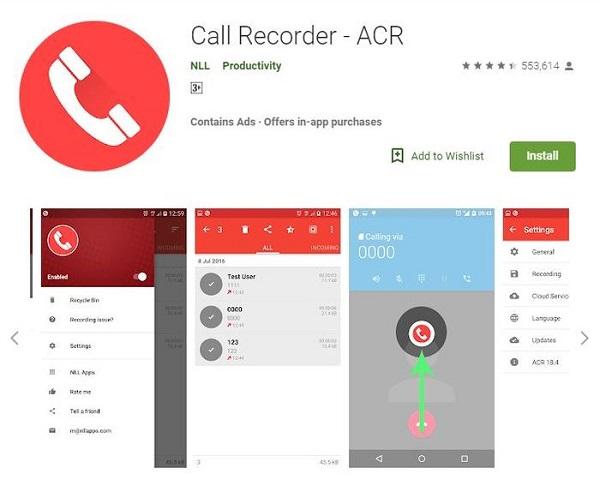
Call Recorder для андроид 9 предлагает в качестве дополнения диктофон и плеер. Его отличие и уникальность в возможности работать с программой, используя только жесты. Начать управление можно после встряхивания устройства.
Файл помещается в папку «Избранные» в автоматическом режиме. Есть следующие настройки:
- установление длительности разговоров, которые требуется сохранять (разговоры с меньшей продолжительностью просто не записываются);
- защищенность от удаления;
- ведение записи разговоров и бесед со всеми контактами из адресной книги;
- автоматическая запись бесед на русском языке.
Call Recorder
CallBox 5.9 для андроид
Хорошее приложение, пользующееся популярностью среди многих. В наличии бесплатная версия. После установки программы все разговоры записываются автоматически. По данной причине стоит первым делом зайти в настройки и внести изменения для себя. У приложения неплохие технические характеристики.
Запись разговоров на андроид 9 — полезная штука и может потребоваться по разным причинам. Записывать разговоры можно через ОС или приложения. Второй вариант более распространен, потому что не все мобильные устройства оснащены соответствующим функционалом. Да и в настоящее время есть ограничения по пользованию этим сервисом из-за возможности неэтичного применения.
Штатные средства
Запись телефонного разговора – это, скорее, опция, чем встроенная функция смартфона. Ее вшивают в оболочки операционных систем либо устанавливают сами пользователи, в виде сторонних программ и приложений.
Xiaomi
Гаджеты от китайского производителя, под управлением операционной системы MIUI (немного усовершенствованный Андроид) имеют встроенную функцию сохранения любого звонка.
Опция вшита в смартфоны «с завода». Однако среди таких девайсов есть исключения: Redmi 8, Mi9 Lite, Mi9t pro, Mi Note 10 и Mi 10. Компания уже уведомила пользователей, что новые мобильники лишаться данной функции, но на данный момент работает на девайсах, выпущенных до начала 2020 года.
На современных сотовых функция доступна в трех режимах:
- автоматический при приеме звонка;
- включение только при звонке на определенные номера списка;
- ручное включение.
Опция не доступна на моделях с голым Android : Mi A1, Mi A2, Mi A3, Go. Компания Google вводит жесткие ограничения на «запоминание речи» без предупреждения на Android. Из-за этого, подобный функционал на системном уровне, становится редкостью.
Samsung
Компания самсунг пошла по пути наименьшего сопротивления. После выхода Android 9, запись звонков сильно урезали. Поэтому инженеры Samsung просто отключили ее в настройках.
Рекомендуется ставить одну из двух стран: Тайланд или Индия. Таким образом вы не потеряете доступ к важным сервисам Samsung.
Альтернативный способ – получение Рут прав на Андроид и дальнейшее изменения системы. Но такое действие автоматически снимает девайс с гарантии, и отключает большинство сервисов компании, включая Samsung Pay и Samsung Account.
Huawei
Компания Huawei на данный момент оставила своим клиентам возможность скрытно записывать переговоры, без согласия собеседника. Функция доступна с фирменной оболочки EMUI 9.1. Все девайсы на данной версии прошивки, работают в двух режимах:
- Постоянном. Через настройку контакты->еще->диктофон.
- Ручном. Включение через пиктограмму «запись» во время набора номера абонента.
На самом деле, данная функция присутствует еще в 9 версии EMUI. Просто была отключена на софтовом уровне, но можно активировать установкой специального APK.
Oneplus
Премиальный китайский бренд, который тоже попал под ограничения OC Android. Но функционал можно вернуть, для этого придется изменить некоторые настройки смартфона:
- Включить режим разработчика в девайсе. Через меню настройки->система->нажать 7 раз по номеру сборки.
- Перейти в «для разработчиков». Включить «Отладка по USB».
- Скачать программную среду ADB с официального сайта разработчика. Установить ПО на компьютер с Виндовс.
- Подключаем смартфон к ПК при помощи USB-кабеля. Разрешаем отладку по USB через кнопку «OK».
- Теперь запускаем командную строку в Windows: нажимаем Win+R.
- Прописываем команду: «adb shell pm grant net.jroot3d.joneplustools android.permission.WRITE_SECURE_SETTINGS» (без кавычек), жмем Enter.
После этого заходим в Google Market. Ищем приложение под названием «jOnePlus Tools». Обозначается светлой шестеренкой в зеленом квадрате. Устанавливаем утилиту. Готово, теперь доступны скрытые настройки в OnePlus.
После установки программы, пролистайте все экраны через нижнюю стрелочку. В процессе настройки jOnePlus Tools, при появлении подтверждайте все разрешения.
После окончательной настройки, утилита откроет меню со скрытыми параметрами. Выставляем галочку напротив «включить запись звонков». Теперь в настройках телефонной книги появится пункт «Call Reсord», отвечающий за управления функционалом во время звонка.
Nokia
Последние обновления Google Phone, или – стандартной «звонилки» под Android, уже получили опцию записи звонков. Но к началу апреля 2020 года обновления коснулись не всех брендов. В этом плане больше всего повезло компании Nokia. Так смартфоны: Nokia 7 Plus, Nokia 7.2 и Nokia 8.1 получили полноценный функционал, без дополнительных настроек.
Другие фирмы
Встроенный «диктофон для вызовов» можно встретить и на других Android смартфонах известных брендов. В частности, в оболочке Flyme для гаджетов Vivo или Meizu.
Инструкция для активации:
- Перейти в основные настройки гаджета.
- Зайти в параметры телефонной книги. Пролистать меню до строчки «Записи разговоров».
- В новом окне выбрать настройку «Автозапись вызовов». Установить галочку напротив «все» или «указанные контакты».
Функцию сохранения аудиофайла вызова реально встретить на некоторых моделях Asus, LG, Lenovo.
На каких телефонах с андроид 9 работает аудиозапись звонков
Есть телефоны со встроенной записью звонков от самого производителя. К ним принадлежат:
- Xioami на MIUI;
- Meizu;
- Oneplus
- некоторые модели Samsung (чтобы активировать функцию записи, требуются определенные действия с телефоном);
- Asus;
- Huawei
- и др.
Важно! Необходимо, чтобы опция могла функционировать в автоматическом режиме, чтобы постоянно не отвлекаться на нажатие кнопки записи вручную

Приобретая телефон в магазине, стоит спросить у консультанта о наличии встроенной записи
Есть модели, в которых запись продолжает работать в прежнем режиме, несмотря на ограничения. Вполне вероятно, что производитель внес коррективы в базовый код. Это можно встретить у Nokia. Хотя в них ест модели, где подобная запись вообще отсутствует.
CallRec — отличное приложение для записи телефонных звонков на Андроид
CallRec отличается от двух предыдущих гибкой работой с записываемыми файлами. Есть встроенный редактор – он позволяет корректировать полученную запись и отправлять другим пользователям. Разговоры автоматически добавляются во вкладку «Избранные». Кроме этого пункта, на главной странице находятся разделы «Все», «Входящие» и «Исходящие».
CallRec — приложение для записи разговоров на Андроид
Начать запись можно в автоматическом режиме либо же нажатием на специальную кнопку во всплывающем окне. По окончании программа спросит, нужно ли сохранять аудиозапись на карту памяти или android-устройство.
В CallRec присутствует множество настроек записи аудио. Можно не сохранять короткие разговоры (минимальная длительность также задается), ставить паузу перед началом записи, можно также включить защиту от удаления или один из предустановленных режимов для входящих и исходящих вызовов на телефоне:
- Записывать все
- Не записывать аудио
- Записывать только контакты
- Записывать только не контакты
Принцип работы пресетов как у “Запись звонков” (повторяться не будем).
Разговоры можно записать в одном из трех форматов: AMR, MP4 или WAV. Есть возможность изменять качество файлов. Но разработчик предупреждает, что на некоторых андроид-устройствах могут возникнуть ошибки при изменении параметров. Полученные записи находятся здесь: /storage/sdcard0/.CVRecorder/
Для более наглядной демонстрации работы программы разработчики создали несколько типов оповещений:
- Отключение оповещения о начале записи. Пригодится при очень частом использовании программы на телефоне.
- Режимы оповещения записи. Здесь выбирается показ уведомлений перед записью или во время нее, либо же можно выключить совсем.
- Оповещение о сохранении записи по окончанию разговора.
- Оповещение о возникшей ошибке. Предпочтительнее включить данный тип уведомлений в избежании неловких ситуаций.
- Оповещения при автоматическом удалении записей. Происходит при заполнении памяти телефона.
Как записать разговор по телефону на Андроид
Ниже мы рассмотрим все возможные способы, с помощью которых можно выполнить эту задачу.
С помощью встроенных функций устройства
Возможность получить запись телефонного разговора без применения специального софта существует на многих моделях:
Надо сказать, что здесь представлен перечень, составленный по сообщениям пользователей, поэтому считать его полным было бы ошибочно. Как правило, если ваш аппарат имеет предустановленное приложение «Диктофон», то, скорее всего запись телефонного разговора будет вам доступна. Что нужно для этого сделать:
Во время звонка (входящего или исходящего), когда соединение с абонентом состоялось, нужно нажать кнопку вызова меню. Опять же, на разных моделях эта кнопка может находиться в другом месте, нежели вы видите на скриншоте ниже. Она может быть так же кнопкой контекстного меню (в виде трёх точек) на верхней или на нижней панели смартфона. После этого, на экране появится кнопка «Запуск записи» (может быть «Дикт.» или что-то подобное), которую нужно активировать, после чего начнётся запись, о чём будет свидетельствовать красная светящаяся точка в правом верхнем углу дисплея:
Во время разговора можно будет остановить запись, а так же начать новую. На некоторых устройствах можно будет прослушать запись, открыв информацию о состоявшемся звонке и нажав кнопку контекстного меню. Или открыв папку в месте хранения. Записанный разговор сохраняется либо на карте памяти, либо прямо в памяти телефона в папке «Call Recording», «Audio», «Audio records» или как-то похоже.
Некоторые пользователи жалуются, что при таком способе записывается только один голос. Да, такое возможно, и, если на вашем устройстве это именно так, то проблема решается включением динамика, тогда разговор будет записан в полном объёме.
С помощью специального софта
Для записи телефонных звонков существует множество приложений. Все они, так или иначе, похожи одно на другое даже названиями. Поэтому нет смысла описывать каждую утилиту, мы же расскажем о двух самых популярных.
Первое приложение, которое мы предлагаем бесплатно скачать – «Запись звонков».
После того, как программа установлена, запускаем её и ставим галочку в пункте «Включить автоматический режим записи». Для улучшения качества записи, заходим в «Настройки» медиа-контента» и вместо AMR (изначально установленный тип файла) выбираем WAV. Проверяем, чтобы в пункте меню «Источник аудио» был выбран MIC (микрофон).
По окончании звонка на дисплее появится информация об успешно выполненной записи разговора. Папку с записями звонков можно хранить как в памяти телефона, так и в облачных хранилищах (Dropbox или Google Drive).
Ещё одна достойная утилита, которая представлена вашему вниманию – Call Recorder:
Программа осуществляет автоматическую запись разговоров с линии. Важная ремарка – производителем используемого устройства должна быть предусмотрена соответствующая поддержка в ядре и железе. В случаях, когда такая поддержка не предусмотрена, потребуется root-доступ.
Call Recorder предоставляет возможность нескольких методов записи, и если функционал вашего устройства позволяет, то приложение позволит записывать Стандартные API и без root’a
Поэтому, если вы предпочтёте эту программу (а она не бесплатна) важно в течение двух дней протестировать все источники записи (Настройках > Запись > Стандартные API), прежде чем купить полную версию
В качестве бонуса смотрим видео о «шпионской» программе PhoneRecorder:
https://youtube.com/watch?v=vZDj24tDtAA
Важно! Во многих странах запись телефонных разговоров запрещена законом. Поэтому, если ни один из описанных способов не оправдал ваших ожиданий, значит эта возможность либо не реализована, либо заблокирована производителем
В случае, когда для вас эта функция жизненно необходима, то решить проблему можно только сменив модель Андроида.
А на сегодня это всё, о чем мы хотели рассказать. Будьте на связи, и помните, слово – не воробей, теперь вы об этом точно знаете! Удачи!
Как включить запись разговоров
Возможность записать телефонный разговор появилась на мобильных устройствах на базе Android 6.0 и новее. Найти её и активировать можно в настройках гаджета. Для этого открывают «Контакты», затем «Настройки», прокручивают страницу вниз и нажимают «Запись разговора».
Чтобы активировать функцию в автоматическом режиме, нажимают «Автозапись вызовов». В этом случае каждый диалог по телефону будет записан и сохранён в память телефона.

Во вкладке «Записи разговоров» доступны последние записанные беседы, здесь их можно прослушать, а также удалить те, которые не нужны.

В разделе «Вызовы для записи» можно указать, какие разговоры будут сохранены — все или только с определёнными абонентами.

После активации функции во время выполнения звонка на экране появится кнопка «Запись». Если она выделена цветом, это означает, что диалог записывается. Кликнув по ней, запись можно завершить. Аналогичным образом можно включить функцию, если она отключена по умолчанию во время беседы.

Встроенное записывание разговоров имеет следующие преимущества по сравнению с приложениями, выполняющими те же функции:
- Высокое качество звука. На сохранённых аудиозаписях отчётливо слышны голоса обоих собеседников.
- В отличие от дополнительного ПО, встроенная опция не занимает память смартфона.
- Функция легко включается или отключается непосредственно во время диалога.
Рекомендуем: Удаление KingRoot с Андроид
Не смотря на достоинства, у встроенной опции есть и недостатки. Во-первых, у неё минимальный набор возможностей — качество звука нельзя изменить, уменьшить размер файла, выбрать место сохранения и т.д. Во-вторых, невозможно выполнить сортировку сохранённых звонков, добавить к ним пометки или сделать какие-либо изменения. Всё, что может сделать пользователь — найти аудиофайл в памяти устройства и переместить его в другое место, редактированию он не поддаётся.
Существенный недостаток функции — она доступна не на всех гаджетах. Если она отключена по умолчанию, запустить её невозможно даже при наличии РУТ-прав.
На смартфонах разных брендов, с различными версиями Android, а также с собственными оболочками от производителей включение записи разговоров, а также её дополнительные возможности могут незначительно отличаться.
Как начать запись разговора
Важно! При первом использовании функции вы получите предупреждение о том, что необходимо соблюдать соответствующие местные законы: во многих юрисдикциях для записи разговора требуется согласие всех участников. Чтобы соблюсти требования к конфиденциальности, в начале записи вы и ваш собеседник будете уведомлены о том, что звонок записывается, а по окончании – о том, что запись завершена
Чтобы соблюсти требования к конфиденциальности, в начале записи вы и ваш собеседник будете уведомлены о том, что звонок записывается, а по окончании – о том, что запись завершена.
- Откройте приложение «Телефон» .
- Совершите или примите вызов.
- Чтобы записать разговор, нажмите «Записать» на экране во время текущего вызова.
- Чтобы остановить запись, нажмите «Остановить» .
Важная информация
Невозможно записать текущий звонок в следующих случаях:
- вызывающий абонент ещё не ответил;
- вызов поставлен на удержание;
- отключен звук;
- выполняется конференц-вызов.

