Датчики приближения в смартфонах
Что такое датчик приближения Андроид?
Датчик приближения – это небольшой элемент устройства, который активируется при физическом сближении телефона и какого-либо предмета. Благодаря правильной работе датчика приближения при разговоре дисплей смартфона гаснет автоматически, как только пользователь подносит его к уху.
Датчик приближения Андроид очень полезен и даже необходим как минимум по двум причинам, а именно:
- При отключённом экране во время разговора вы точно не нажмёте случайно какую-либо кнопку на сенсорном экране, к примеру, ухом или щекой
- Датчик приближения Андроид позволяет экономить заряд аккумулятора. При включённом во время разговора экране телефона заряд батареи расходовался бы гораздо быстрее, а это крайне неудобно для людей, привыкших или вынужденных подолгу разговаривать по телефону
Датчик приближения находится в верхней части смартфона. Как правило, он размещён рядом с объективом фронтальной камеры. На некоторых устройствах датчик видно невооружённым взглядом, а на некоторых обнаружить его не так уж и просто. Чтобы определить местонахождение датчика приближения, достаточно во время разговора убрать устройство от уха и поднести палец к месту рядом с фронтальной камерой. Если дисплей погас, это означает, что вы нашли датчик.
Расположение датчика и функциональные особенности
Сенсор датчика приближения располагается на верхней плашке лицевой стороны устройства. Обычно там расположены динамик, камера, сенсоры приближения и освещения. В последний моделях эти сенсоры объединяют в один.
Основная функция этого сенсора – реакция ни приближение объекта к экрану телефона. Такая технология придумана для автоматической блокировки дисплея во время разговоров по телефону, общению по Viber или WhatsApp
При следующем звонке обратите внимание, как экран тухнет если поднести аппарат к уху и затем загорается после завершения разговора
Сам сенсор отправляет сигнал инфракрасного света для определения на каком расстоянии находится объект и при приближении производит блокировку.
При таком подходе получаем сразу два больших плюса:
- Блокирована экрана от случайных нажатий ухом, что предотвращает случайную завершению разговора, включение громкой связи, так же случайно можно перевести звонок в режим ожидания и тп;
- Второй момент – экономия заряда батареи смартфона. Дисплей телефона – основной источник потребления питания, при включенном экране – расход увеличивается и батарея быстро садится. При звонке с выключенным экраном батарея живет дольше;
Способы отключения
Если датчик мешает вам во время звонков, открывает при этом другие приложения, набирает другие номера или перестал работать, то его можно отключить по желанию владельца. Какими способами можно отключить датчик, фиксирующий приближение на смартфонах с Андроид:
- Через настройки вашего смартфона.
- Через установку специальных программ. Будут рассмотрены 2 программы — Smart Screen on/off и Sensor Disabler.
Разберем все способы, чтобы можно было воспользоваться наиболее подходящим из них. Варианты будут рассмотрены на версии Андроид от 9.0 Pie. Установленную прошивку можно проверить, перейдя в настройках в раздел «Система» и далее «О телефоне». В строке «Версия Андроид» будет указана актуальная.
Через настройки вашего смартфона
Чтобы выключить опцию через настройки смартфона, выполните следующие действия:
- Перейдите в раздел настроек вашего смартфона и пролистайте страницу до раздела «Системные приложения».
- Среди доступных приложений найдите «Вызовы» и перейдите в раздел для просмотра подробной информации.
- Среди перечисленных опций найдите «Входящие вызовы» и нажмите на строку для перехода.
- Найдите пункт «Датчик приближения» и нажмите на него, чтобы ползунок стал серого цвета. Это значит, что он будет отключен.
Через установку специальных программ
Сначала рассмотрим отключение с помощью программы Smart Screen on/off. Для этого выполните следующие действия:
- Найдите программу в Play Маркете и установите ее.
- После успешной установки откройте приложение и нажмите на кнопку «ОК» для разрешения доступа к устройству.
- Будете перенаправлены на следующую страницу, где надо нажать кнопку «Активировать».
- Будете перенаправлены на главную страницу приложения, где необходимо сдвинуть самый большой ползунок влево, чтобы отключить датчик приближения. Он должен стать красным.
Последний способ отключения — это через приложение Sensor Disabler. Чтобы воспользоваться этим методом отключения, выполните следующие действия:
- Установите одноименное приложение в магазине Play Маркет.
- После установки нажмите на кнопку «Открыть» для начала работы с приложением.
- Поставьте галочку в указанном поле и нажмите на кнопку «ОК».
- Свайпните вправо для перехода в настройки или нажмите в левом верхнем углу на три горизонтальные черточки.
- Пролистайте меню настроек до раздела «Proximity» и нажмите на него.
- Среди доступных вариантов выберите пункт «Remove sensor».
- Нажмите на кнопку сохранения, которая находится в правом нижнем углу.
После сохранения данных настройка параметров будет сохранена.
Инженерное меню и сервисные коды – решение любых проблем
Большинство современных мобильных операционных систем, также и Андроид имеют так называемое инженерное меню. Оно представляет собой расширенные настройки смартфона, с помощью которых можно настроить практически любые компоненты телефона, в том числе датчик приближения, если он работает неправильно. Прежде чем воспользоваться данным меню, обязательно ознакомьтесь со всей информацией, которую только сможете найти по вашей модели. Инженерное меню используется только разработчиками или продвинутыми пользователями. Установка неправильных настроек может привести к крайне неблагоприятным последствиям. Чтобы войти в инженерное меню необходимо:
- Включите в телефоне набор номера.
- На клавиатуре наберите следующую комбинацию символов – *#*#3646633#*#* (в зависимости от производителя могут быть другие комбинации).
- Если после этого не появилось инженерное меню, нажмите кнопку вызова.
Существует более простой способ – ввести сервисный код. Это специальная комбинация символов и цифр, благодаря которой можно выполнить определенное действие. Если сенсор работает неправильно, следует найти для конкретно вашей модели телефона код, по которому будет выполнено отключение. Обязательно ознакомьтесь с несколькими источниками информации в сети, так как существуют инженерные коды, которые производят полный сброс всех настроек.
Что делать, если не работает датчик приближения на IPhone
Датчик приближения в IPhone – это один из главных элементов телефона. Он нужен для:
- регулировки подсветки дисплея во время разговоров;
- для набора номера;
- для включения голосовой службы «Сири»;
Соответственно, пользователи не могут использовать все вышеперечисленные функции, если не работает датчик приближения на IPhone. Особое неудобство доставляет постоянно подсвеченный экран во время разговора. Из-за нерабочего датчика нажимаются кнопки и иконки, которые могут прервать звонок.
Причины неисправности
Нерабочий датчик может быть следствием:
- механического повреждения (из-за падения или удара айфона);
- износа шлейфа;
- попадания на датчик излишнего количества пыли;
- попадания в корпус телефона влаги. В таком случае следует разобрать телефон и просушить все компоненты дисплея по отдельности;
- неполадки после обновления прошивки.
Откат прошивки
Часто проблема с сенсором появляется после установки обновлений. Разработчики не всегда успевают исправлять все баги. Если вы не хотите ждать новой версии прошивки с решением, можно откатить ОС до предыдущей версии. Следуйте инструкции, чтобы вернуть предыдущую версию ОС:
подключите девайс к ПК и откройте приложение ITunes;
Зажмите клавишу Shift на персональном компьютере и в тоже время кликните на «Восстановить айфон». В операционной системе OS X нужно удерживать кнопку Alt;

Выберите самый последний бэкап. Дождитесь окончания установки компонентов. Это займет не более 40 минут.
Датчик перестал работать после замены дисплея – решение
Если вы поменяли экран айфона и после этого датчик приближения престал работать, это говорит о том, что положение его рамки было нарушено. Как следствие, датчик не может выполнять свою функцию. Вы можете самостоятельно поправить положение элемента. Разберите телефон (используйте только предназначенные для айфона инструменты – медиаторы, пятигранная отвертка, присоска, крестовая отвертка, спуджер). Открепите заднюю крышку устройства, перед этим отсоединив все шлейфы материнской платы.
Найдите держатель сенсора приближения:

Демонтируйте рамку сенсора и установите её заново. Помните, элемент должен быть расположен ровно в рамке корпуса.

Правильно установленная рамка указана на рисунке:

Замена шлейфа в IPhone
Благодаря описанной ниже инструкции вы сможете самостоятельно заменить нерабочий датчик
Перед покупкой нового шлейфа обратите внимание на его маркировку. Оригинальный продукт содержит цифровые и символьные коды, QR-коды и надписи компании производителя с соответствующей символикой. Подлинный шлейф для IPhone выглядит следующим образом:
Подлинный шлейф для IPhone выглядит следующим образом:

Как правило, поломку можно исправить только заменой детали шлейфа. Он содержит механизм фронтальной камеры телефона и датчика приближения. Открепите заднюю крышку от дисплейного модуля айфона и приступайте к замене детали.
Расположите модуль на ровной поверхности и открутите указанные на рисунке винты:

Отсоедините заглушку верхнего динамика, а затем и сам динамик.

С помощью спуджера отсоедините шлейф фронтальной камеры и датчика приближения.

С помощью пинцета аккуратно снимите датчик (окрашен в фиолетовый тинт) со шлейфа и замените на новую деталь. Вы также можете заменить весь шлейф целиком.

Любые инструкции по самостоятельному ремонту Iphone Вы можете найти на нашем сайте, либо оформите вызов специалиста для
в любое удобное для Вас место.
Нередко пользователи мобильных устройств сталкиваются с тем, что во время разговора не срабатывает блокировка экрана, предотвращающая непроизвольное нажимание на дисплей. Проблема в таком случае кроется в датчике приближения. Причин неверной работы этого элемента смартфона существует несколько. Сейчас мы разберёмся, как включить/отключить датчик приближения на Андроид, или настроить его в случае необходимости.
Речь в данном случае идёт о небольшом бесконтактном устройстве, которое распознаёт приближение к смартфону какого-либо объекта. В результате корректной работы этой функции дисплей гаджета погаснет автоматически при поднесении телефона к уху. Это исключит случайное нажатие сенсорных кнопок во время разговора (например, ухом, пальцем или щекой).
Кроме того, датчик приближения на Андроиде позволяет существенно экономить заряд батареи, поскольку при экране, включённом во время общения с другим абонентом, заряд аккумулятора интенсивно расходуется.
Способ 2: Специальный софт
Если возможности инженерного меню не позволяют настроить сенсор приближения, попробуйте воспользоваться сторонним программным обеспечением, которое можно найти на профильных форумах или в Google Play Маркете. В магазине приложений на данный момент наиболее популярным считается Proximity Sensor Reset Tool. Оно работает на любом устройстве, но закрепить результат калибровки на системном уровне можно только в «рутированых» аппаратах, иначе настройки будут сбрасываться каждый раз после перезагрузки Android.
- Запускаем приложение. Чтобы проверить работоспособность сенсора, открываем «Меню», тапаем «Test Sensor»

и подносим руку или предмет к датчику. Он работает, если индикатор стал зеленым.

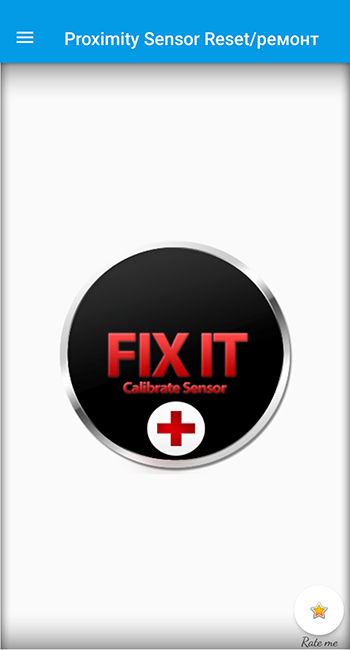
Выходим на главный экран и нажимаем «Fix It Calibrate Sensor». Перед калибровкой лучше удалить защитное стекло и очистить поверхность над сенсором.
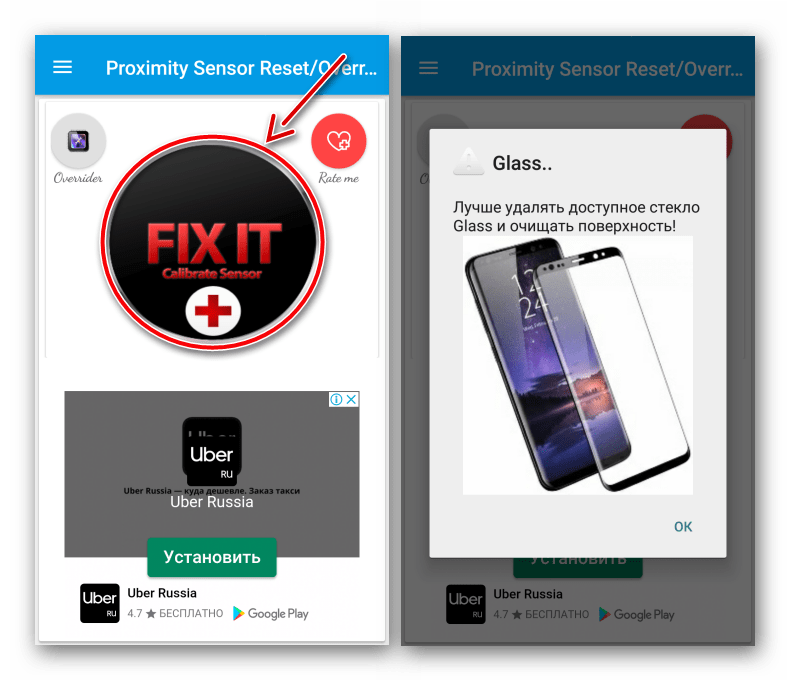
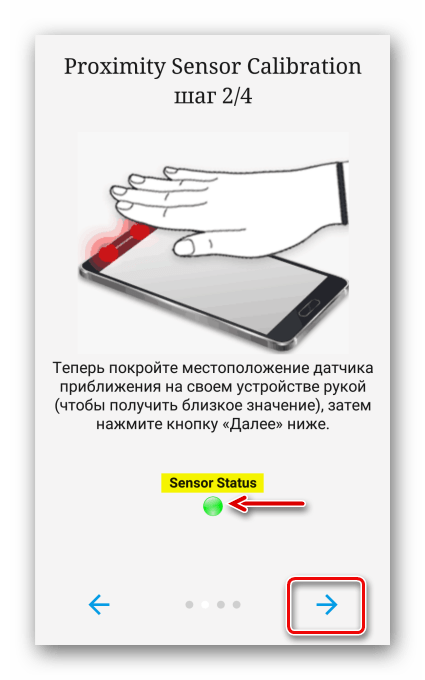
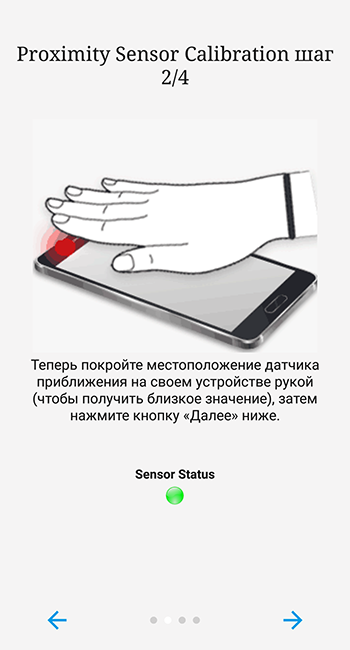
Касаемся несколько раз пальцем области, где расположен датчик приближения, и нажимаем «Далее».

Накрываем сенсор рукой, чтобы определить максимальное значение приближения и переходим к следующему шагу.
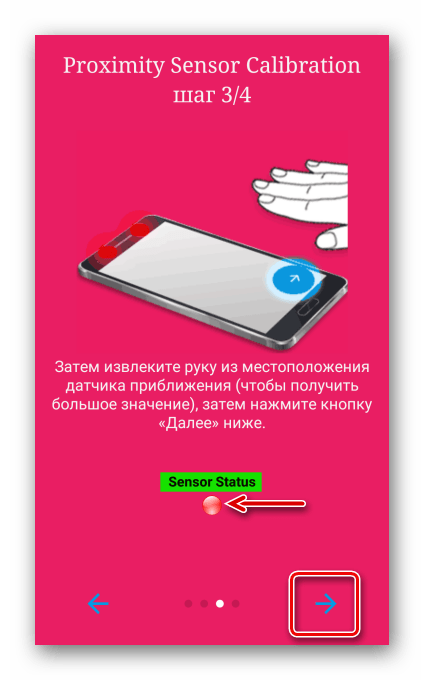
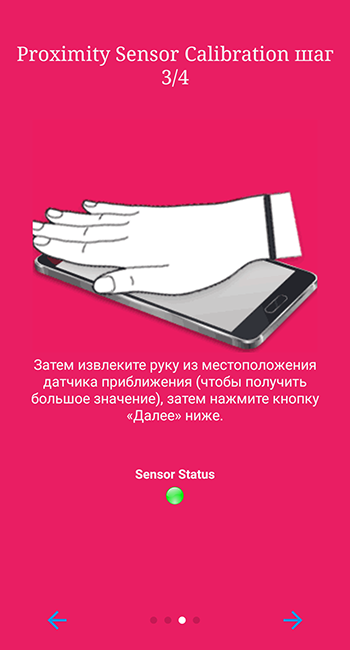
Убираем руку от датчика, чтобы ПО вычислило минимальное значение.
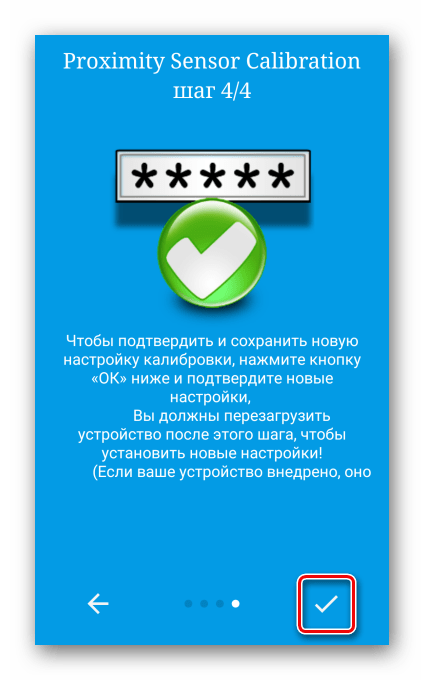
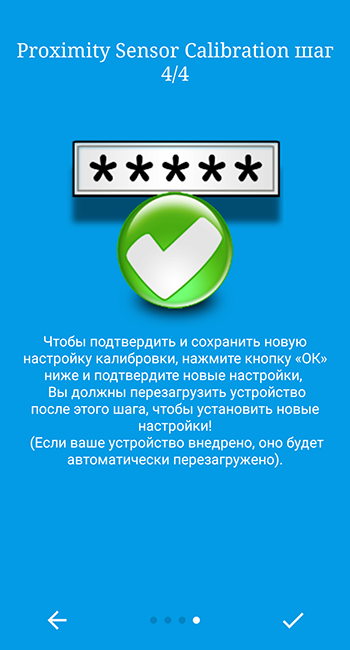
Тапаем «OK», чтобы сохранить настройки. Перезагружаем систему. Если устройство с корневым доступом, приложение отредактирует соответствующий системный файл. Если root-прав нет, Proximity Sensor Reset Tool запомнит параметры, но после каждой перезагрузки телефона будет автоматически делать повторную калибровку, т.е. приложение в этом случае удалять нельзя.
Если датчик приближения не реагирует, воспользуйтесь функцией «Overrider». Предлагается на время ремонта штатного сенсора подменить его сервисом приближения прикладной программы, который будет выключать экран при поднесении телефона к голове, и усилить эффект за счет датчика освещенности. Разработчики не гарантируют 100% результат, но попробовать можно. Тапаем иконку «Overrider» на главном экране и запускаем «Proximity Service».
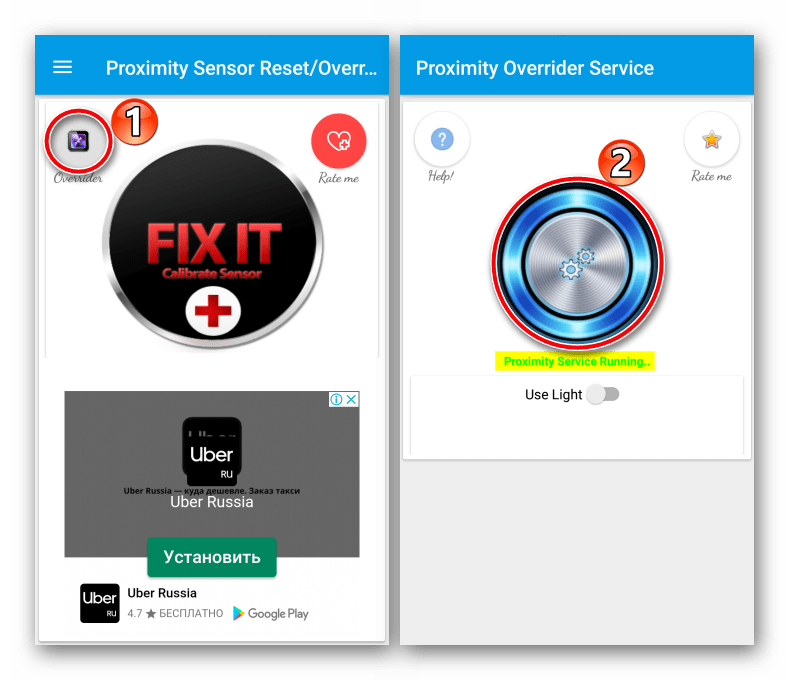
Дополнительно подключаем опцию «ProxLight».
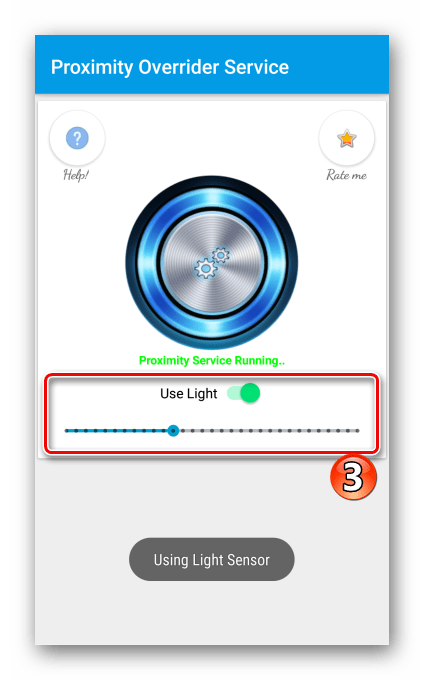
Проверить, как работает функция, несложно. Для этого даже не нужно совершать вызов. Достаточно просто накрыть датчик приближения рукой, чтобы экран заблокировался.

Описанные выше способы помогают устранить только программные сбои в работе сенсора приближения. Если они не помогли, возможно, все дело в аппаратной неисправности, и тогда лучше обратиться в сервисный центр.
Мы рады, что смогли помочь Вам в решении проблемы.
Опишите, что у вас не получилось. Наши специалисты постараются ответить максимально быстро.
Способ четвертый что делать если не работакет датчик приближения на андроиде
Если ваш телефон уже не с гарантией, и все другие решения вам не помогли, значит, у вас, вероятно механически поврежден датчик приближения, и он фиксируется в одном положении, заставляя экран отключиться сразу же после начала разговора.
Если вы не хотите тратить деньги на ремонт, то можете применить косвенное решение проблемы — отключить датчик приближения.
Благодаря этому экран будет постоянно гореть во время разговора, что позволит вам использовать экранные кнопки для активации режима громкой связи или включения клавиатуры.
Недостатком этого решения является то, что, когда вы будете разговаривать, то можете случайно нажать кнопку, например, щекой.
Чтобы отключить датчик приближения, вы должны установить специальный инструмент Xposed Framework. Для этого требуются следующие:
- Сделать ROOT.
- Установить рекавери TWRP.
- Установить Xposed Framework.
Root предоставляет права администратора, TWRP Recovery устанавливает настраиваемый режим восстановления, а Xposed Framework позволяет устанавливать дополнительные модули для изменения аппаратного и программного обеспечения.
Одним из таких модулей является приложение для отключения датчика приближения.
Получение ROOT и установка TWRP Recovery во многом зависит от модели устройства. Однако существуют универсальные методы, которые вы можете использовать (для последних весий андроид, таких нет).
Когда у вас есть ROOT и TWRP, вы можете перейти к установке Xposed который отключит датчик приближения.
Перейдите в установщик Xposed и выберите вкладку «Загрузить». Найдите модуль с именем «Sensor Disabler».
После нахождения модуля выберите его и перейдите на вкладку с версиями. Загрузите модуль в версии 1.1.1, выбрав его в списке с помощью кнопки «Загрузить».
Версия 1.1.1 работает намного стабильнее, в то время как более новые часто приводят к произвольной перезагрузке устройства. Успехов.
Разработчик: Mobile Direction
Операционка: андроид
Интерфейс: русский
Зачастую бывает, что некоторые датчики на устройстве под управлением Android перестают работать вовсе, либо делают это некорректно. К примеру, в момент звонка и приближения девайса к уху, экран не гаснет, при включенной авторегулировке яркости на солнце или в помещении дисплей останется одинаковой яркости и таких примеров можно привести масса. За каждое подобное действие отвечает собственный сенсор (датчик), который располагается в определенной части устройства. Сегодня мы постараемся рассказать, как выполнить калибровку сенсорных датчиков, чтобы избежать различных проблем, связанных с их работой.
Рекомендуем:
Dyno bot64 и 32 битнаяНе видит микрофонОформить каналVexera botКак удалить аккаунт
В современные телефоны устанавливается множество различных датчиков, предназначенных для расширения возможностей устройства. Например, гироскоп или акселерометр позволяет находиться экрану в нужном положении. А датчик освещения будет полезен при включении автоматической регулировки яркости дисплея.
Если говорить простым языком, то датчик приближения на смартфоне – это специальный индикатор, который реагирует на изменение расстояния между объектами. Чаще всего его работу можно заметить во время совершения вызовов, когда при поднесении телефона к уху экран блокируется. Диапазон работы датчика может быть разным, и зависит от выставленных производителем настроек. Визуально его можно обнаружить в верхней части смартфона, возле динамика и фронтальной камеры. Он представляет собой небольшой модуль, который никак не выпирает над корпусом устройства.
Обычно решение об отключении датчика приближения человек принимает из-за его некорректной работы. Это может проявляться в случайной блокировке экрана и отсутствии реакции на приближающиеся объекты. Деактивировать проблемный сенсор в большинстве случаев можно при помощи стандартных возможностей системы.
Например, на телефонах Xiaomi для этого нужно выполнить следующие действия:
- Открываем настройки.
- Переходим в раздел «Системные приложения».
- Находим приложение «Телефон» и переходим на страницу с ним.
- Открываем вкладку «Входящие вызовы».
- Дальше отключаем датчик приближения убирая соответствующую голочку и возвращаемся обратно для сохранения изменений.
А вот на старых версиях Android принцип действий немного другой. Выполнить отключение датчика правильно вам поможет следующее руководство:
- Заходим в настройки.
- Переходим в раздел «Устройство».
- Открываем вкладку «Вызовы».
- Убираем галочку возле пункта «Отключать экран во время вызова».
Выполнение подобных действий приведет к отключению датчика приближения, что никак не повлияет на скорость и стабильность работы смартфона.
Также можно прибегнуть к помощи сторонних приложений, если стандартными возможностями системы отключить сенсор не удалось
Например, рекомендуем обратить внимание на программу Proximity Sensor Screen
Proximity Sensor Screen On OffDeveloper: Argon DevPrice: Free
Давайте установим её, а далее выполним необходимые действия для отключения датчика:
- Открываем Play Market и в поиске вводим «Proximity Sensor Screen».
- Скачиваем первое приложение из списка, нажав по кнопке «Установить».
- Запускаем программу и нажимаем по пункту «Screen Off». Перед этим не забываем предоставить необходимые разрешения.
Также можно воспользоваться приложением Smart Screen, которое доступно для каждого пользователя в Google Play.
Smart Screen On (Новый)Developer: LuuTinh DeveloperPrice: Free
Предлагаем установить приложение, а после при помощи него отключить датчик приближения:
- При первом запуске просматриваем краткую презентацию, рассказывающую о возможностях программы.
- Предоставляем приложению разрешение быть администратором устройства.
- Среди списка с настройками находим пункт «Бесконтактный датчик включен» и возле него убираем галочку. Также можно настроить автоматическое отключение датчика в определенных приложениях и сервисах.
Последний способ отключения датчика работает не на всех телефонах, но его тоже можно рассматривать. Достаточно запустить приложение, отвечающее за совершение вызовов. В поле набора номера вводим запрос * # * # 0588 # * # * и нажимаем по кнопке для набора.
Как видите, вариантов отключения датчика приближения довольно много, поэтому каждый пользователь найдет для себя подходящий вариант.
Таким образом, датчик приближения на телефоне – это специальный сенсор, который реагирует на приближение к определенным объектам. Чаще всего его можно отключить при помощи встроенных возможностей системы, но также можно воспользоваться дополнительными приложениями и командами.
Чаще всего датчик приближения (или Proximity Sensor) устанавливают в одной области с объективом фронтальной камерой и динамиком. Поэтому если во время телефонного разговора поднести смартфон к уху, то он отправит соответствующий сигнал процессору и заблокирует экран, защитив его от случайных нажатий.
Если сенсор перестал нормально работать или он вам не нужен, то далее мы расскажем как отключить датчик приближения на Андроиде.
Что делать, если калибровка не помогла
Датчик приближения не работает даже после калибровки? Это уже тревожный сигнал, сообщающий о серьезных неполадках. Ниже вы найдете несколько советов, которые могут быть актуальны в такой ситуации.
Сброс настроек
Первое, что следует сделать, если калибровка не помогла – провести сброс до заводских настроек. К сожалению, такой вариант помогает не всегда, но в целях профилактики попробовать стоит.
Чтобы не потерять важные данные, обязательно перед началом операции сделайте бэкап. Также перебросьте нужные материалы в надежное место (компьютер или внешнее хранилище).
Проверка на подлинность
Вы уверены, что являетесь обладателем настоящего смартфона от Сяоми? В последнее время участился выпуск абсолютно некачественных подделок, так что пользователям необходимо проявлять осторожность. Убедитесь, что ваш телефон подлинный, пройдя специальную проверку
Особенно это касается недавно приобретенных мобильных устройств, в которых неожиданно перестают работать какие-то функции
Убедитесь, что ваш телефон подлинный, пройдя специальную проверку. Особенно это касается недавно приобретенных мобильных устройств, в которых неожиданно перестают работать какие-то функции.
Смена версии MIUI
Если вы опытный пользователь с хорошими техническими навыками, то следует попробовать перепрошиться. Некачественное программное обеспечение, такое как «вьетнамские» прошивки или кривые кастомные, часто становится причиной багов и глюков определенных опций.
Самый оптимальный вариант – это установка Global Stable ROM. Да, и такие оболочки обладают некоторыми недостатками, но стабильная и слаженная работа телефона обеспечена.
Поход в сервисный центр
И последним вариантом решения проблемы является посещение сервисного центра. Специалисты проведут диагностику и возможное отключение датчика, после чего может быть установлен новый сенсор. Если же смартфон находится на гарантии, ремонт пройдет совершенно бесплатно.
Как выполнить настройку (откалибровать) датчик приближения
В тех случаях, если модуль работает некорректно (дисплей не отключается при приближении к голове человека или же тухнет на удалении от неё), потребуется выполнить его регулировку
Для этого важно знать, как откалибровать датчик приближения на Андроид. Решить эту задачу можно встроенными системными средствами, через инженерное меню или через сторонние утилиты
Рекомендуем: Родительский контроль на телефон Андроид — пошаговая настройка
Перед тем, как приступить к калибровке, необходимо отыскать модуль на корпусе смартфона. Чаще всего он размещён в верхней части дисплея, поблизости от передней камеры. Чтобы найти его, следует при звонке отодвинуть мобильный девайс от уха, чтобы загорелся экран, а затем приблизить палец к селфи-камере и провести от неё влево или вправо. Если дисплей отключится, значит, в этом месте расположен необходимый узел.
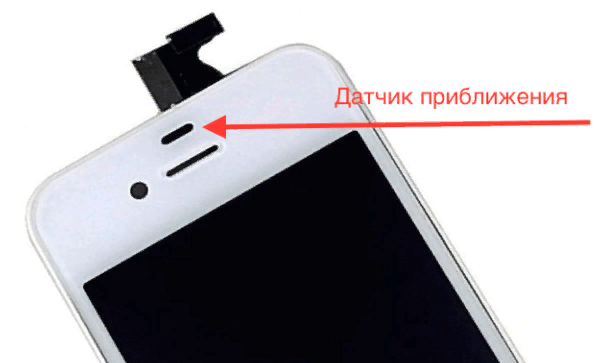
В ряде случаев работоспособность модуля нарушается из-за попадания пыли. Чтобы исправить такую поломку, достаточно выключить гаджет и тщательно продуть и протереть область вокруг элемента. Далее следует перезапустить девайс и проверить работоспособность. Если проблема не устранена, следует приступить к калибровке.
Возможности системы
Встроенные службы – наиболее простая возможность выполнить калибровку. Для этого нужно перейти в настройки смартфона и в разделе «Экран» или «Специальные возможности» выбрать эту опцию. Далее потребуется следовать подсказкам системы в процессе выполнения операции.
Сначала необходимо убрать все предметы, расположенные перед датчиком, после чего активировать настройку. После этого напротив элемента в нескольких сантиметрах нужно поставить лист бумаги, а затем последовательно приближать его к модулю и удалять от него. Если экран на протяжении этих действий гаснет и снова загорается, значит, калибровка выполнена верно.
Инженерное меню
Провести диагностику модуля и, при необходимости, регулировку можно через инженерное меню. Для этого необходимо:
Выбрать ввод номера и ввести *#*#3646633#*#* или *#*#6484#*#*.
- Перейти к проверке комплектующих («Hardware Testing»), откройте раздел «Sensor», затем «Light/Proximity Sensor» (датчик света и приближения).
- Чтобы выполнить тестирование, провести сбор сведений модуля («PS Data Collection»).
- Кликнуть «Get One Data», когда на экране загорится «0», приблизить ладонь к элементу и повторно нажать «Get One Data».
- Если на экране высветится число «255», модуль исправен.
- Чтобы провести настройку, нужно выбрать «PS Calibration», затем «Calibration».
- Нажать «Calculate min value», при этом модуль должен быть открыт.
- Увидев на экране сообщение «Calculate succeed», приблизить на пару сантиметров к экрану бумажный лист и нажать «Calculate Max Value», а затем «Do Calibration».
После этих действий необходимо перезагрузить мобильный девайс.
Рекомендуем: Алиса на Android: полный обзор приложения
Стороннее приложение
Ещё один удобный способ провести калибровку модуля – воспользоваться бесплатным сторонним приложением «Датчик приближения. Сброс». Загрузить его можно на Google Play.
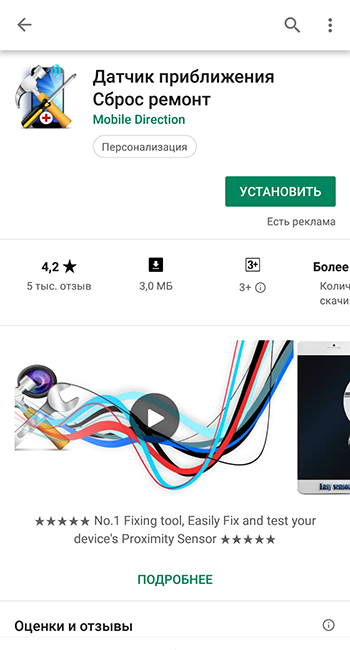
Это решение подходит для смартфонов, на которые владелец получил Root-права.
После загрузки и инсталляции необходимо запустить утилиту и выполнить следующие действия:
- Кликнуть «Calibrate Sensor».
- Закрыть датчик и нажать «Next».
- Открыть модуль и перейти к следующему шагу.
- Кликнуть «Calibrate», затем — «Confirm».
- Нажать «Разрешить», чтобы приложение могло использовать рут-права на телефон.
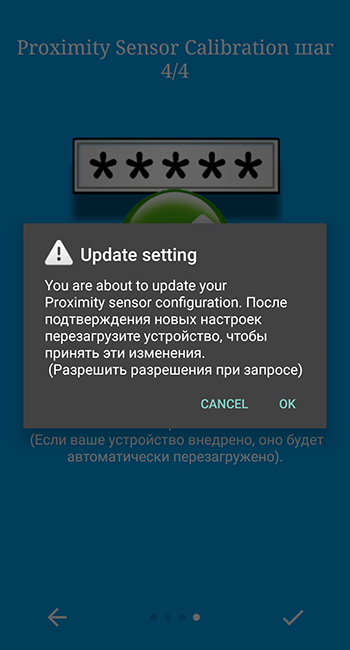
- Дождаться перезагрузки устройства и проверить, как оно функционирует.
Для исправной работы датчика приближения, его необходимо включить в меню телефона и, если возникнет такая необходимость, сделать калибровку встроенными средствами системы, через инженерное меню или с помощью сторонних приложений. Если эти действия не принесли результатов, и модуль по-прежнему работает некорректно, это говорит о неисправности. Узнать, как исправить поломку, можно в статье, посвящённой этой теме.
В последние годы все современные смартфоны будь-то Айфоны или Андроид устройства оснащаются большим количеством сенсоров и датчиков. Каждому отведены свои функции в телефоне — измерение сердечного ритма и пульса, барометр для измерения давление, акселерометр для вычисления нахождения в пространстве, поворотов. Сегодня поговорим о датчике приближения в устройстве — что это за прибор, для чего предназначен, работоспособность сенсора. Так же дадим нужную информацию как отключить или включить, откалибровать датчик.
Заключение
Зачастую бывает, что некоторые датчики на устройстве под управлением Android перестают работать вовсе, либо делают это некорректно. К примеру, в момент звонка и приближения девайса к уху, экран не гаснет, при включенной авторегулировке яркости на солнце или в помещении дисплей останется одинаковой яркости и таких примеров можно привести масса. За каждое подобное действие отвечает собственный сенсор (датчик), который располагается в определенной части устройства. Сегодня мы постараемся рассказать, как выполнить калибровку сенсорных датчиков, чтобы избежать различных проблем, связанных с их работой.
Прежде чем начать процедуру калибровку вам стоит заглянуть в инженерное меню вашего устройства. К сожалению, не все модели смартфонов/планшетов имеют данный раздел. Именно поэтому стоит воспользоваться полезной программой под названием — Sensors Multitool. С её помощью мы и будем проводить все операции.
- Загружаем и устанавливаем программу на устройство, запускаем ее.
- После старта необходимо перейти в выдвигающееся меню в левой части экрана и выбрать пункт «Light», как показано на скриншоте.
- В верхней части экрана отображаются значения освещенности в люксах. Если полностью закрыть датчик пальцем, значение должно приравниваться к нулю. Открыв датчик и поднеся свет к устройству значение начнет стремительно расти. Это значит, что данный сенсор работает и находится в исправном состоянии. В противном случае датчик освещённости неисправен и вам следует выполнить его калибровку/сброс, о чём вы узнаете из инструкции ниже.
- Загружаем, устанавливаем и запускаем приложение.
- Следуем инструкции. Сначала нажимаем несколько раз вместе, где расположен датчик. В момент нажатия точка красного цвета будет меняться на зеленый. Это значит, что датчик работает.
- Закройте местоположение датчика приближения/освещенности используя руку и нажмите на стрелочку «вперёд».
- После чего стоит убрать руку с датчика и нажать кнопку далее.
- На этом процедуру калибровки можно считать законченной. Для сохранения настроек достаточно тапнуть по галочке в правом нижнем углу экрана. После последует перезагрузка устройства и все настройки будут сохранены.
О том, как сделать калибровку тачскрина читайте в статье – «Как выполнить калибровку сенсорного экрана».
Данный датчик является одним из самых полезных, ведь с его помощью определяется ориентация устройства в пространстве, да и многое игры используют данный сенсор для управления, к примеру, для контроля автомобиля на трассе. Если по каким-то причинам он работает не корректно вам стоит выполнить следующие действия. Для выполнения данного действия вам потребуется программа GPS Status & Toolbox.
- Скачиваем, устанавливаем и запускаем приложение.
- Теперь необходимо положить смартфон/планшет на ровную поверхность, чтобы в дальнейшем откалибровать датчик как можно правильнее. Значения наклона должны приравниваться к нулю, как показано на скриншоте.
- Нажимаем на левый верхний угол и попадаем в основное меню, где необходимо выбрать раздел «Калибровка акселерометра».
- Убедитесь в том, что устройство лежит на идеально ровной поверхности и выберете пункт «Откалибровать».
- Практически мгновенно программа выполнит необходимые действия, а на экране устройства появится надпись «Акселерометр откалиброван».
Компас является полезным инструментом для путешественников и охотников, которые не хотят заблудиться в лесу и могут спокойно ориентироваться с его помощью. Но что делать если компас не работает или показывает направление неверно? Выход прост! Достаточно сделать калибровку используя программу GPS Status & Toolbox.
- Скачиваем, устанавливаем и запускаем приложение.
- Открываем основное меню приложения, нажав на верхний левый угол. Находим пункт «Калибровка компаса» и нажимаем на него.
- Для калибровки компаса необходимо по очереди повернуть устройство 1-2 раза по 3-м осям и нажать на кнопку «ОК».
- На этом процесс калибровки компаса можно считать завершенным.
Для проверки всех датчиков на работоспособность вам следует загрузить и установить программу GPS Status & Toolbox. Зайти в основное меню, нажав на верхний левый угол и выбрать «Диагностика датчиков». Напротив, каждого из датчика будет стоять либо зеленая галочка, свидетельствующая об исправности, либо красный восклицательный знак, символизирующий о возможной неисправности конкретного датчика.
- https://appsetter.ru/kak-vklyuchit-nastroit-i-otklyuchit-datchik-priblizheniya-na-telefona-android.html
- https://itpen.ru/datchik-priblizheniya-v-telefone-kak-vklyuchit-otklyuchit-kalibrovka-datchika/
- https://tvoysmartphone.ru/uroki/157-kak-otkalibrovat-datchiki-na-android.html

