What is hasplms.exe?
Поговорим о процессе hasplms.exe
Решил также поискать информацию и о процессе hasplms.exe, пошел в интернет.. все верно, этот процесс принадлежит Aladdin HASP License Manager Service или Sentinel HASP License Manager Service. И все это тоже самое, связанное с лицензией, защитой и подобным, в общем то, о чем я писал выше..
А вот как выглядит утилита, это процесс сканирования и тут даже какие-то угрозы найдены:

Так, вернемся к процессу hasplms.exe, вот я нашел картинку, это диспетчер задач и тут мы видим что запускается процесс из этой папки:

Так, а вот еще нашел картинку, тут мы видим что есть служба с внутренним названием hasplms, и отображаемым — Sentinel Local License Manager:

Судя по картинке, предположу что ее можно отключить, в общем стоит попробовать…
Помните я писал про аппаратные ключи? Так вот они внешне как USB-флешка. Так вот, когда ключ подключен, то у вас в Диспетчере устройств могут быть такие штуки:

При запуске какой-то проги или.. я не знаю при каких условиях, но у вас может выскочить такое окошко безопасности:

Ребята скажу сразу — можете смело нажимать Да, так как издателю SafeNet Inc можно доверять, все таки компания Sentinel LDK сама занимается защитой данных.
Да ребята.. многое я тут написал, в итоге не совсем понятно что к чему, много информации.. Но зато хотя бы точно знаете что вообще такое Sentinel LDK.
Итак, выводы. Штука Sentinel LDK License Manager Service или процесс hasplms.exe — это все имеет отношение к лицензировании, защите программы или к чему-то похожему. Если у вас какая-то ошибка, которая связана с Sentinel LDK, то некоторые программы могут не работать, так как именно при помощи Sentinel LDK License Manager Service идет проверка лицензии. И если тут ошибка, то прога может отказываться запускаться. Что делать? Писать в поддержку программы, другого на ум ничего не приходит.
На этом все ребята, надеюсь вы теперь узнали что такое Sentinel LDK License Manager Service, что это просто служба менеджера лицензий Sentinel LDK. На этом все, удачи вам и позитивного настроения!!
- Продажа программных и аппаратных лицензий 1С;
- Бесплатные часы работы специалистов в подарок

Помощь персонального менеджера, оперативность сдачи отчетности, соответствие законодательству РФ
Для запуска программ на платформе 1С необходимы лицензии 1С:Предприятие 8. И если с однопользовательской версией программного продукта все понятно (устанавливаем платформу, создаем или загружаем конфигурацию, активируем программную лицензию или, в случае USB-лицензии, устанавливаем ее в USB-порт локального компьютера), то в случае подключения нескольких пользователей возникает ряд вопросов, например, как сделать так, чтобы лицензии были доступны всем и всем их хватало?
Тут мы сталкиваемся с понятием «сетевых» или «многопользовательских» лицензий 1С. С программными лицензированием все относительно просто: они ставятся или в однопользовательском формате на локальные машины пользователей, или на сервер, с которого раздаются средствами платформы 1С. Но как быть с аппаратными лицензиями? Для аппаратных лицензий существует специальное программное обеспечение, которое занимается раздачей лицензий пользователям в локальной сети. Называется оно – менеджер программных лицензий 1С (HASP License manager).
Как установить менеджер лицензий
Скачать дистрибутив не будет проблемой, в Интернете есть множество ссылок. Для старта установки запустим файл lmsetup.exe.
В первую очередь программа установки предложит выбрать язык, на котором будет происходить установка. На выбор есть два варианта: английский и немецкий. Выбираем удобный нам язык и жмем ОК.
В дальнейшем у нас не должно возникнуть проблем, мы просто следуем инструкциям менеджера. Отдельно отметим несколько пунктов.
Соглашаемся с лицензионным соглашением, иначе установку продолжить будет нельзя. Следующий пункт определяет тип установки.
Менеджер предложит на выбор 2 варианта: установить как приложение или как сервис. Особой разницы между ними нет. Единственный момент: если устанавливать его как приложение, то надо задать настройки его автозапуска при старте системы. При установке как сервиса настройки автозапуска пропишутся автоматически.
Далее нам надо выбрать расположение установленной программы.
Можно оставить стандартный путь: «С:Program Files…» или выбрать свой. По окончании установки менеджер предложит запустить приложение. Соглашаемся и заканчиваем установку.
Информация о файле hasplms.exe
Процесс Sentinel LDK License Manager Service или Aladdin HASP License Manager Service или Sentinel HASP License Manager Service или License Manager принадлежит программе HASP License Manager Service или LDK License Manager Service или Sentinel LDK или Sentinel HASP License Manager или Sentinel Local License Manager от SafeNet (www.safenet-inc.com) или Aladdin Knowledge Systems (www.safenet-inc.com).
Описание: hasplms.exe не является важным для Windows и часто вызывает проблемы. Hasplms.exe находится в папке C:\Windows\System32.
Известны следующие размеры файла для Windows 10/8/7/XP 2,869,760 байт (21% всех случаев), 4,180,576 байт и .
Название сервиса — hasplms.
У процесса нет видимого окна. Это не системный файл Windows. Это заслуживающий доверия файл от Microsoft. Процесс использует порт, чтобы присоединится к сети или интернету.
Поэтому технический рейтинг надежности 22% опасности.Если у вас возникли проблемы с hasplms.exe, Вы можете попросить разработчиков, www.safenet-inc.com, о помощи, или удалить программу Sentinel LDK или Sentinel HASP в Панели управления Windows в разделе Программы и компоненты.
Рекомендуем: Выявление проблем, связанных с hasplms.exe
2014: Обновление Sentinel LDK
27 мая 2014 года компания SafeNet анонсировала обновленную версию ПО Sentinel LDK (Licensing Development Kit).

Преимущества обновлённого Sentinel LDK Cloud Licensing:
Сбор статистики – помогает разработчикам ПО получить более полное представление о том, каким образом используется их приложение, чтобы создавать еще более качественные продукты, предложить модель ценообразования по факту потребления и реализовывать разноплановые коммерческие модели.
Обновление в режиме реального времени – адаптация к изменчивой динамике рынка и к требованиям заказчика в режиме реального времени.
Ориентация на пользователя – помогает независимым разработчикам ПО разрешать доступ к их программным продуктам с любой машины и любого устройства.
В облачном приложении лицензирования реализованы преимущества облачных лицензий (cloud-connected license) как на локально установленное ПО, так и на облачные сервисы на основе единой платформы.
Новое решение предусматривает возможность ценообразования по факту использования продукта или услуги и позволяет создавать новые модели продаж локально устанавливаемых приложений, при которых заказчики могут осуществлять оплату по мере роста потребления ПО.
В механизмах лицензирования по объёму потребления учитываются используемые функции, и/или объём хранимых данных, транзакционных данных и машинного времени, необходимого для выполнения пользовательских задач. Оплата за использование ПО больше соответствует получаемому результату.
Ключи защиты и их маркировка
Аппаратные ключи защиты HASP4 Net подключаются к USB-портам компьютера. Общее количество пользователей, которые могут работать с системой «1С:Предприятие» равняется сумме доступных лицензий со всех компьютеров в сети, к которым подключены аппаратные ключи и настроен HASP License Manager.
Аппаратные ключи похожи на USB-флеш-накопитель и выглядят примерно вот так:
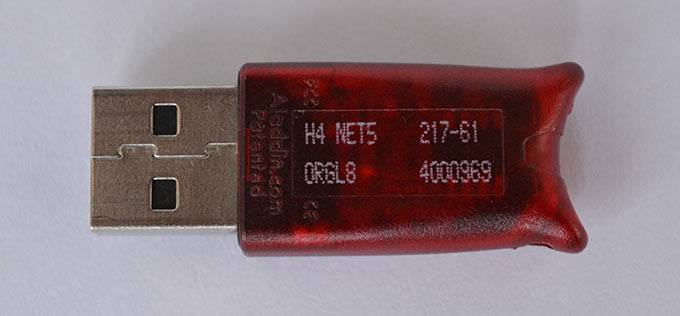 Многопользовательский клиентский ключ H4 NET5 ORGL8
Они могут различаться цветом и маркировкой. По маркировке можно определить что это за ключ: для каких программных продуктов он подходит и сколько лицензий предоставляет.
- ORGL8 — Локальный клиентский ключ;
- NET5 ORGL8 — Многопользовательский клиентский ключ на 5 пользователей;
- NET10 ORGL8 — Многопользовательский клиентский ключ на 10 пользователей;
- NET20 ORGL8 — Многопользовательский клиентский ключ на 20 пользователей;
- NET50 ORGL8 — Многопользовательский клиентский ключ на 50 пользователей;
- NET100 ORGL8 — Многопользовательский клиентский ключ на 100 пользователей;
- NET250+ ORG8A — Многопользовательский клиентский ключ на 300 пользователей;
- NET250+ ORG8B — Многопользовательский клиентский ключ на 500 пользователей;
- ENSR8 — Локальный ключ 32-разрядного сервера;
- EN8SA — Локальный ключ 64-разрядного сервера.
Так, на фотографии выше представлен многопользовательский клиентский ключ на 5 пользователей.Нужно отметить, что на одном компьютере может работать только один ключ каждой серии (ORGL8, ORG8A и ORG8B). Если подключить к одному компьютеру несколько ключей одинаковой серии, то будет задействован только один из них, выбранный произвольно.
Настройка
nhsrv.ini
В ОС Windows файл nhsrv.ini может располагаться в различных местах:
- каталог с установленным HASP LM (например, );
- каталог Windows ();
- системный каталог Windows ( или ).
Для ОС Linux файл настроек указывается при помощи параметра «-c» и его название и местоположение по умолчанию не определено.
Настройка HASP LM задаются значениями параметров секции файла nhsrv.ini:
NHS_IP_LIMIT — определяет диапазон IP-адресов, обслуживаемых HASP LM. Например: 192.168.*.*, 192.168.1.1/24.
NHS_ADAPTER — определяет IP-адрес одной или более сетевых карт, которые будут обслуживать HASP LM. Применяется при использовании HASP LM с Win32
Например: 10.1.1.111, 255.255.0.0.
NHS_USERLIST — определяет максимальное количество пользователей, одновременно подключенных к HASP LM Значение по умолчанию: 250 (важно для ключей на 300 и 500 пользователей).
nethasp.ini
Для настройки взаимодействия системы «1С:Предприятия» с HASP LM используется конфигурационный файл nethasp.ini. Несмотря на то, что в большинстве случаев никакая дополнительная настройка не требуется полезно иметь представление о возможностях предлагаемых этим файлом.
Файл nethasp.ini, в ОС Windows, обычно располагается в каталоге 1С (например ), а в ОС Linux он может находиться в домашнем каталоге пользователя или в каталоге .
В примере ниже указывается, что сервер защиты находится по адресу 192.168.0.12 и запрещается широковещательный механизм TCP/IP.
Далее рассмотрим прочие параметры, доступные в файле nethasp.ini.
Секция
- NH_IPX — использовать или не использовать протокол IPX для связи с HASP LM, варианты: Enabled, Disabled (по умолчанию Enabled);
- NH_NETBIOS — использовать или не использовать протокол NetBIOS для связи с HASP LM, варианты: Enabled, Disabled (по умолчанию Enabled);
- NH_TCPIP — использовать или не использовать протокол TCP/IP для связи с HASP LM, варианты: Enabled, Disabled (по умолчанию Enabled);
- NH_SESSION — задает интервал в секундах, в течение которого программа пытается установить соединение с HASP LM (по умолчанию 2 секунды);
- NH_SEND_RCV — устанавливает для HASP LM максимальное время получения или отправки пакета (по умолчанию 1 секунда).
Последние два параметра могут быть использованы во всех секциях.
Секция
- NH_USE_SAP — использовать или не использовать службу SAP для поиска в сети HASP LM, варианты: Enabled, Disabled (по умолчанию Enabled);
- NH_USE_BROADCAST — использовать только механизм Broadcast для поиска в сети HASP LM, варианты: Enabled, Disabled (по умолчанию Enabled);
- NH_BC_SOCKET_NUM — определяет номер сокета (число в шестнадцатеричном виде) для широковещательного механизма (по умолчанию: 7483Н);
- NH_SERVER_NAME — определяет, будет ли приложение обмениваться данными только с HASP LM, находящимся в локальной сети, или с любыми другими HASP LM, варианты: localnet, Internet (по умолчанию Internet);
- NH_DATFILE_PATH — путь, по которому будет производиться поиск файлов haspaddr.dat и newhaddr.dat, содержащих сетевой адрес HASP LM.
Секция
- NH_NBNAME — задает имя HASP LM (не более 8 символов);
- NH_USELANANUM — устанавливает номер коммуникационного канала.
Секция
- NH_SERVER_ADDR — устанавливает IP-адреса серверов HASP LM (количество адресов не ограниченно);
- NH_SERVER_NAME — обменивается данными с HASP LM с определенным именем (максимум 6 имен, каждое не более 7-ми символов);
- NH_PORT_NUMBER — устанавливает номер сетевого порта (по умолчанию 475);
- NH_TCPIP_METHOD — посылает пакет TCP или UDP, обращение к HASP LM всегда выполняется по UDP, независимо от значения этого параметра;
- NH_USE_BROADCAST — использовать широковещательный механизм UDP, варианты: Enabled, Disabled (по умолчанию Enabled).
На этом все, надеюсь, что данная статья была Вам полезна.
Если Вы нашли ошибку или неточность, пожалуйста, выделите фрагмент текста и нажмите Ctrl+Enter.
Загрузка…
Общеизвестно, что для работы в 1С требуется лицензия. Фирмой 1С поставляются различные ключи защиты: локальные и сетевые. Локальный ключ может быть использован только на одном компьютере, имея вид привычной нам флешки.
Сетевые ключи могут предоставлять лицензии для нескольких пользователей в зависимости от своей серии. На крупных предприятиях чаще всего используются ключи на 300 и 500 соединений, но при необходимости можно приобрести и меньше
Обратите внимание, что на одном компьютере не может находиться более одного ключа одной и той же серии
В данной статье мы пошагово рассмотрим, как настроить менеджер лицензий 1С 8.3, чтобы сетевой ключ защиты был на одном компьютере. Пользователи с других компьютеров при этом будут получать лицензии уже от него. Проще говоря, ключ один, а пользовательских сеансов множество.
Hasplms.exe file information
 Hasplms.exe process in Windows Task Manager
The process known as Sentinel LDK License Manager Service or Aladdin HASP License Manager Service or Sentinel HASP License Manager Service or License Manager
belongs to software HASP License Manager Service or LDK License Manager Service or Sentinel LDK or Sentinel Runtime or Sentinel Local License Manager or Sentinel HASP License Manager
by SafeNet (www.safenet-inc.com) or Aladdin Knowledge Systems (www.safenet-inc.com).
Description: Hasplms.exe is not essential for Windows and will often cause problems. Hasplms.exe is located in the C:\Windows\System32 folder.
Known file sizes on Windows 10/8/7/XP are 2,869,760 bytes (19% of all occurrences), 4,609,928 bytes and .
It is a service, and the service name is hasplms. The service manages licenses secured by Aladdin HASP.
The program has no visible window. Hasplms.exe is not a Windows system file. The file is a trustworthy file from Microsoft. The program listens for or sends data on open ports to a LAN or the Internet.
Therefore the technical security rating is 22% dangerous; but you should also compare this rating with the user reviews.
Uninstalling this variant:
If problems with hasplms.exe come up, you can do the following:
- ask the developer, www.safenet-inc.com, for support
- uninstall the program using the Control Panel ⇒ Uninstall a Program ⇒ Sentinel LDK or Sentinel HASP
Recommended: Identify hasplms.exe related errors
-
If hasplms.exe is located in a subfolder of «C:\Program Files\Common Files», the security rating is 49% dangerous. The file size is 7,619,592 bytes (42% of all occurrences), 5,730,312 bytes and .
The program is not visible. The hasplms.exe file is not a Windows system file. It is certified by a trustworthy company. The process listens for or sends data on open ports to a LAN or the Internet.
Hasplms.exe is able to monitor applications.
Uninstalling this variant:
If problems with hasplms.exe come up, you can do the following:- ask the developer, www.gemalto.com, for support
- uninstall the program using the Control Panel ⇒ Uninstall a Program ⇒ Sentinel LDK or Sentinel Runtime
-
If hasplms.exe is located in a subfolder of C:\Windows, the security rating is 52% dangerous. The file size is 7,011,336 bytes.
The hasplms.exe file is not a Windows system file. The program has no visible window. The application listens for or sends data on open ports to a LAN or the Internet. It is digitally signed.
Hasplms.exe is able to monitor applications.
Uninstalling this variant:
If problems with hasplms.exe come up, you can do the following:- ask the developer, www.gemalto.com, for support
- uninstall the program using the Control Panel ⇒ Uninstall a Program ⇒ Sentinel LDK
Настройки на клиентских ПК
После того, как вы произведи все необходимые настройки на сервере лицензий 1C, нужно настроить и сами клиентские компьютеры.
При запуске 1С на пользовательском ПК, программа обращается с запросом на предоставление лицензии по адресу, указанному в файле nethasp.ini. Найти его можно в папке «conf» каталога, куда установлена платформа 1С. В нашем случае адрес следующий: «d:Program Files (x86)1cv8conf».
Без каких-либо дополнительных настроек, программа 1С будет искать лицензии по всей локальной сети. Для ускорения данного процесса мы можем самостоятельно указать ip адрес сервера лицензий в этом файле, добавив в него выделенный на рисунке ниже текст.
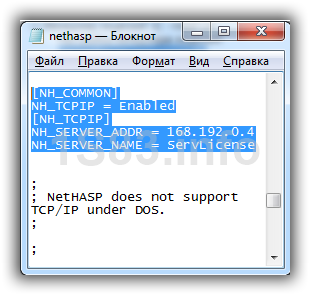
В данном случае подразумевается, что сервер лицензий расположен по адресу 192.168.0.4.
HASP LM (License Manager) — это специальная утилита компании Aladdin, которая призвана помочь управлению аппаратными лицензиями 1С.

Фирма 1С выбрала аппаратные ключи фирмы Aladdin неспроста. HASP — наиболее простые в установке и надежные ключи на рынке.
Enhancements and Issues Resolved in This Release
Enhancements in Version 7.103
| Reference | Description |
|---|---|
|
SM-51158 |
Admin API now supports the use of HTTPS for communication with a remote Admin License Manager. |
| SM-12702 |
A local or remote user can now use the «Sentinel Keys Available» page of Admin Control Center (instead of the RUS utility) to generate a fingerprint. Note: For Linux or Mac (where Admin Control Center is available), only SL AdminMode fingerprints can be generated. |
Issues Resolved in Version 7.103
| Reference | Description |
|---|---|
|
SM-66308 |
Certain important security issues were resolved. For more information, see the reference to article KB0020564 in the Gemalto Security Updates page: https://sentinel.gemalto.com/technical-support/security-updates-sm/ Gemalto acknowledges and thanks Vladimir Dashchenko from Kaspersky Lab ICS CERT for responsible disclosure of these vulnerabilities. |
Возможные сложности с ключами 1с
При использовании ключей 1с могут возникать сложности, если не были выполнены необходимые настройки, либо ключ был применен неправильно. Давайте рассмотрим наиболее распространенные ошибки и проблемы, возникающие при работе с ключом 1с.
1) Установка драйвера ключа защиты HASP завершается неуспешно
Ошибки могут возникать в следующих ситуациях: Когда на ключе защиты 1с HASP горит светодиодный индикатор, это значит, что ключ определяется системой как физическое устройство, и что драйвер был успешно установлен. Если запустить утилиту инсталляции с интерфейсом командной строки с параметром -info, то можно проверить успешность установки драйверов (haspdinst.exe –info или hinstall -info).
Если при установке драйвера ключа защиты HASP нет привилегий локального администратора. Скорее всего, у Вас нет разрешения на папку Program Files\ и Windows\. Чтобы исправить ситуацию, поднимите уровень привилегий пользователя и выставите необходимые разрешения.
При установке на новую операционную систему старой версии драйвера ключа защиты 1с HASP. Для исправление ошибки нужно всего лишь обновить драйвер.
Файлы драйвера могли быть заблокированы, если перед установкой драйвера ключа защиты HASP было запущено защищенное приложение. В данном случае необходимо установить драйвер сразу же после загрузки системы либо применить консольную версию утилиты установки с параметрами командной строки: hinstall -i -kp.
2) Ошибка: HASP not Found (-3), (Error 7), (H0007)
Данная ошибка может возникать в таких ситуациях:
- К компьютеру не подсоединен ключ 1С HASP. Необходимо подсоединить ключ защиты 1с.
- При использовании сетевого ключа защиты 1с ошибка может возникать, если на компьютере с установленным ключом 1с HASP не запущен менеджер лицензий.
- Сетевой ключ 1с, который в данный момент подключен к компьютеру в сети, на самом деле не является сетевым. Следует проверить установленный ключ 1с и, если была допущена ошибка, подключить требуемый сетевой ключ 1с HASP.
- Используется ключ 1с HASP другой серии (ключ от другого ПО). Для исправления ошибки нужно подключить ключ 1с, требуемой серии.
- Если ключ 1с HASP сетевой, то возникновение ошибки может быть связано с тем, что на компьютере с установленным ключем 1с или на компьютере с запущеным защищенным приложением происходит блокировка передачи трафика по порту 475 (блокировку передачи по сети могут вызывать антивирусные программы или брандмауэр windows)
3) 2 и больше менеджеров лицензий
При работе с 1С может быть одновременно запущены два и более менеджеров лицензий (License Manager). Но для правильной работы необходимо их настроить, а именно назначить каждому менеджеру лицензий свое имя и сообщить эти имена каждой из копий защищенной программы. Чтобы задать имя менеджеру лицензий, нужно использовать файл nhsrv.ini, который обычно находится в том же каталоге, что и менеджер лицензий. В случае, если менеджер установлен как сервис, он находится в каталоге Windows\System32. Чтобы задать имя менеджера лицензий, используйте цифры и латинские символы, при чем длина имени должна быть не больше 7 символов.
Пример настройки:
——nhsrv.ini №1—— NHS_SERVERNAMES = LM1 ———————— ——nhsrv.ini №2—— NHS_SERVERNAMES = LM2 ————————-
Чтобы сообщить защищенной программе имена менеджеров, используйте файл nethasp.ini, который должен находится в той же директории, что и защищенное приложение.
Пример:
——- nethasp.ini —— NH_TCPIP = Enabled NH_SERVER_ADDR = 164.142.1.41, 164.142.1.11 NH_SERVER_NAME = LM1, LM2 ————————
При работе нужно указывать реальные IP-адреса компьютеров, где установлены соответствующие менеджеры лицензий.
4)При включении компьютера под Windows XP из автозагрузки не загружается Сервер защиты с сообщением об ошибке: HASP Device Driver not installed (-100).
Возможная причина:
Драйвер защиты загружается медленее, чем сервер защиты из автозагрузки.
Решение:
Вместо Сервера защиты используйте Менеджер лицензий LMSETUP, который устанавливается в качестве службы (Service) Windows.
Hasplms.exe Datei Info
 Der hasplms Prozess im Windows Task-Manager
Der Prozess Sentinel LDK License Manager Service oder Aladdin HASP License Manager Service oder Sentinel HASP License Manager Service oder License Manager
gehört zur Software HASP License Manager Service oder LDK License Manager Service oder Sentinel LDK oder Sentinel HASP License Manager oder Sentinel Runtime oder Sentinel Local License Manager
der Firma SafeNet (www.safenet-inc.com) oder Aladdin Knowledge Systems (www.safenet-inc.com) oder Thales Group.
Charakteristik: hasplms.exe ist für Windows nicht notwendig und macht häufig Probleme. Hasplms.exe befindet sich im Ordner C:\Windows\System32.
Bekannte Dateigrößen unter Windows 10/8/7/XP sind 2869760 Bytes (19% aller Vorkommen), 4609928 Bytes und .
Es ist ein Dienst, und der Dienstname ist hasplms.
Das Programm ist nicht sichtbar. Hasplms.exe ist keine Windows System Datei. Die Datei hasplms.exe ist von Microsoft digital signiert. Das Programm öffnet einen Port, um eine LAN bzw. Internet Verbindung aufzubauen.
Deshalb bewerten wir diese Datei zu 22% als gefährlich, aber vergleichen Sie diese Wertung mit den Mitglieder Meinungen.
Deinstallation dieser Variante:
Bei einem hasplms.exe Problem könnten Sie Folgendes tun:
- beim Hersteller www.safenet-inc.com um Unterstützung bitten
- das Programm von Ihrem PC löschen (Systemsteuerung ⇒ Programm deinstallieren ⇒ Sentinel LDK oder Sentinel HASP)
Empfehlung: Finden Sie die Ursache von hasplms.exe Fehlern
-
Sollte sich hasplms.exe in einem Unterordner von «C:\Programme\Gemeinsame Dateien» befinden, dann ist diese zu 49% gefährlich. Dateigröße ist 7619592 Bytes (42% aller Vorkommen), 5730312 Bytes und .
Die Datei ist keine Datei, die vom Windows System unbedingt benötigt wird. Die Datei hat eine digitale Signatur. Die Anwendung hat kein sichtbares Fenster. Das Programm stellt auf einem Port eine Verbindung zum LAN oder Internet her.
Hasplms.exe kann Programme überwachen.
Deinstallation dieser Variante:
Bei einem hasplms.exe Problem könnten Sie Folgendes tun:- beim Hersteller www.gemalto.com um Unterstützung bitten
- das Programm von Ihrem PC löschen (Systemsteuerung ⇒ Programm deinstallieren ⇒ Sentinel LDK oder Sentinel Runtime)
-
Sollte sich hasplms.exe in einem Unterordner von C:\Windows befinden, dann ist diese zu 52% gefährlich. Dateigröße ist 7011336 Bytes.
Die Anwendung öffnet einen Port, um eine LAN bzw. Internet Verbindung aufzubauen. Das Programm ist nicht sichtbar. Hasplms.exe hat eine digitale Signatur. Die Datei ist keine Windows System Datei.
Hasplms.exe kann Programme überwachen.
Deinstallation dieser Variante:
Bei einem hasplms.exe Problem könnten Sie Folgendes tun:- beim Hersteller www.gemalto.com um Unterstützung bitten
- das Programm von Ihrem PC löschen (Systemsteuerung ⇒ Programm deinstallieren ⇒ Sentinel LDK)
Installing the Run-time Environment
>The Installer GUI detects the version of the operating system during Run-time Environment installation, before installing the relevant drivers.
>By default, Windows displays a User Account Control message during driver installation. The user must click Continue to continue the installation. Alternatively, the user can change the default setting from the Control Panel of their operating system.
>A log file of the installation process is written to aksdrvsetup.log in the Windows directory.
For additional information, see the topic “Upgrading Sentinel LDK Run-Time Environment (RTE) Installer” in the Sentinel EMS Configuration Guide.
FAQ#700594: Ошибка Error Code 48 или Unable to start/stop hardlock service with parameters… при установке драйвера
Keywords:
hasrdlock
hasp
srm
Created: 2011-07-25 15:26:44
Linked Articles:
Changed: 2019-08-20 12:21:12
Attachment:
HASP Hardlock Service Error 48.pdf
(110.9 KBytes)
Problem:
В процессе установки драйвера Sentinel HASP возникает ошибка Unable to start/stop hardlock service with parameters…
В процессе установки драйвера Sentinel HASP возникает ошибка вида Error Code: 48 X YYY ZZZZ
Solution:
ВНИМАНИЕ!Перед тем, как выполнять рекомендации, приведенные в этой статье,остановите антивирус и брандмауэр, отключите UAC и DEP, если перечисленные компоненты и ПО установлены и запущены на Вашем компьютере, или попросите Вашего системного администратора сделать это. В процессе выполнения рекомендаций Вам понадобится перезагрузить компьютер
После каждой перезагрузки проверяйте, что антивирус не запустился снова (если запустился — снова остановите его).ВНИМАНИЕ!Для выполнения действий Вам потребуется работа в командной строке. Чтобы открыть окно командной строки
- на OC Windows XP выберите Пуск — Все программы — Стандартные — Командная строка
- на ОС Windows 7 выберите Пуск — Все программы — Стандартные, на пункте Командная строка нажмите правую клавишу и выберите Запуск от имени администратора
- на ОС Windows 8 и 8.1 в окне Проводника Windows (в любом каталоге) выберите Файл — Открыть командную строку — Открыть командную строку как администратор
Изначально выполните пункты исключая пункт номер 7. Если это не принесло результатов то повторите выполнение переустановки включая пункт 7.
Для устранения проблемы необходимо выполнить следующие действия в строгой последовательности:
- остановите все приложения, которые используют в работе ключи Sentinel и HASP (всех модификаций), а затем отсоедините все usb-ключи Sentinel и HASP
- остановите службу Sentinel LDK License Manager* в оснастке Службы Windows или выполните в командной строке net stop hasplms
- остановите службу HASP Loader в оснастке Службы Windows (если есть)
- скачайте актуальный драйвер Sentinel HASP (HASP SRM) здесь, распакуйте архив в любом месте на компьютере и перетащите файл в окно командной строки (или выполните в командной строке cd <путь к каталогу с файлом драйвера>, например, cd C:\haspdinst\)
- удалите установленный драйвер Sentinel HASP (HASP SRM) выполнив в командной строке haspdinst -fr -purge
- перезагрузите компьютер
-
установите актуальный драйвер, выполнив в командной строке haspdinst -i
Если ошибка снова возникла, выполните удаление драйвера как описано выше, затем перезагрузите компьютер и перейдите к рекомендациям из пункта 8.
- откройте Диспетчер устройств Windows (Компьютер — Свойства — Диспетчер устройств) и отобразите скрытые устройства (Вид — Показать скрытые устройства). Если в ветке Драйверы несамонастраиваемых устройств есть устройство hardlock, то удалите его:
-
удалите папки
- C:\Program Files\Aladdin\ (C:\Program Files (x86)\Aladdin\ для 64-разрядных ОС)
- C:\Windows\Setup\Aladdin\
- удалите из папки C:\Windows\System32\DriverStore\FileRepository\ все файлы, название которых начинается с aks
-
удалите из папки C:\Windows\System32\Drivers\ файлы
- hardlock.sys
- aksfridge.sys
- akshasp.sys
- aksclass.sys
- aksusb.sys
- удалите файл hasplms.exe из папки C:\Windows\System32\
- удалите из системного реестра ветку HKEY_CURRENT_USER\Software\Aladdin Knowledge Systems\
- выполните в реестре поиск и удаление всех веток, в названии имени или параметра которых есть слова hasplms или hardlock:
- перезагрузите компьютер
- установите драйвер Sentinel HASP (HASP SRM), выполнив в окне командной строки haspdinst -i -fi -kp -fss
-
перезагрузите компьютер и убедитесь, что драйвер успешно установился и запустился:
- в процессах есть hasplms.exe
- в браузере открывается утилита Admin Control Center
* в прежних версиях драйвера служба может называться HASP License Manager или Sentinel HASP License Manager или Sentinel Local License Manager
Was Sie bei hasplms Problemen tun können
Ein aufgeräumter Computer ist die beste Voraussetzung, um hasplms Probleme zu vermeiden. Hierzu sollten Sie einen Malware-Scan durchführen, Ihre Festplatte aufräumen (mit 1cleanmgr und 2sfc /scannow), nicht mehr benötigte 3Programme deinstallieren, Autostart Programme überprüfen (mittels 4msconfig) und 5Windows Updates automatisch installieren. Denken Sie immer daran ein Backup oder zumindest einen Wiederherstellungspunkt zu erstellen.
Bei einem konkreten Problem überlegen Sie bitte, was Sie als letztes getan bzw. installiert haben, bevor das Problem das erste Mal auftrat. Nutzen Sie den Befehl 6resmon, um diejenigen Prozesse zu ermitteln, die Ihr Problem verursachen. Selbst bei schwerwiegenden Problemen sollten Sie anstatt einer Windows-Neuinstallation lieber eine Reparaturinstallation oder ab Windows 8 den Befehl 7DISM.exe /Online /Cleanup-image /Restorehealth ausführen. Damit wird das Betriebssystem ohne Datenverlust repariert.
Zur weiteren Analyse haben sich folgende Programme als nützlich herausgestellt: Der ASecurity Task Manager untersucht den aktiven hasplms Prozess auf Ihrem Computer und zeigt anschaulich was der Prozess macht. Das bekannte Tool BMalwarebytes Anti-Malware sagt Ihnen, ob die Datei hasplms.exe auf Ihrem PC lästige Werbung einblendet und so Ihren PC ausbremst. Solche unerwünschten Adware Programme werden oft von einer Antivirus Software nicht als Virus eingestuft und deshalb nicht erkannt.
Комментарий пользователя
| Карейт и аваст долго проверяют этот файл, но вирусом его не объявляют. Раньше его не было (потом появился в процессах), компьютер периодически подтормаживает. Юрий |
| У меня в двух папках лежит C:\WINDOWS\system32 C:\WINDOWS\system32\Setup\aladdin\hasphl 4 180 576 байт ashtoff |
| Помоему это кряк лицензии на компас 3D |
| а так же кряк лицензии 1с =) Егор |
| периодически отсылает в сеть пакеты, типа маячка, Исходящие UDP hostname:1025 — 255.255.255.255:1947 53515 sec 93636/0/93636 1377/0/1377 использует официальный порт 1947 появляется в системе при установке ПО «АСКОН» Компас и.т.п. Неприятный момент — при удалении ПО hasplms.exe(4 180 576 байт) не удаляется, является службой Sentinel HASP License Manager Root |
| Да,у меня стоит компас и тоже есть этот процесс |
| Эмулятор ключа HASP. Для кряка софта, которые используют ключи HASP. Например, Компас, 1С итп. (дополнительная информация) Илья |
| Подозрение на маскировку файла процесса: c:\windows\system32\hasplms.exe |
| кряк на компас 3д 8.193 кб |
| Поставил Компас 3D появился этот процесс (дополнительная информация) |
| это типа драйвера под электронный ключ от фирмы «Аладдин» dik |
| Начал выбивать в вируснике после попытки обновления библиотек компаса Юрий другой |
| у меня он поддерживает ключ к MasterCam7. kostolomaka |
| После того как появился процесс hasplms.exe, комп отказался подключаться по WiFi. После удаления процесса и самого файла hasplms.exe в папке c:\windows\system32\hasplms.exe. Сразу же подключился к инету. Всё стало ок. Александр |
| Эмулятор ключа для Компаса Олег |
| долгое время ничего нового не ставилось, хотя эта конкретная винда богата на кряки (полигон для тестов) — но компаса не стоит. Внезапно отожрал почти половину ресурсов i7, нагрел рядом стоящую чашку с кофе. he |

