Проверка телефона android на ошибки и их устранение
Разрешаем установку из неизвестных источников
По умолчанию в операционной системе Андроид установка из неизвестных источников запрещена, чтобы пользователь не смог навредить своему смартфону. Дело в том, что сторонние приложения и игры могут содержать вирусы, трояны и прочие зловредные коды.
Вам нужно разрешить установку таких приложений.
- Для этого заходим в «Настройки» аппарата и выбираем пункт «Параметры безопасности».
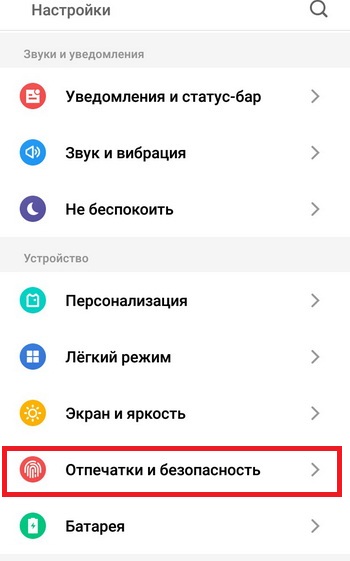
Здесь находим вкладку «Неизвестные источники» и ставим галочку, чтобы активировать данный пункт!
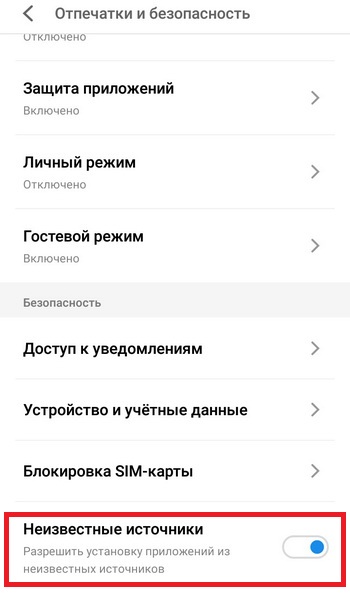
Все, инсталляция apk файлов, загруженных в смартфон через SD-карту или компьютер, разрешена.
Внимание! Действия, описанные выше, могут навредить вашему устройству. Рекомендуем загружать apk только с проверенных сайтов и обязательно каждый файл проверять через антивирус на компьютере, например, Касперского
И так, теперь проверяем, исчезла ли синтаксическая ошибка или нет. Нет? Тогда идем дальше!
С чем связана синтаксическая ошибка на Android
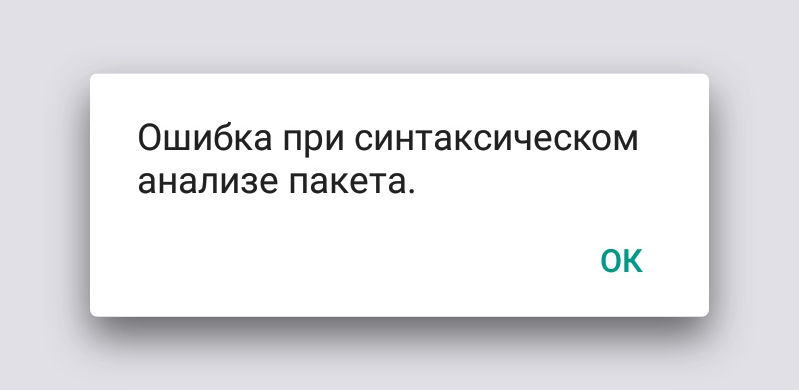
Основные причины по которым у вас может появится синтаксическая ошибка:
- APK-файл приложения с некорректным названием
- Файл приложения не загрузился до конца
- Несовместимость версии приложения с Android OS
- Установка приложения из неизвестного источника
- Антивирусная программа блокирует установку приложения
- Отладка по USB в режиме разработчика
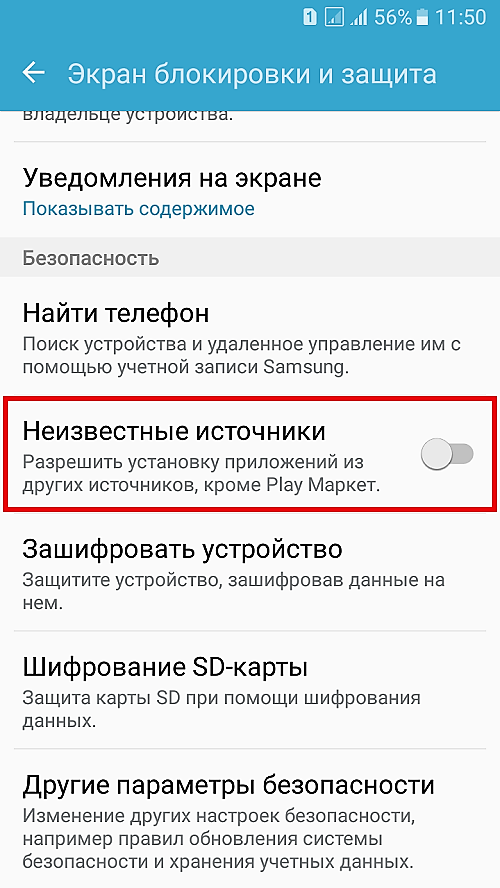
По умолчанию на всех устройствах запрещено устанавливать приложения из неизвестных источников. Для того, чтобы разрешить такую установку нужно:
1) зайти в «Настройки», выбрать раздел «Экран блокировки и защита» (или «Безопасность» на старых версиях);
2) включить разрешение на установку приложений из других источников, кроме Play Market.
Внимание: рекомендуется скачивать приложения только с Play Market, так как сторонние приложения могут нанести вред вашему устройству. Второй способ: отключение антивируса
Второй способ: отключение антивируса.
Ошибка при синтаксическом анализе пакета, также может появляться из-за того, что антивирус блокирует установку приложения. Для того, чтобы проверить является ли работа антивируса причиной появления ошибки, его нужно отключить или временно удалить. Приложение, установленное на устройство, на котором отключён антивирус может нанести вред вашему устройству.
Третий способ: повторное скачивание приложения.
Четвертый способ: переименование приложения.
Если, скачав файл на устройство вы его переименовали, то это тоже может быть причиной ошибки. Назовите файл так, как он назывался изначально. Более подробно об этом вы можете узнать из видео ниже.
В случае если вам так и не удалось избавиться от ошибки, проверьте совместимость приложения с вашим устройством. Возможно ваша версия Android уже устарела, а для работы приложения требуется более новая версия.
Ошибка android.process.acore
Данная ошибка чаше всего возникает на телефонах Samsung и HTS. Появляется в основном когда вы хотите открыть «Контакты» , «Телефон» , «Камеру» или другие системные приложения
Так же возможен конфликт с приложениями которые были установлены недавно, обратите внимание на это возможно удаление не нужного приложения полностью спасет ситуацию
Как исправить ошибку android.process.acore?
- Ваши действия:
- Зайти «Настройки»
- Зайти «Приложения»
- Открыть «Запущенные»
Поочередно «Остановить» приложение, такие как (Viber,Whatsapp…)
Открыть «Контакты» или приложение в котором была ошибка. Если ошибка осталась включаем приложение и отключаем следующее таким образом мы выясним какое приложение является конфликтным.
Если ошибка не исчезла:
Открываем «Приложения» с права три вертикальные точки, нажимаем на них, выкатывается меню в нем выбираем «очистить кэш всех приложений» и «сброс настроек» Если пункта «очистить кэш всех приложений» нет тогда выбираем только «сброс настроек»
Вариант 2
Перед тем как воспользоваться этим вариантом обязательно сделайте резервную копию списка контактов и важных файлов. Так как этот вариант может повлечь за собой частичную потерю данных.
- Зайти «Настройки»
- Зайти «Приложение»
- Найти, зайти «Контакты»
- В «Контактах» «Стереть данные» , «очистить кэш»
- Найти, зайти «Хранилище контактов»
- В «Хранилище контактов» «Стереть данные» , «очистить кэш»
Если же и этот способ вам не помог то остается только один : Сброс к заводским настройкам. К сожалению других вариантов решения проблемы пока что нет, а аппаратный сброс решает большое количество проблем и ошибок в том числе и ошибку «android.process.acore»
Ошибка в приложении com android phone циклична
Некоторые сталкиваются с более сложным случаем – когда окно ошибки возникает многократно с периодичностью лишь в пару секунд, что серьезно затрудняет использование устройства и избавление от проблемы.
В такой ситуации рекомендуется перепрошивать устройство на более новую или старую прошивку. Сделать это можно так:
- Скачайте файл полной прошивки (Full OTA) с официального сайта или вызывающего доверие форума (например, 4пда).
- Разместите прошивку в корне карты памяти.
- Выключите смартфон, войдите в recovery.
- Найдите пункт «install update from sdcard». Выберите файл с обновлением и дайте согласие на установку.
- После установки рекомендуется вновь войти в recovery и выполнить оттуда сброс настроек.
Настройка почты в приложениях для Андроид
Выше мы описывали метод, который позволяет подключать и настраивать почту в стандартных опциях операционной системы Android. В этом же пункте речь идет о специализированных приложениях, которые разработаны специально под каждый сервис, например, Яндекс Почта или Gmail, Mail.ru и многие другие. Порядок действий в данном случае будет следующий:
- Определите, какая у вас почта и где зарегистрирована. Например, если у вас почта такого вида – pasha@yandex.ru, то она принадлежит к Yandex, если pasha@mail.ru, то к Mail.ru и так далее.
- Зайдите в Google Play и в поиске введите название почтового сервиса, например, тот же Yandex или Яндекс, Mail.ru, Rambler и так далее.
- Загрузите программу (почтовый клиент) для данного почтового сервиса и запустите ее.
- Укажите логин и пароль. Как показывает практика, в большинстве программ адрес почты можно вводить как просто логин, так и полностью почту.
- Система проверит корректность введенных данных и автоматически загрузит письма с сервера на ваше устройство.
Устанавливать можно несколько программ, например, для работы с Mail, Yandex, Rambler, только учтите, что это существенно повышает энергопотребление аккумулятора.
Что делать, если произошла ошибка «android process acore» — инструкция
Как мы все знаем, нет такой операционной системы, которая была бы лишена проблем. В Android есть немало изъянов, которые также преследуют пользователей смартфонов Samsung Galaxy. К нам не раз обращались за помощью решить ошибку «android process acore», поэтому, чтобы не отвечать каждому, мы подготовили большое руководство с детальными инструкциями.

Существует не один и не два решения, а целых 7. Все дело в том, что существует огромное количество моделей гаджетов от разных производителей, которые отличаются модификациями Android и пользовательским интерфейсом. Более доступные модели страдают от недостаточной оптимизации программного обеспечения, так что там чаще встречаются неполадки.
Причин возникновения ошибки может быть несколько, но какой-то из способов наверняка окажется действенным в вашей ситуации.
Установка обновлений
Первое, что стоит сделать, если смартфон выдает ошибку Android Process Acore — проверить версию операционной системы. Необходимо установить самую свежую версию Android, которая доступна для вашей модели.
Для этого перейдите в Настройки > Система > Обновление системы > Поиск обновлений. Девайс проверит версию операционки и, если вы пропустили свежие апдейты, предложит их установить.
Поможет этот способ и в том случае, если по какой-то причине на телефоне отсутствуют нужные системные файлы для корректной работы софта — они автоматически загрузятся с установкой обновления. Нередко ошибка Acore возникает из-за того, что вы случайно удалили что-то в корневых папках Android.
Удаление обновлений сервисов Google.
Следующий способ — удаление обновлений сервисов Google, которые по какой-то причине могли установиться некорректно. Сделать это просто — нужно всего лишь перейти по пути Настройки > Приложения и Уведомления -> Показать все приложения. Там нужно найти Сервисы Google Play, нажать на них, далее выбрать три точки в правом верхнем углу, а затем Удалить Обновления.

Эта операция откатит Google-сервисы до исходной версии, на которой все работало без ошибок. Учитывайте, что путь до нужного пункта может отличаться в зависимости от того, какая у вас модель смартфона (Lenovo, Samsung, Huawei, Honor) и версия Android.
Очистка кэша и данных приложений
Следующий способ. Откройте в настройках вкладку Все приложения и в списке выберите программу, при открытии которой возникает ошибка. Далее понадобится выбрать пункт Хранилище и Кэш, после чего удалить эти данные, нажав соответствующие кнопки.

Переустановка приложения
Другой вариант — удалить и попытаться повторно установить программу, из-за которой начала появляться ошибка приложения Android Acore. Иногда ее причиной могут быть конфликты между программами со схожим функционалом. Например, если у вас установлены два приложения, показывающих погоду, два антивируса или же два лаунчера. Поэтому может потребоваться ручная чистка установленных программ, пока не станет понятно, какой именно софт конфликтует между собой.
Сброс до заводских настроек
Радикальный способ. Если вам никак не удается установить причину появления ошибки, и вы совсем не знаете, как ее исправить — сбросьте телефон до заводских настроек. Учтите, что это крайний шаг, который приведет к потере всех данных в памяти смартфона. Поэтому рекомендуем позаботиться о сохранении важных файлов — перекиньте их в облако, загрузите на флешку и т.д. После форматирования все настройки и данные из памяти телефона пропадут, и восстановить их вы не сможете.
Чтобы откатить гаджет до заводских параметров, перейдите в Настройки > Система > Сброс настроек > Удалить все данные. Велика вероятность, что этот метод приведет к успешному результату, но сразу начинать с него не рекомендуем — слишком много неудобств с восстановлением информации и повторной настройкой устройства.
Теперь вы знаете, что делать если в приложении произошла ошибка Android Process Acore. Встречалась ли она у вас и с помощью какого-способа вы ее победили? Если мы пропустили рабочий вариант, который помог вам — пишите его в комментарии.
Синтаксическая ошибка при установке приложения на Android — основная причина
Самая распространенная причина того, что возникает ошибка при синтаксическом анализе во время установки приложения из apk — неподдерживаемая версия Android на вашем устройстве, при этом, не исключено, что ранее это же приложение работало исправно, но его новая версия перестала.
Примечание: если ошибка появляется при установке приложения из Play Маркет, то навряд ли дело в неподдерживаемой версии, поскольку в нем отображаются только поддерживаемые вашим устройством приложения. Однако, возможно «Синтаксическая ошибка» при обновлении уже установленного приложения (если новая версия не поддерживается устройством).
Чаще всего причина кроется именно в «старой» версии Android в случаях, когда на вашем устройстве установлены версии до 5.1, либо используется эмулятор Android на компьютере (в которых тоже обычно установлена Android 4.4 или 5.0). Однако, и в более новых версиях возможен этот же вариант.
Чтобы определить, в этом ли причина, вы можете поступить следующим образом:
- Зайдите на https://play.google.com/store/apps и найдите приложение, вызывающее ошибку.
- Посмотрите на странице приложения в разделе «Дополнительная информация» данные о требуемой версии Android.
- Если вы заходите в браузере на Play Маркет, войдя под той же учетной записью Google, что используется на вашем устройстве, вы увидите сведения о том, поддерживают ли ваши устройства это приложение под его названием.
- Если устанавливаемое приложение загружается из стороннего источника в виде файла apk, а при поиске в Play Маркет на телефоне или планшете не находится (при этом точно присутствует в магазине приложений), то дело, вероятно, тоже в том, что оно у вас не поддерживается.
Как быть в этом случае и есть ли возможность исправить ошибку синтаксического анализа пакета? Иногда есть: можно попробовать поискать более старые версии этого же приложения, которые можно установить на вашу версию Android, для этого, например, можно использовать сторонние сайты из этой статьи: Как скачать apk на компьютер (второй способ).
К сожалению, это не всегда возможно: есть приложения, которые с самой первой версии поддерживают Android не ниже 5.1, 6.0 и даже 7.0.
Также существуют приложения, совместимые только с определенными моделями (марками) устройств или с определенными процессорами и вызывающие рассматриваемую ошибку на всех остальных устройствах вне зависимости от версии Android.

