Забыл пароль iсloud или apple id — что делать и как восстановить
Обращение в службу поддержки Apple
Если действовать своими силами не хочется, а восстановить доступ к учётной записи iCloud нужно, владелец оборудования от Apple может обратиться в службу поддержки:
Перейдя на сайт apple.com, кликнуть по кнопке «Поддержка».
На открывшейся странице найти ссылку «Обратиться в службу поддержки» и щёлкнуть по ней.

Далее — нажать на кнопку Apple ID.

Выбрать в новом окне проблему «Не помню пароль Apple ID».

Если пользователь может общаться прямо сейчас — кликнуть по плашке «Поговорить со службой поддержки Apple».

И в новом окне ввести данные своего аккаунта и сотовый номер, по которому консультант сможет связаться с клиентом.

Как правило, специалист звонит в течение пяти-десяти минут после оформления заявки. Возможно, придётся ждать до получаса; если по прошествии и этого времени входящего вызова не последовало, стоит сделать запрос ещё раз — или попробовать один из ранее описанных вариантов.


Восстановление идентификатора и обращение в поддержку
Если не помните свой ID – на сайте https://iforgot.apple.com используйте ссылку для поиска идентификатора.

Введите данные аккаунта.

Система покажет результат.

Дальше обратитесь в техподдержку (https://getsupport.apple.com/) и запросите восстановление. Желательно указать максимум данных об аккаунте: номер телефона, ответы на контрольные вопросы, может помочь информация о карточке (если была привязана для оплаты), возможно, потребуется фото с коробкой, с паспортом или же чек о покупке устройства.
Имейте в виду, что вам не расскажут, как узнать пароль от Айклауда, если забыл его – это невозможно, можно только установить новый, как в способах выше.
На iPhone или iPad
Есть возможность восстановить доступ к iCloud и на мобильном устройстве, будь то телефон или планшет от Apple. Узнать свой прежний код не получится — пользователь, как и раньше, сможет лишь задать новый. Чтобы сделать это, нужно:
Если устройство авторизовано — перейти в «Настройки», тапнуть по иконке пользователя.

Пролистать открывшуюся страницу вниз и нажать на кнопку «Выйти».

Теперь, чтобы сбросить пароль, юзеру достаточно попытаться загрузить любое приложение из App Store: система запросит данные учётной записи, и, вновь воспользовавшись ссылкой «Забыли Apple ID или пароль?», обладатель Айфона запустит процесс восстановления кода доступа.

Через доверенное устройство
Apple ID может быть привязан не только к Айфону, но и к смарт-часам, плееру, ноутбуку. Если в настройках iCloud была установлена двухфакторная авторизация, то сменить пароль можно с использованием доверенного устройства.
В этом случае надо выбрать соответствующий пункт в меню при восстановлении и узнать код, отправленный на одно из связанных устройств. После ввода защитного кода можно задать новый пароль для учетной записи и после этого при необходимости удалить Айклауд.
Замечание. Если привязано сразу несколько устройств, то код подтверждения компания может отправить на любое из них. В целях безопасности никогда не сообщается заранее, куда будут переданы данные. Но обычно найти среди нескольких устройств код не возникает проблем.
Что делать, если забыли пароль от Айклауда на Айфон
При утере данных о входе в облачный сервис потребуется прибегнуть к одному из методов, дающих ответ на вопрос, как можно восстановить пароль iclou.
Хранилище данных и аккаунт изначально не подразумевает возможности восстановления паролей. Для возобновления доступа к информации необходимо выполнить полный сброс кодов и зарегистрировать новую информацию. Обычно используются популярные варианты.
- Восстановление доступа через электронную почту.
- Прохождение специальных вопросов.
- В современных конструкциях проходится двухфакторная аутентификация.
- Для старых моделей устройств можно использовать двухэтапную проверку аккаунта Айклауд.
- Написать службе поддержки.
Восстановление идентификатора
Чтобы восстановить пароль от iCloud, нужен идентификатор или логин Apple ID. Если вы его не помните, выполните следующие действия:
- Тапните «Забыли Apple ID или пароль».
- Выберите «Забыли Apple ID».
- Введите фамилию, имя и e-mail.

Если пытаться подобрать идентификатор, после нескольких попыток появится уведомление о блокировке Apple ID. Чтобы снять блокировку:
- Перейдите на сайт iforgot.apple.com/ru.
- Разблокируйте идентификатор, используя пароль от iCloud (если вспомнили) или сброс ключа безопасности.

Как видите, круг замыкается, так что в итоге можно оказаться с заблокированным Apple ID и без пароля от iCloud.
Обращение в службу поддержки
Последний способ восстановления доступа к Айклауд – связь с оператором службы поддержки пользователей Эппл
Общение происходит с системой, где нужно указать точные данные о пользователе, продукте, возможно, потребуется приложить фото устройства с коробкой (это важно для точного определения владельца)
Суть действия такая:
- зайти на сайт «iforgot.apple.com»;
- ввести информацию об аккаунте Айклауд;
- после обработки, система выведет совпавшие факторы;
- Следом потребуется перейти на «getsupport.apple.com»;
- на странице требуется ввести подробную информацию об аккаунте;
- приложить скрин паспорта или коробки гаджета;
- могут задаваться сопутствующие вопросы — ответить;
- следовать инструкции.
Если все требования выполнены – сервисная служба откроет доступ к профилю и позволит сменить пароли.
Восстановить пароль от Айклауд можно в несколько способов. Метод получения доступа определяется самим пользователем индивидуально.
Восстановление идентификатора и обращение в поддержку
Если не помните свой ID – на сайте https://iforgot.apple.com используйте ссылку для поиска идентификатора.

Введите данные аккаунта.

Система покажет результат.

Дальше обратитесь в техподдержку (https://getsupport.apple.com/) и запросите восстановление. Желательно указать максимум данных об аккаунте: номер телефона, ответы на контрольные вопросы, может помочь информация о карточке (если была привязана для оплаты), возможно, потребуется фото с коробкой, с паспортом или же чек о покупке устройства.
Имейте в виду, что вам не расскажут, как узнать пароль от Айклауда, если забыл его – это невозможно, можно только установить новый, как в способах выше.
Часть 1: Как восстановить пароль ICloud на iPhone и IPad
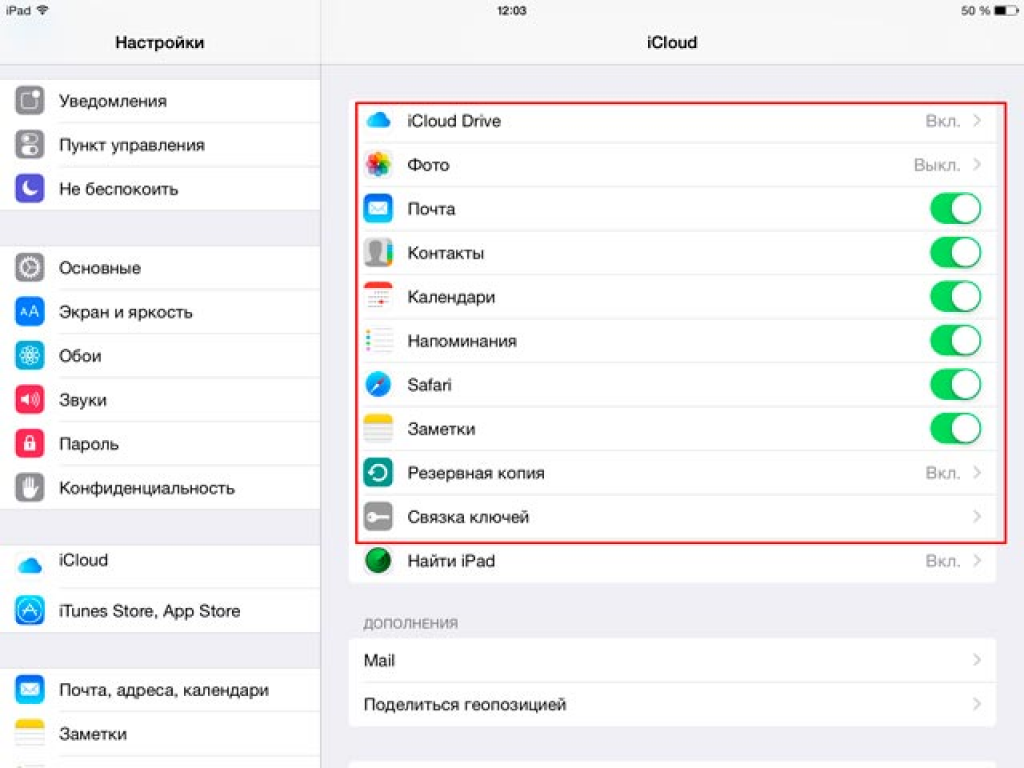
- Перейдите в раздел Настройки> ICloud.
- Введите свой адрес электронной почты и нажмите на опцию «Забыли идентификатор Apple >
Теперь вы можете сделать одну из двух вещей:
В случае, если Вы забыли только пароль, введите свой идентификатор Apple ID и нажмите кнопку «Далее».
В случае , если вы забыли как идентификатор и пароль, то вы можете нажать на «Забыли идентификатор Apple», а затем введите адрес электронной почты и имя, чтобы получить идентификатор Apple. Если у вас нет идентификатора Apple, вы можете попытаться сбросить iPhone без идентификатора Apple .
Вам будет предложены вопросы безопасности, которые вы хотите установить. Ответь им.
Теперь вы можете восстановить свой пароль.
Часто задаваемые вопросы о выходе из системы Apple ID с iPhone
Что произойдет, если я выйду из своего Apple ID?
Выход из Apple ID на iPhone не приведет к удалению данных, изначально сохраненных на устройстве. Он предназначен только для очистки копий, полученных из iCloud. Более того, iCloud спросит вас, нужно ли вам удалить локальные копии. Удаление Apple ID должно быть безопасным.
Как узнать, какие устройства указаны в моем Apple ID?
В разделе «Устройства» на странице учетной записи Apple ID вы можете увидеть устройства, на которые вы сейчас вошли с помощью своего Apple ID. Войдите в свою учетную запись Apple ID, затем прокрутите вниз до списка устройств. Вы также можете нажать на опцию View Details и ответить на контрольные вопросы.
Что означает «Выход из системы недоступен из-за ограничений»?
Когда появляется сообщение о том, что «Выход из системы недоступен из-за ограничений», вы не можете выйти из Apple ID из-за ограничений и ограничений экранного времени, включенных на вашем iPhone, или ограничений экранного времени, включенных через устройство организатора семейного доступа.
iCloud для Windows
Стоит сразу оговориться: процедуры восстановления пароля для обладателей Айфонов, Айпадов и другой продукции от Apple не предусмотрено. Пользователь может лишь сбросить забытый код доступа и придумать новый — желательно более простой для запоминания.
Восстановить доступ к iCloud, если забыл пароль, лишь немногим сложнее, чем поставить рингтон на Айфон. Пользователю понадобится:
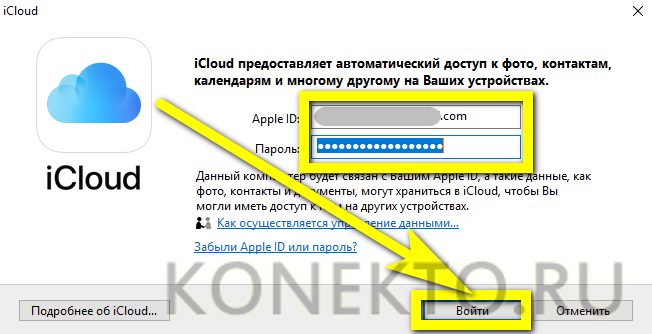
Найти иконку приложения — обычно она прячется в «Скрытых значках» панели быстрого доступа.
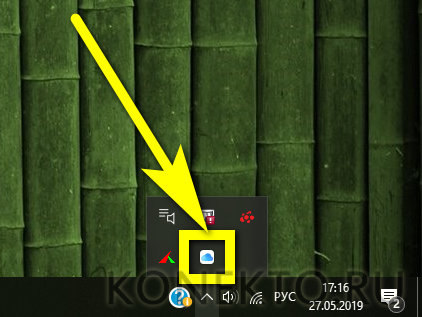
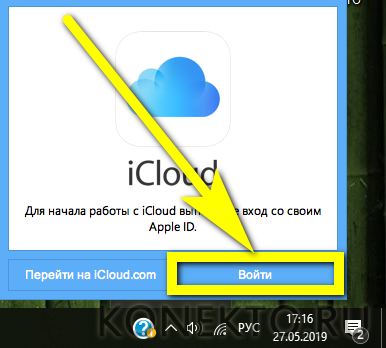
Кликнуть по ней левой или правой клавишей мыши и нажать на кнопку «Войти».
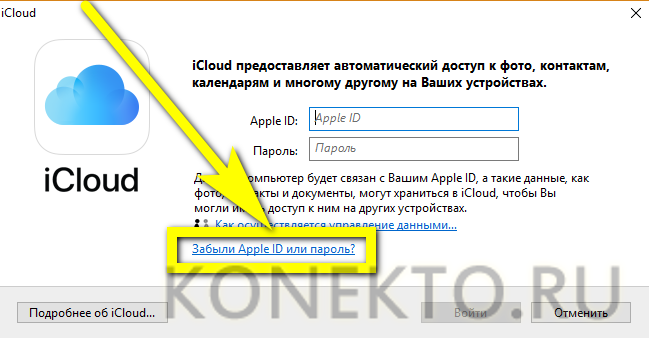
В новом окне воспользоваться ссылкой «Забыли Apple ID или пароль», размещённой под полями для логина и пароля.
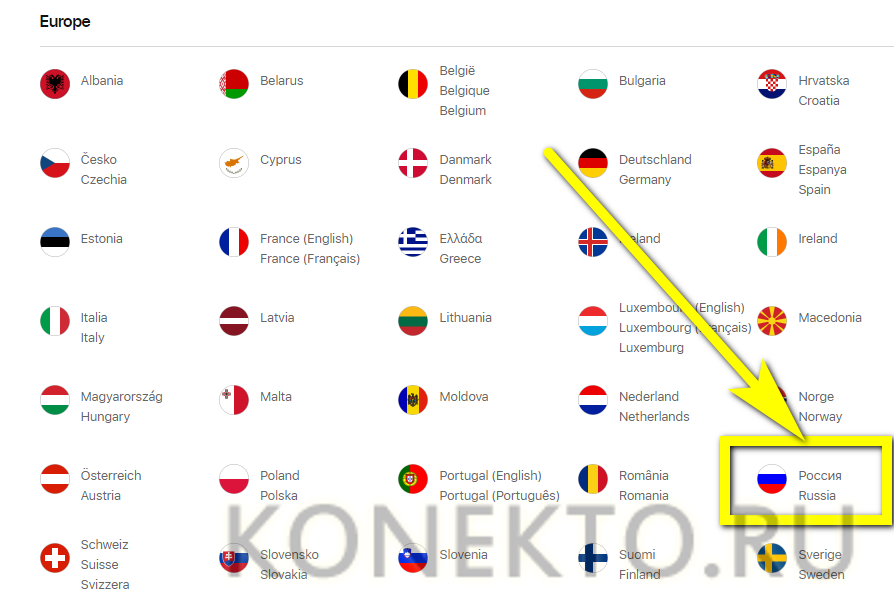
В результате пользователь будет перенаправлен на страницу официального сайта Apple. Узнать здесь свой код доступа, как уже упоминалось, не получится; кроме того, с некоторой долей вероятности пользователю придётся разбираться с английским интерфейсом. Чтобы перейти на русский, следует щёлкнуть по круглому значку с флагом в правой нижней части окна браузера.
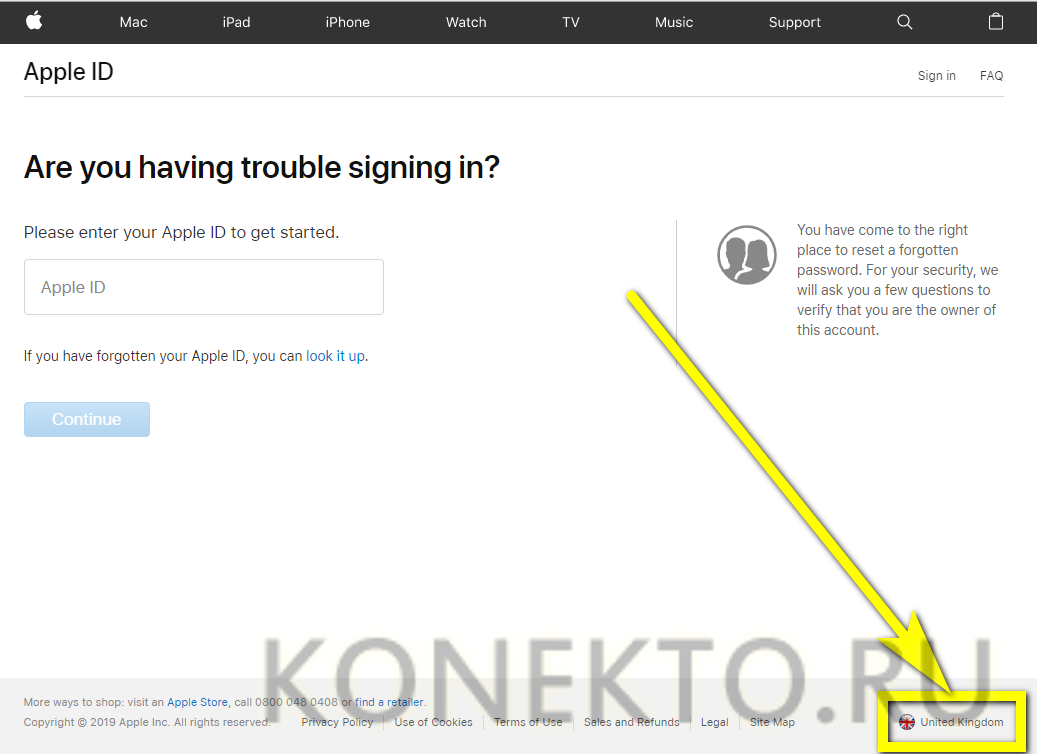
И выбрать свой регион и свою страну.
Теперь, чтобы восстановить доступ к Айклауд, нужно ввести в поле Apple ID свой логин — если владелец Айфона забыл и его, придётся воспользоваться соответствующей ссылкой.
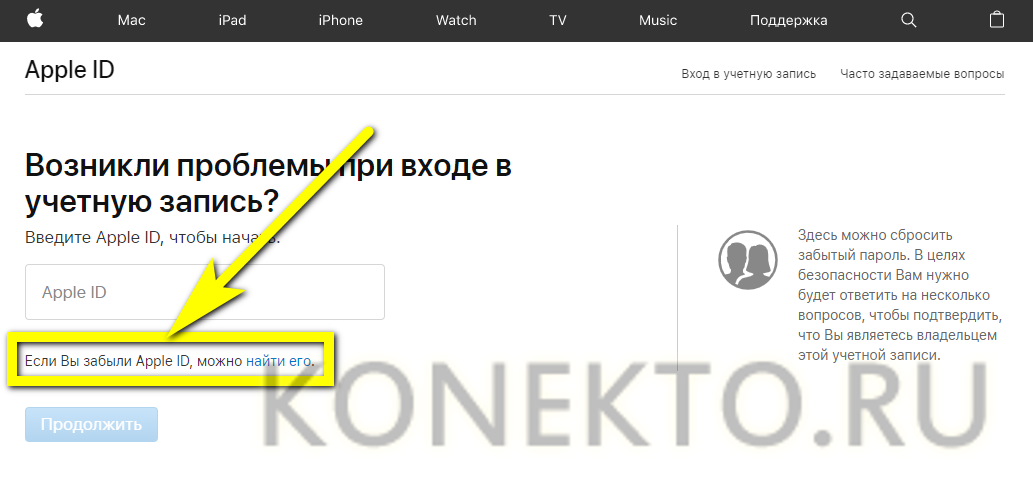
И нажать на кнопку «Продолжить».

Выбрав на новой странице опцию «Я хочу сбросить пароль» (восстановление кода доступа невозможно), снова щёлкнуть по кнопке «Продолжить».
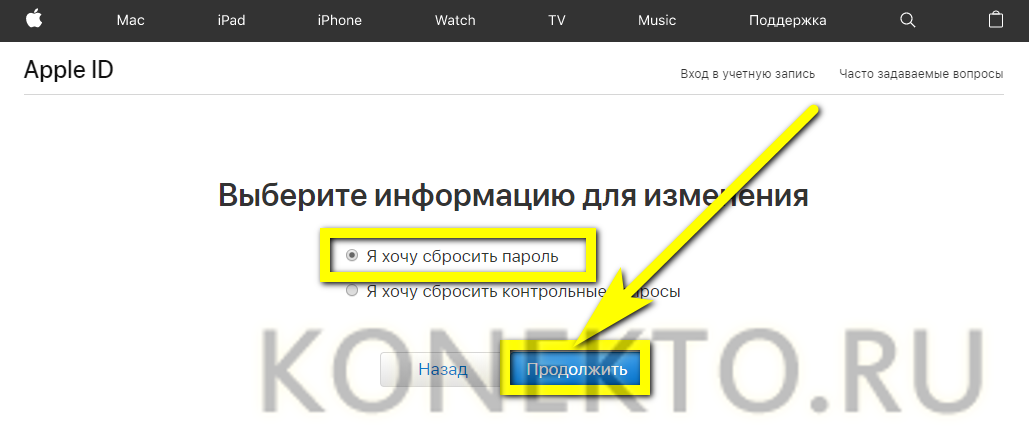
И указать, как именно планируется восстановить возможность авторизации в iCloud. Выбрав первый (письмо на указанный при регистрации адрес электронной почты), обладатель Айфона.

Увидит сообщение об отправке письма.

Через несколько секунд придёт и оно; перейдя по содержащейся в тексте ссылке, пользователь обязан.
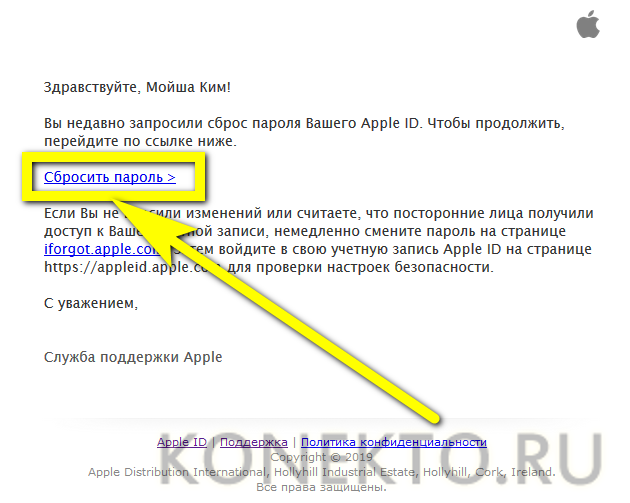
Придумать и дважды ввести новый пароль — он должен отличаться от старого, быть длиннее семи символов и содержать по крайней мере одну цифру.

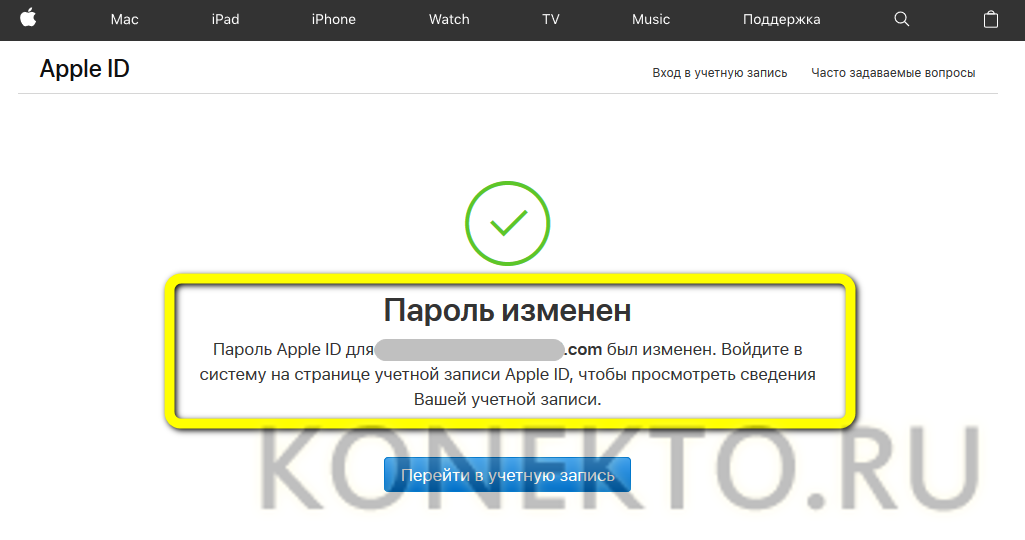
Нажав на кнопку «Сбросить пароль», юзер увидит сообщение о том, что изменения вступили в силу, и предложение войти в свой аккаунт iCloud; теперь это будет проще, чем скачать музыку на Айфон.
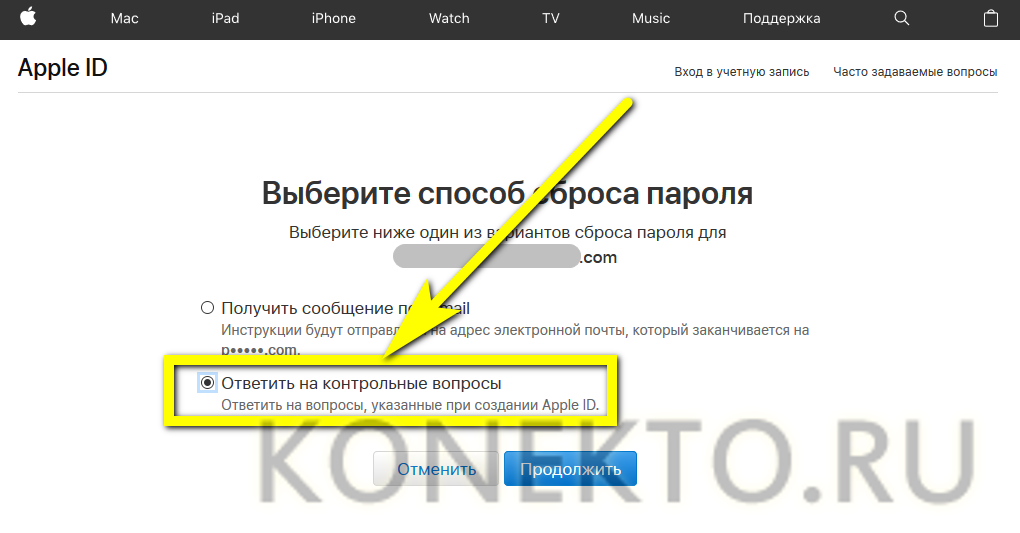
Если для сброса пароля выбран второй вариант, то есть с использованием контрольных вопросов.
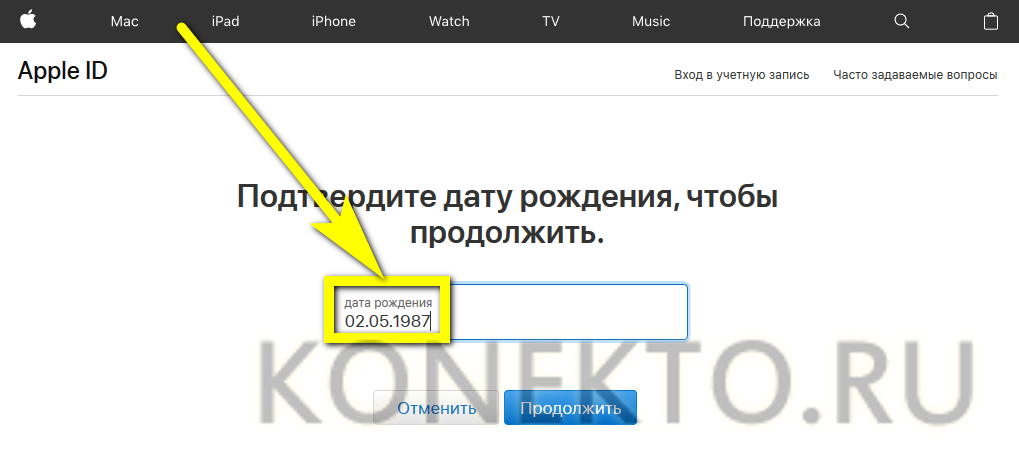
Пользователю придётся указать дату рождения — ту, что была введена во время регистрации.
И ответить на выбранные системой вопросы — два из трёх.
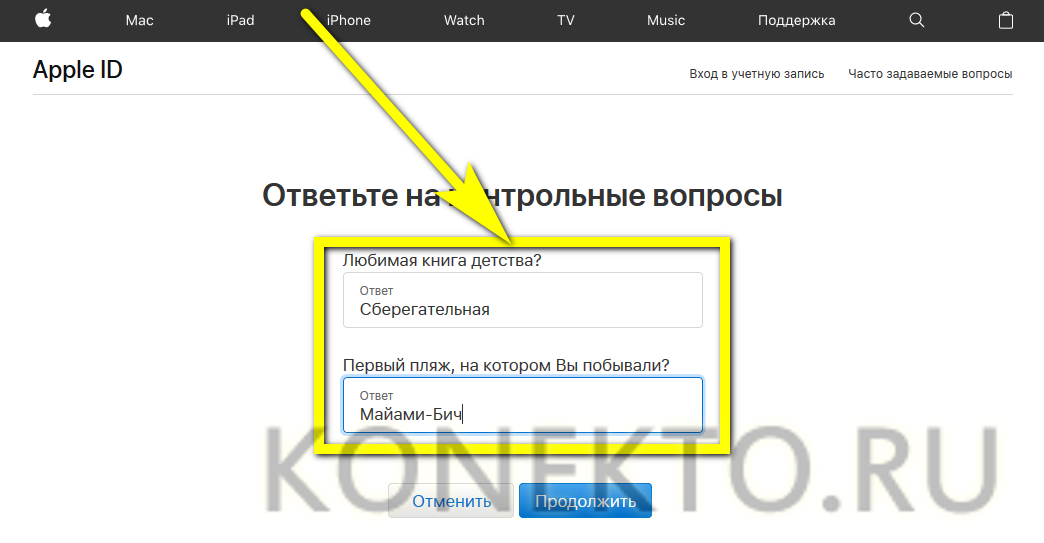
Если все данные введены верно, владелец учётной записи iCloud сможет перейти к созданию нового пароля — процесс ничем не отличается от описанного ранее.

Готово! Теперь следует снова вызвать окошко приложения iCloud и ввести новые данные для доступа к аккаунту — никаких проблем с авторизацией возникнуть не должно.
Другие варианты
Если нет доступа ни к одному из устройств, то смена кодовых знаков доступна через сервис «Локатор», которым можно воспользоваться с чужого компьютера либо айфона.
Важно! Не следует полагаться на свою память, лучше записывать все логины и парольные знаки не только к учетным записям, но и к имейлам, привязанным к ним. Логотип Apple

Логотип Apple
Таким образом, изменить пароль от iCloud на iPhone можно несколькими способами. Если это сделать не удалось, можно попробовать сбросить все настройки на телефоне. Но это самый последний вариант, которым можно воспользоваться, так как все данные на устройстве будут удалены.
Обращение в поддержку или отказываемся от использования
Без пароля iCloud нельзя удалить. Если в iOS 7 – 7.6 была лазейка для обхода запрета, то теперь такая опция отсутствует. Поэтому если вы потеряли все данные, то необходимо позвонить или написать в службу поддержки. На этом ресурсе можно посмотреть контактные данные.
Перед тем, как написать в службу поддержки, важно подготовить фотографию с коробкой, где виден серийный номер, а также номер серии самого гаджета с чеком на покупку. Если сможете доказать, что именно вы законный владелец девайса, то после процесса активации данная блокировка будет снята
Теперь можно будет установить новый пароль.
Если вход в учетную запись iCloud не удается совершить, то нужно отключить в гаджете все сервисы, связанные с ним:
- Открываем меню «iCloud» в настройках.
- Выключаем все сервисы, кроме опции «Найти Айфон». Данную опцию деактивировать нельзя без пароля.
Увеличить
Важно отключить сервисы, если телефон приобретен с рук, или, когда пароль был установлен продавцом в магазине. В иной ситуации пользователь, у которого остался от iCloud пароль, сможет смотреть с вашего смартфона удаленно информацию, которая синхронизируется с облачным хранилищем
Обращение в службу поддержки
Apple – крупная корпорация, имеющая свои офисы в разных точках мира. В том числе соответствующий офис есть на территории России. Это позволяет пользователям устройств компании обратиться в службу поддержки, если у них возникли проблемы с доступом к хранилищу iCloud.
Наладить связь с сотрудниками техподдержки можно несколькими способами. Например, позвонив по номеру 8-800-555-67-34. В разговоре с работником колл-центра следует подробно описать суть проблемы. Если вы не можете восстановить доступ к Айклауду, сотрудник Apple подскажет план дальнейших действий. Но, как показывает практика, операторы колл-центра просто пересказывают инструкцию, которая была ранее описана в материале.
Поскольку по телефону получить полезную информацию от Apple будет достаточно сложно, можно обратиться в техподдержку через сайт. Онлайн-форма позволяет подробно изложить суть проблемы, чтобы сотрудник отделения американской компании смог предпринять все необходимые меры для восстановления доступа к iCloud.
Служба поддержки расположена по адресу support.apple.com/ru-ru. Чтобы отправить запрос на восстановление доступа, потребуется:
- Нажать на иконку Apple ID.
- Выбрать пункт «Другие разделы про идентификатор».
- Среди предложенных тем обращения выбрать «Тема отсутствует в списке.
- Переписать код обращения, который понадобится, когда с вами свяжется сотрудник службы поддержки.
- http://geek-nose.com/vosstanovit-parol-icloud/
- https://tarifkin.ru/mobilnye-sovety/kak-vosstanovit-ajklaud-po-nomeru-telefona
Как убедиться, что айклауд удален
Собираясь купить Айфон с рук, необходимо не только не только внимательно осмотреть аппарат на предмет поломок, но также попросить бывшего владельца выполнить несколько пунктов.
- Открыть Настройки – iTunes Store и выйти из своей учетной записи.
- Открыть Настройки – App Store и тут тоже выйти из учетной записи.
- То же самое проделать в пункте Настройки – iCloud.
- В этом же меню настроек следует деактивировать функцию Найти iPhone.
- Следует попросить бывшего владельца гаджета сделать полный сброс смартфона.
Сейчас компания Apple запустила собственный сервис по проверке, поэтому выяснить, к кому привязан девайс несложно.
- Открывают сайт icloud.com, внизу страницы есть пункт Проверка состояния блокировки активации.
- Указывают серийный номер мобильного устройства и IMEI. Эта информация есть на коробке, на корпусе гаджета и в меню Настройки – Основные – Об устройстве. После этого нажимают на кнопку Проверить.
Сообщение «Блокировка активации: выкл» говорит о том, что Айфон чистый и его можно смело покупать, не боясь в будущем столкнуться с проблемами.
Татьяна
Слежу за новостями на рынке мобильных услуг. Всегда в курсе последних событий
Задать вопрос
Вопрос эксперту
Я купил Айфон с рук, а у меня в iCloud вписана учётная запись другого человека. Можно ли это исправить?
В этом случае рекомендуется найти старого владельца и попросить его выйти из учётной записи Айклауд.
Собираюсь продать Айфон, обязательно ли скидывать Айклауд?
Да, сделать это нужно, чтобы покупатель гаджета не столкнулся с проблемами в будущем.
Увидела в интернете рекламу компании, которая обещает сбросить iCloud без ввода пароля, которого я не знаю. Это действительно возможно?
Вся яблочная техника надёжно защищена, но технологии не стоят на месте. Вполне возможно, что народные умельцы нашли лазейки, как можно взломать Айфон. Но в этом случае нужно быть готовым к тому, что это просто мошенники.
Автор
Татьяна
Слежу за новостями на рынке мобильных услуг. Всегда в курсе последних событий
Смена пароля айклауд через Mac
Как поменять пароль на Wi-Fi роутере Билайн
Для начала надо зайти в настройки. В правом верхнем углу есть строка поиска, где надо ввести «Пароль и безопасность». Затем перейти к иконке «Сменить» и ввести системные знаки от своего ноутбука. Далее следует действовать согласно инструкции на экране устройства.
Обратите внимание! Если появился значок поиска, надо зайти в настройки, нажав символ яблочка в верхнем левом углу. Далее «Системные настройки»-Apple ID
Если же сменить кодовые цифры не удалось, значит, не был выполнен вход в iCloud через ноутбук. Изменить его можно следующим образом:
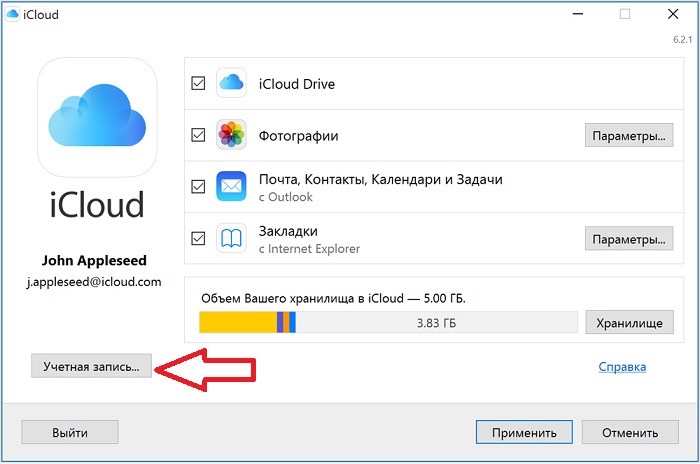
- Набрать в строке поиска «iCloud» или через меню перейти в системные настройки.
- Выбрать «Учетная запись», затем «Безопасность».
- Далее сменить пароль можно через двухэтапную проверку либо с помощью ключей восстановления (номер телефона, имейл, контрольные вопросы).

Смена данных на почте
Другие способы восстановления доступа
Полный сброс настроек телефона. С помощью возвращения смартфона к заводским настройкам можно удалить его привязку к персональному идентификатору пользователя в системе.
Однако, после перезагрузки вы получите телефон, в котором не будет никаких данных пользователя.
Все они удалятся в процессе восстановления.
Чтобы сбросить настройки телефона, следуйте инструкции:
- Зайдите в меню телефона, а затем в панель настроек;
- Теперь перейдите на кладку основных настроек и нажмите на поле «Сброс»;
- Сброс параметров и возвращение к заводским настройкам может длиться несколько минут. В некоторых случаях смартфон может перезагрузиться несколько раз. Чтобы полностью удалить идентификацию пользователя в предложенном меню выберите пункт «Стереть контент и все пользовательские настройки устройства».
Восстановление пароля iCloud через контрольные вопросы
- Подключаем Айфон к интернету. Переходим в настройках в меню «iCloud».
- Нажимаем «Забыли пароль», вводим от Apple ID логин.
- Выбираем соответствующие ответы на предложенные контрольные вопросы.Увеличить
- Указываем дату рождения, которая введена во время регистрации.
- Отвечаем на данные вопросы, которые были добавлены во время регистрации Apple ID.
В ситуации, когда ответы правильные, на экране будет отображено окно замены пароля. Указываем новый ключ безопасности, затем его подтверждаем и больше не забываем.
Увеличить
Если на iPhone активирована опция двухэтапной аутентификации и подключен доверенный гаджет, можно применять его для возврата доступа.

Увеличить
При введении ключа, полученного во время настройки проверки, будет отправлен код на доверенное устройство. С его помощью можно сделать сброс пароля от iCloud.
Двухфакторная аутентификация
Ещё один удобный вариант как правильно установить новый пароль и сбросить Айклауд, если забыл старый – воспользоваться двухфакторной аутентификацией. Однако сделать это вам удастся лишь в том случае, если данная процедура уже была установлена в вашем аккаунте.
Если это так, то на своём смартфоне вам нужно открыть приложение на доверенном устройстве и перейти в личный раздел в настройках, а затем откройте подраздел “Безопасность” и запустите восстановление. Всё что от вас потребуется далее это следовать подсказкам системы и в нужный момент ввести код.
На старых системах также можно сбросить пароль при помощи двухфакторной аутентификации, но здесь это делается через раздел “Аккаунт” в iCloud.
Если в качестве доверенного устройства у вас выбран Mac, то вам потребуется проделать следующее:
- Для начала откройте системные настройки.
- Там вам нужно открыть раздел “iCloud” и перейти в подраздел “Учётные записи”.
- Если после этого система попросит вас авторизоваться, выберите вариант “Данные утеряны”.
- Затем в меню выберите “Сброс”.
Дальше всё по инструкции.
Как поменять пароль
Если пароль стал известен другим людям, то его необходимо поменять. Эта операция может понадобиться и в других случаях, например, если хочется использовать для входа более запоминающуюся комбинацию.
Для смены пароля iCloud на ПК нужно выполнить следующие действия:
- Пройти авторизацию в своем аккаунте и перейти к настройкам.
- Открыть параметры Apple ID и еще раз выполнить вход.
- В разделе «Безопасность» выбрать ссылку «Изменить пароль».
- Ввести сначала текущий, а затем новый шифр и его подтверждение.
Порядок смены защитной комбинации на iPhone и других устройствах от Apple будет немного иным:
- Открыть настройки в меню и перейти к редактированию профиля.
- Найти раздел «Безопасность» и выбрать функцию «Изменить пароль».
- Ввести текущий защитный код и 2 раза – новый.
- Выполнить авторизацию с новыми данными учетной записи.
Можно ли зайти в телефон без пароля от icloud?
Можно, в таком случае восстановление проведется с помощью аккаунта в ITunes.
Помимо аккаунта в icloud.com пользователь может идентифицировать свою личность, зайдя на персональную страницу в сервисе ITunes.
Таким образом можно восстановить доступ к телефону.
Однако, в дальнейшем все равно необходимо провести восстановление пароля iCloud через почту или сервис.
С помощью одного из указанных выше способов вы сможете быстро восстановить свой аккаунт в системе и снова использовать смартфон.
Помните, что после потери доступа к аккаунту, у вас нет возможности использовать не только айфон, но и айпод и другие устройства.
Всегда старайтесь максимально быстро восстановить доступ к устройствам во избежание сопутствующих проблем.
Сброс настроек с телефона iTunes
Все настройки и все данные будут стерты полностью, но после перезагрузки вы получите обратно контроль над своим смартфоном.
Шаг 1. Запустите iTunes на компьютере. Включите айфон следующим образом:
На айфон 8 и выше: Нажмите на кнопку увеличения громкости и отпустите, уменьшения громкости и отпустите, затем зажмите кнопку питания и выключите устройство. Держите кнопку питания зажатой и подключите iPhone к ПК.
На айфон 7: Зажмите кнопку уменьшения громкости и питания и выключите смартфон, не отпуская кнопку питания подсоедините iPhone к ПК.
На айфон 6s и ниже: Зажмите кнопку «Домой» и питания и выключите, не отпуская кнопку питания подсоедините к ПК.
Шаг 2. Выберите именно «Режим восстановления». Устройство будет перезагружено с очищением всех данных и сбросом паролей.
Через iTunes из резервной копии в iTunes
Если вы раньше синхронизировали айфон с айтюнс и делали резервную копию, то сбросить пароль будет легко этим способом. С помощью его все ваши файлы, и контакты останутся на смартфоне.
- Запустите айтюнс на компьютере, подсоедините смартфон и дождитесь пока он будет обнаружен в программе и синхронизируется. Если этого не произошло, то выберите аппарат вручную и сделайте синхронизацию сами.
- В разделе «Резервные копии» нажмите на кнопку «Восстановить из копии» и укажите ее. После завершения процесса — доступ к телефону будет возвращен.
Как восстановить пароль Айклауд на Айфоне
Если по каким-либо причинам пароль от облачного сервиса был утерян, для каждого владельца мобильного гаджета имеется возможность восстановить защитный код с помощью ряда определенных манипуляций. Продвинутые юзеры могут воспользоваться электронной почтой, официальным сайтом производителя или штатными инструментами девайса. Что касается неопытных пользователей, для них единственным вариантом будет обращение в службу поддержки или посещение ближайшего офиса Apple.
1. Как восстановить пароль iCloud на iPhone с помощью электронной почты
Самым простым и эффективным методом восстановления пароля от Айфона считается использование привязанной электронной почты. Стоит заметить, что способ подойдет абсолютно для каждой модели смартфона. Последовательность восстановления выглядит следующим образом:
Когда пароль будет успешно сохранен, можно входить в облачный сервис, указав новый защитный код. Стоит заметить, что при вводе кода система сайта автоматически высылает на почту дополнительное письмо со сбросом. Рекомендуется его сразу удалить.
2. Как восстановить доступ в iCloud, используя контрольные вопросы
К данному методу стоит обращаться только в том случае, если был потерян доступ к электронной почте. Как правило, подобная ситуация возникает при несвоевременной привязке веб-адреса к облачному сервису. Какие действия потребуется совершить:
- Развернуть браузер айфона.
- Используя поисковую строку ввести ссылку.
- Далее появится окно, в котором указать собственный девайс.
- Выбрать функцию «сброс».
- Следующим шагом будет выбор восстановления с помощью контрольных вопросов.
3. Двухфакторная аутентификация
Следующим эффективным способом сброса забытого пароля является использование двухфакторной аутентификации. Стоит помнить, что данный вариант подходит только для тех устройств, в которых двухфакторная аутентификация была активирована заранее. В противном случае пользователю придется с помощью доверенного устройства открыть приложение с настройками своего смартфона и отыскать раздел безопасности. В нем имеется возможность восстановления, для которой необходимо придерживаться системных подсказок.
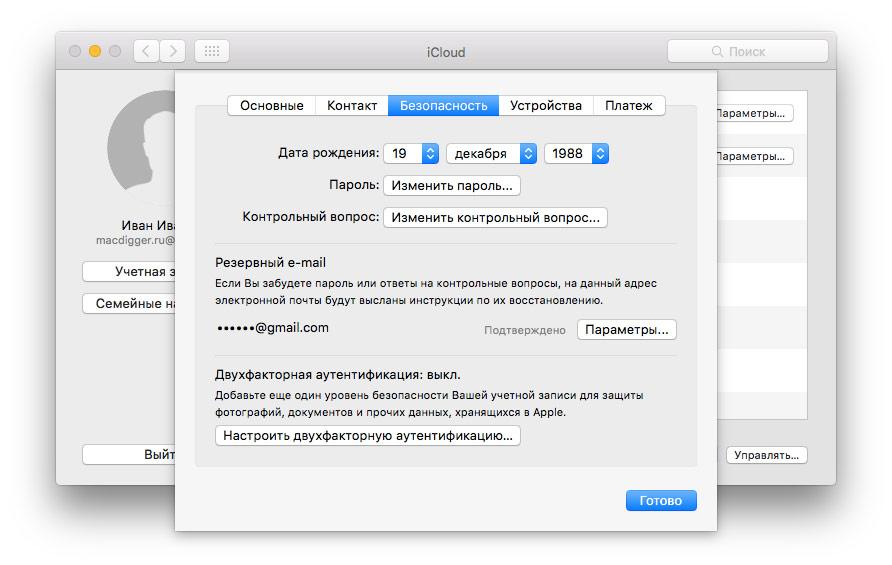
Когда доверенным устройством выступает Mac, тогда понадобится выполнить следующие действия:
- Отыскать настройки системы.
- Далее перейти в раздел облачного сервиса.
- Открыть блок с учетными записями.
- В случае запроса системной авторизации выбрать команду утерянных данных.
- В следующем окне появится возможность сброса.
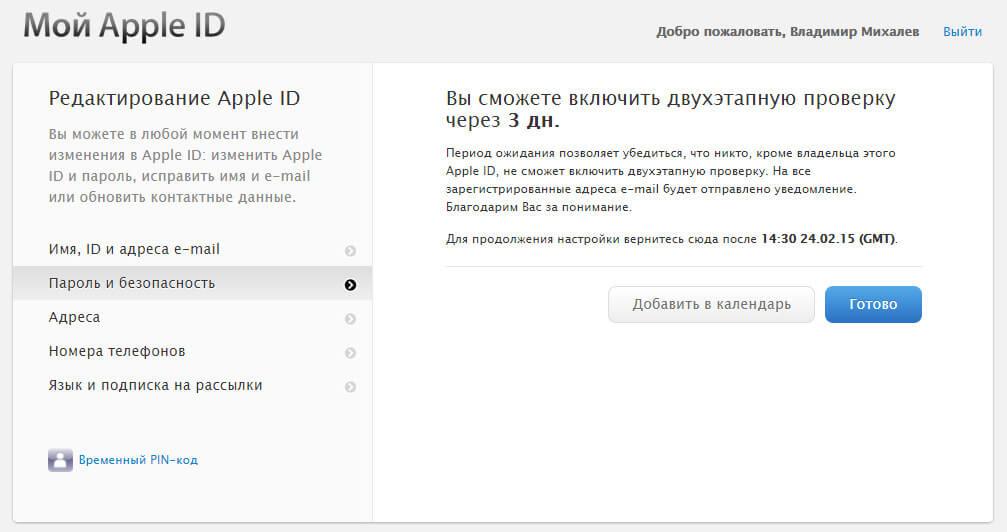
4. Двухэтапная проверка
Важно помнить, что восстановление с помощью двухэтапной проверки подходит только для мобильных устройств со старыми версиями ОС. В свое время данный метод выступал в качестве современной двухфакторной аутентификации
В первую очередь необходимо обзавестись специальным ключом восстановления. Порядок действий таковой:
5. Обращение в службу поддержки
Как говорилось ранее, к данному методу стоит прибегать неопытным пользователям или в том случае, если все вышеупомянутые варианты не сработали. Владельцу гаджету нужно совершить следующие действия:
- В мобильном устройстве использовать адрес .
- В специальной форме ввести данные от собственной учетной записи.
- На сайте появятся возможные совпадения.
- Следующим шагом будет использование ссылки.
- Запросить восстановление доступа к учетной записи. Потребуется ввести максим возможных данных об устройстве.

Далее ситуация может сложиться несколькими образами. Во-первых, сотрудники могут попросить прислать фотографию с паспортом и комплектом поставки смартфона. Снимок должен быть высокого качества, дабы изображение было максимально разборчивым. Во-вторых, в службе поддержки потребуют ответить на ряд вопросов, которые связаны с мобильным девайсом.
6. Посещение салона Apple
К данному способу стоит прибегать в последнюю очередь. Если все указанные выше варианты оказались бессильны, владельцу заблокированного аккаунта рекомендуется посетить ближайший салон производителя. Далее потребуется сотруднику организации в подробностях описать возникшую проблему. После этого пользователь должен пройти процедуру верификации, которая будет представлена консультантом. Последовательность действий зависит от степени сложности возникшей проблемы. Как и в прошлом случае, если сотрудник салона Apple убедиться, что учетная запись действительно принадлежит обратившемуся пользователю, то процесс восстановления займет всего несколько минут.
Через доверенное устройство
Apple ID может быть привязан не только к Айфону, но и к смарт-часам, плееру, ноутбуку. Если в настройках iCloud была установлена двухфакторная авторизация, то сменить пароль можно с использованием доверенного устройства.
В этом случае надо выбрать соответствующий пункт в меню при восстановлении и узнать код, отправленный на одно из связанных устройств. После ввода защитного кода можно задать новый пароль для учетной записи и после этого при необходимости удалить Айклауд.
Замечание. Если привязано сразу несколько устройств, то код подтверждения компания может отправить на любое из них. В целях безопасности никогда не сообщается заранее, куда будут переданы данные. Но обычно найти среди нескольких устройств код не возникает проблем.
Через доверенное устройство
Apple ID может быть привязан не только к Айфону, но и к смарт-часам, плееру, ноутбуку. Если в настройках iCloud была установлена двухфакторная авторизация, то сменить пароль можно с использованием доверенного устройства.
В этом случае надо выбрать соответствующий пункт в меню при восстановлении и узнать код, отправленный на одно из связанных устройств. После ввода защитного кода можно задать новый пароль для учетной записи и после этого при необходимости удалить Айклауд.
Замечание. Если привязано сразу несколько устройств, то код подтверждения компания может отправить на любое из них. В целях безопасности никогда не сообщается заранее, куда будут переданы данные. Но обычно найти среди нескольких устройств код не возникает проблем.
https://youtube.com/watch?v=3P6gu6VDKe4
Как сменить пароль?
Чтобы не остаться без пароля и, следовательно, без аккаунта в Айклауд, нужно его периодически менять. Как пример, или мотивация к действию: если ключ для входа посредством какого-то вируса хакеры и получили, то после профилактической его смены на новый владельцем профиля, он, естественно, окажется уже бездейственным. Таким образом осуществится полное восстановление контроля над учётной записью.
И, конечно же, аналогичным образом нужно действовать, когда есть хоть малейшие признаки того, что на Айклауде ещё кто-то, кроме вас, «хозяйничает».
Итак, чтобы изменить пароль, выполните последовательно эти шаги:
1. На сайте хранилища Айклауд (icloud.com) в профиле клацните по своему логину (имени) в правом верхнем углу.

2. В выпавшей мини-панели выберите пункт «Настройки».
3. На открывшейся страничке, в блоке «Apple ID», щёлкните ссылку «Управление».

- укажите логин, пароль;
- нажмите в нижнем поле «стрелочка вправо».

5. В блоке опций «Безопасность» кликните «Изменить пароль».

6. Введите ответы на контрольные вопросы, которые были составлены в процессе регистрации идентификатора. Нажмите «Продолжить».

7. В появившейся форме введите старый пароль, а затем два раза новый (для подтверждения).
Внимание! Чтобы при очередной авторизации вас не посетила печальная мысль «Не знаю пароль!», в обязательном порядке сохраните где-нибудь составленный ключ. 8
Кликните функцию «Изменить пароль»
8. Кликните функцию «Изменить пароль».
Всё! На этом восстановление доступа завершено. Можно логиниться.
Вернуть работоспособность
Начните с того, что привяжите к чужому аккаунту свою личную почту. Так вы сможете переправлять часть информации.
Также можно попробовать воспользоваться стандартной функцией восстановления, указав ваш имейл. Тем не менее, это не всегда срабатывает.
Тогда создайте новый Apple ID. Выйдите из первой учетки из App Store (не из системы телефона!). Залогиньтесь в App Store уже с вашего аккаунта. Так можно восстановить контроль над установкой приложений.
Совет! Обязательно уберите синхронизацию с вашей телефонной книгой и другими личными данными в аккаунте первого владельца. В противном случае всегда остается риск, что за вашей жизнью будет следить посторонний человек или же этим смогут воспользоваться злоумышленники.
После этого вы сможете частично пользоваться вашим iPhone.
Полностью вернуть контроль над всем, что происходит в системе, вы сможете только при помощи пароля первоначальной учетной записи.
Как восстановить Айфон через iСloud
iCloud – это еще одно хранилище, а точнее облако, в котором хранятся не только резервные копии, но и разные фотографии. В облаке находятся также файлы, которые были куплены в официальном магазине App Store при помощи интернета wi-fi. Для того чтобы восстановить данные на телефоне через облако, нет необходимости в том, чтобы инсталлировать программу, потому что облако прописали в ОС iPhone.
Для начала необходимо зарядить гаджет. На зарядке должно быть не менее 25%, иначе во время выполнения процедуры устройство просто вырубится. Последовательность действий, как правило, такова:
- Для начала необходимо включить телефон. Придерживаться необходимо тому, что говорить ассистент настроек;
- Теперь стоит подходить к шагу «Приложения». В нем выбирают пункт «Восстановления Айклауд»;
- Следующий шаг: вводим логин и пароль от своей учетной записи;
- После этого указываем файлы и архивы, которые подлежать восстановлению;
- После того, как процесс завершиться, смартфон стоит перезагрузить.
Также восстановить телефон можно и при помощи компьютера. Последовательность также проста:
- Подключение телефона к ПК, после чего-то распознает его в качестве съемного носителя;
- Теперь открываем официальную страничку iCloud.com. Находим окно с Apple ID, вводим пароль и почту, входим в аккаунт;
- Находим все папки, что есть на аккаунте, при помощи команды «Загрузить» происходит выгрузку данных в систему телефона.
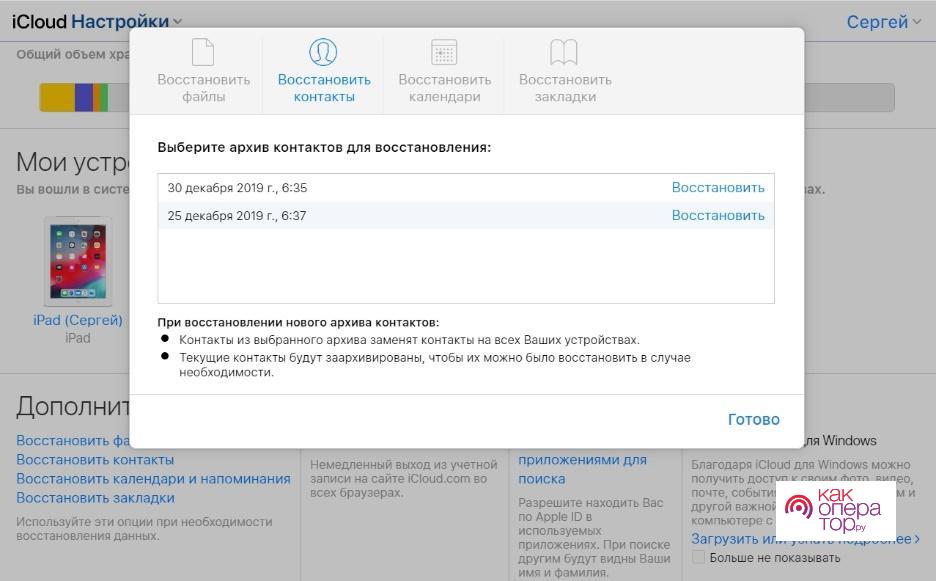
Также всю информацию можно просто перенести из окна АЙклауд в браузере в телефон. Переходим в раздел настроек, видим список «Дополнительные», после нажатия «Восстановить файлы» открываем меню, выбираем подходящие архивы. ПО сразу перенесет все данные.

