Как отказаться от обновлений в whatsapp и оставить старую версию
Почему WhatsApp начинает вылетать после обновления
Если не открывается Ватсап после обновления, то это может быть связано с различными причинами. Изначально стоит убедиться в том, что интернет стабильный. Если он работает с перерывами, скорость соединения маленькая или не хватает лимита установленного трафика, то проблемы с загрузкой приложения будут.
Третья причина – технический сбой. Выдается системная ошибка. Отдельное сообщение сигнализирует об этом.
Самый простой выход и ситуации – удалить приложение и скачать новое из официального магазина. Рекомендуется резервное копирование, чтоб не потерять исходные данные. Смартфон выключается и включается. Но в определенных случаях этих действий недостаточно. Если речь идет о медленном соединении с интернетом или системных ошибках на самой платформе смартфона или программном обеспечении компьютера, то устранить сбой не получится.

Обновление через Play Маркет
Так как обновить ватсап на Андроид через Play Маркет можно по-разному, то мы рекомендуем делать это пошагово в следующем порядке:
Шаг 1. Запустите приложение Play Маркет и на главном экране приложения нажмите на кнопку «Показать больше» (расположена в строке поиска), либо сделайте свайп вправо.

Шаг 2. В открывшемся меню выберите пункт «Мои приложения и игры».

Шаг 3. Перейдите на вкладку «Обновления».

Шаг 4. Найдите в списке «WhatsApp Messenger» и нажмите на него.
Шаг 5. Откроется главная страница приложения с подробной информацией. Нажмите «Обновить», чтобы начать загрузку последней версии.

Шаг 6. Если на устройстве недостаточно свободного места, то вам будет предложено удалить другие приложения из списка. Выберите ненужное и нажмите «Продолжить».

Шаг 7. На странице WhatsApp в Play Маркет нажмите на кнопку «Показать больше» (в верхнем правом углу) и включите «Автообновление», чтобы в дальнейшем не обновлять приложение вручную.

Вы сможете использовать WhatsApp сразу, как только обновление загрузится на телефон. Как правило, его установка занимает не более одной минуты (точное время зависит от скорости интернет соединения).
Не устанавливается после удаления: что делать?

Иногда во время переустановки мессенджера случаются сбои и WhatsApp не удается установить. Если такое произошло, нужно сделать следующие шаги:
- Перезагрузить устройство и попробовать установить снова;
- Проверить количество свободной памяти, необходимо не менее 100 Мб свободного пространства, при необходимости удалить ненужное, попробовать установить снова;
- Наличие некоторых программ, которые могут препятствовать установке приложения, например, Task Kill, отключить или удалить такую программу, попробовать установить мессенджер снова;
- Если ни один из способов не помог, то нужно сохранить резервные копии данных устройства на внешнем накопителе и сбросить смартфон до заводских настроек. После этого установить WhatsApp заново.
Как отключить обновление Android приложений в Google Play Маркет
Установка приложений производиться из Google Play Market, там же можно произвести и их настройки.
Пошаговая инструкция по отключению автообновления приложений на Android в Play Market:
- Следует запустить Play Market, нажав на значок приложения на рабочем столе телефона или планшета;
- Зайти в меню, нажав на значок с тремя горизонтальными полосками, расположенный слева от поисковой строки;
- Зайти в настройки;
- Выбрать пункт «Автообновление приложений»;
- Откроются параметры автообновления, где можно задать следующие значения для их загрузки:
- Любая сеть;
- Только через Wi-Fi;
- Никогда.
- Чтобы полностью отключить автоматическое обновление приложений на Андроид необходимо выбрать пункт «Никогда».
Освобождение памяти для загрузки новой версии Ватсап на Андроиде
Очистка памяти на вашем смартфоне будет полезна даже в том случае, если вы не сможете решить таким образом проблему с обновлениями на Андроид телефон. Если вы освободите память, устройство начнёт значительно быстрее работать. Для начала необходимо отключить ненужные приложения, которые работают в телефоне и отнимают важные системные ресурсы.
Порядок действий:
- Перейдите в главное меню и нажмите кнопку «Настройки»;
- Найдите пункт под названием «Приложения»;
- И выберите раздел «Все приложения», он может быть представлен в виде вкладок;
- В списке найдите приложения, которые вы устанавливали, но сейчас ими не пользуетесь. Кроме, конечно же, WhatsApp;
- Откройте такое приложение и нажмите кнопку «Удалить»;
- Можно отстранить от системы даже те Андроид приложения, которые были установлены в смартфоне с магазина. Найдите такое приложение, например, радио, навигатор, карты, браузер (если вы используете другой установленный) и прочие;
- Перейдите на их страницу и нажмите кнопку «Остановить».А также нажмите в этом же окне кнопку «Стереть данные». И, если есть, нажмите «Удалить обновления».
Таким образом вы проделаете очень полезную работу в своём мобильном устройстве. Это позволит значительно ускорить его. И найти в нём ещё больше памяти, чем было до этого. Также некоторые приложения можно перенести с памяти устройства на SD карту.
Это позволит значительно освободить место под приложения и обновления в системе. Такая функция доступна в Android 5 и 4 версий. Но есть и приложения, которые позволяют переносить игры и программы.
Инструкция по восстановлению Ватсап из резервной копии
WhatsApp по умолчанию каждую ночь создает бэкап истории сообщений на смартфоне. Файлы с такими копиями хранятся во внутренней памяти в папке WhatsApp/Databases.
При случайном удалении каких-то сообщений или диалога целиком в течении одной недели можно без проблем восстановить всю историю переписки буквально в несколько кликов. Если диалог был удалён более 7 дней назад то, к сожалению, восстановить чат сообщениями уже будет невозможно.
Инструкция, как восстановить Вацап:
- Для начала нужно удостовериться, что на устройстве есть актуальный бэкап с историей переписки. Для этого запустите WhatsApp на своём телефоне и войдите в «Настройки» из главного меню. Нажмите на кнопку в виде трёх точек в правом верхнем углу и в выпадающем списке выберите соответствующий пункт.
- Здесь перейдите в раздел «Чаты».
- Опустись вниз и нажмите «Резервная копия чатов».
- Посмотрите дату и объём сохранённые резервной копии на локальном устройстве. Если дата соответствует сегодняшней, то можно спокойно восстановить удалённую переписку за любой из последних 7 дней.
- Дальше можно удалить приложение с телефона через Play Маркет». Запустите магазин, с помощью функции поиска перейдите на страницу мессенджера и удалите его.
- Теперь повторно установите его и запустите.
- В момент установки приложения запустится интерфейс с экраном приветствие, где нужно нажать кнопку «Принять и продолжить».
- Дальше выберите регион и введите номер телефона от вашей учетной записи.
- Система проверит подлинность номера телефона с помощью кода из SMS. Приложение как правило распознаёт код автоматически. Если этого не произошло, введите 6 цифр вручную.
- Дальше выдайте приложению разрешение на доступ к хранилищу, контактом, микрофону и камере.
- WhatsApp предложит восстановить данные из резервной копии, обнаруженной на локальном устройстве. Просто подтвердите действие.
Вышеописанное инструкция будет актуальна при случайно удаленном сообщении или переписке полностью. При этом не прошло более одного дня. При попытке восстановить данные, удалённые два-три дня и более потребуется внести некоторые изменения в файлы резервных копий перед восстановлением.
Восстановление истории переписки, удалённой более 1 дня назад
Для успешного выполнения данной задачи потребуется менеджер файлов или проводник. Как правило, он установлен на большинстве смартфонов под управлением Android. Но даже если на каком-то устройстве файлового менеджера нет его можно скачать из «Play Маркета» и с его помощью получить доступ к файловой системе Android.
- Запустите проводник и перейдите в раздел внутреннего накопителя.
- В самом конце списка находится папка WhatsApp – откройте ее.
- Вы обнаружите еще несколько папок, нам нужна Databases. Именно здесь хранится архив данных Ватсап и удаленные сообщения.
- Откройте эту папку.
В ней находятся до семи файлов. Один из них имеет название msgstore.db.crypt14. Остальные – msgstore-YYYY-MM-DD.db.crypt14, где YYYY – это год, MM – месяц, и DD – день. По дате, указанной в названии файла резервной копии, можно определить, какой файл нам нужен, чтобы восстановить историю переписки на состояние определенного дня, когда она еще не была удалена.
Например, история переписки, которая нам важна была удалена 3 дня назад. Находим здесь файл с соответствующей датой. Меняем имя файла msgstore.db.crypt14 на какое-нибудь другое (можно задать произвольный набор символов в имени файлов, только не менять расширение db.crypt14). А файл с указанной датой переименуем на msgstore.db.crypt14.
Дальше удалите и переустановите приложение, как мы писали выше, Авторизуйтесь под вашим номером телефона, к которой привязана учётная запись и выдайте разрешение на доступ к хранилищу, чтобы приложение смогло обнаружить резервную копию и восстановить WhatsApp.
Отключение автообновления определенных приложений на Android: ВК, Youtube, Whatsapp, Instagram, Google Chrome
А что, если нужно убрать автообновление не у всех приложений сразу, а только у некоторых, например, ВК, Youtube, Whatsapp, Instagram, Google Chrome?
Тут тоже все просто. Чтобы запретить автообновление конкретных программ нужно:
- Зайти в Play Market;
- Открыть меню;
- Зайти в «Мои приложения и игры»;
- Перейти в «Установленные»;
- Выбрать приложение, у которого следует отключить автообновление (не нажимать на кнопку «Открыть», а кликнуть по самому приложению);
- Нажать на значок с 3 вертикальными точками в правом верхнем углу экрана;
- В появившемся меню убрать галочку с пункта «Автообновление».
Данная инструкция по отключению автообновления приложений на Android написана с использованием скриншотов на смартфоне Xiaomi, но актуальна также и для моделей других производителей: Samsung, Honor, Asus, Lenovo и прочих, использующих эту операционную систему.
Автообновление
Чтобы всегда использовать свежую версию включите Автообновление по WiFi. Используя эту функцию вы не будете тратить мобильный интернет, скачивание будет происходить только при подключении к WiFI.[pp_imgslider srcs=”https://inflife.ru/wp-content/uploads/2020/03/pp_image_151_iwu6hxqmtt1518399471_android-3.jpg,https://inflife.ru/wp-content/uploads/2020/03/pp_image_155_1zpa008ozt1518399441_android-6.jpg,https://inflife.ru/wp-content/uploads/2020/03/pp_image_156_envr78q32t1518399475_android-7.jpg,https://inflife.ru/wp-content/uploads/2020/03/pp_image_157_9eqei2jcmt1518399445_android-8.jpg”]
Инструкция
Данную инструкцию стоит рассмотреть отдельно для стационарной версии мессенджера на Windows и для мобильного приложения для устройств с iOS и Андроидом. Ведь порядок действий везде несколько разнится.
Как обновить WhatsApp на Android пошагово
Инструкции ниже подойдут для любых смартфонов: от Самсунг и Сони до телефонов китайских брендов. Главное — чтобы они работали под ОС Андроид.
Обновление через Плей Маркет делается так:
- Заходим в Плей Маркет;
- Жмем слева вверху 3 полоски, и переходим в «Мои приложения и игры»;
- Попадаем в раздел «Обновления» и ждем, пока Маркет автоматически составит список программ, которые можно обновить;
- Ищем в списке Вацап и жмем «Обновить». Перед этим можно пролистать ниже и почитать, какие изменения внесли разработчики;
- Ждем, пока приложение обновится. Скорость зависит от размера обновления и скорости подключения к Интернету.
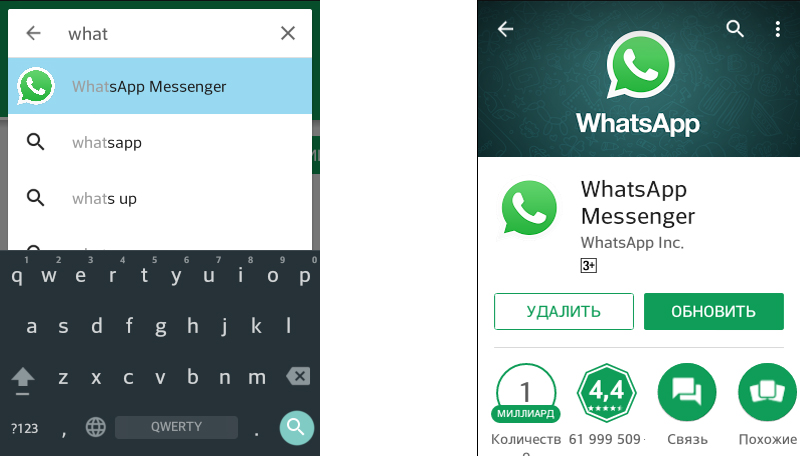
Как на iPhone обновить Ватсап
На Айфоне человек узнает об имеющихся обновлениях, если взглянет на значок App Store. Когда на нем имеется кружок красного цвета с определенной цифрой — это значит, что для такого количества приложений доступны новые версии.

На iPhone усовершенствованный Ватсап устанавливается следующим образом:
- Программа на смартфоне полностью закрывается;
- Открывается магазин;
- Нажимается «Обновить» в нижнем правом углу;
- Выбирается мессенджер из появившегося списка и активируется такая же кнопка, расположенная напротив него.
Также обновить Whatsapp при появлении новой версии можно в автоматическом режиме. Для этого устанавливаются нужные настройки. После этого, когда открывается программа, появляется предложение загрузить дополнения к ней.
Способ 1: AppStore
Магазин Апп Стор, предлагаемый Apple в качестве единственного официального инструмента для получения приложений на девайсах производителя, оснащен не только функцией инсталляции, но и средствами для обновления всех программ. Повышение версии ВатсАпп через App Store осуществляется очень просто.
- Открываем App Store, коснувшись иконки Магазина на рабочем столе iPhone. Далее тапаем значок «Обновления» в нижней части экрана. В перечне программ, версии которых могут быть обновлены, находим «WhatsApp Messenger» и тапаем по его значку.
- Вышеописанное действие откроет страницу мессенджера в App Store. На данном экране можно ознакомиться с нововведениями, привнесенными разработчиками в новую сборку приложения-клиента Ватсап для iPhone.
- Чтобы начать процедуру загрузки и установки последней версии Ватсап нужно нажать кнопку «ОБНОВИТЬ». Далее ожидаем, пока компоненты будут скачаны и инсталлированы в автоматическом режиме.
- На этом обновление мессенджера WhatsApp в среде iOS завершено. Можно открывать приложение и использовать привычные функции, а также заняться изучением новых возможностей.
Способ 2: iTunes
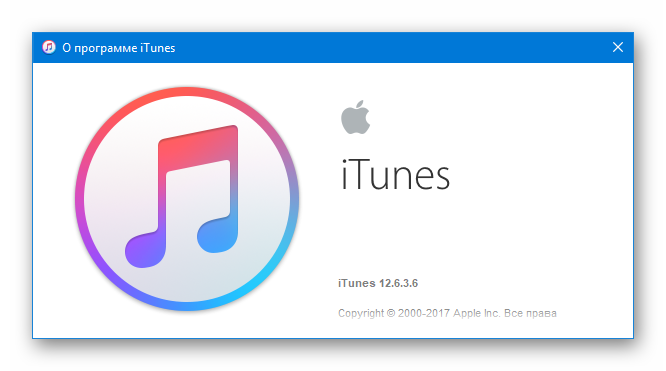
Привычный многим пользователям продукции Apple способ взаимодействия с девайсами производителя через приложение iTunes, включая обновление инсталлированных в смартфонах и планшетах приложений, актуален и сегодня. Повысить версию Ватсапп, используя компьютер и айТюнс, совсем несложно.
Обновление для смартфонов на других платформах
Владельцы телефонов с операционной системой Windows Phone устанавливают свежую версию «Ватсап» в таком порядке:
- Первый шаг – удаление программы из памяти устройства. Предварительно нужно выполнить резервное дублирование чатов для предотвращения потери личных данных. Копии загрузить в виртуальное хранилище.
- В магазине бесплатных и платных приложений платформы следует выбрать требуемую утилиту. Активировать инсталляционную функцию. При этом на смартфон загрузится последняя версия софта.
- Завершающий этап – восстановление сохраненной информации. Следуя инструкциям программы, персональные данные из виртуального накопителя переносятся в чаты учетной записи пользователя.
Процедура может немного отличаться в зависимости от модели устройства. В большинстве случаев разница заключается в названиях клавиш или разделов меню.
Зачем обновлять WhatsApp
Обязательно посмотрите какие преимущества дает новая версия
Безопасность – в первую очередь обновления призваны обеспечить сохранность ваших данных
В случае если в коде найдена уязвимость разработчики стараются, как можно скорее, исправить ее и выпустить новую версию Ватсап с исправленным кодом, а ваша задача опередив злоумышленников скачать и установить ее.
Стабильность – не менее важной причиной установить новую версию является ошибки в работе. Если вы столкнулись с проблемами в работе мессенджера, стоит проверить с вою версию на актуальность.
Новые функции – не каждое обновление может похвастаться наличием нового функционала, но ни одно нововведение не может обойтись без загрузки новой версии.
Доступность – если вы всегда хотите оставаться на связи, следите за выходном новых версий, иначе однажды вы с удивление обнаружите, что ваш телефон молчит не по тому, что никто вам не пишет, а по тому что сообщения до вас не доходят.
Для чего необходимо обновлять WhatsApp
Если вы совсем недавно пользуетесь программой, то может возникать вопрос: нужно ли обновлять Ватсап
? Более продвинутые пользователи уже знают, что это необходимо. С каждой версией приложение становится быстрее, функциональней и комфортней для работы. Получается это за счет постоянной «шлифовки» программы разработчиками, которые учитывают все отзывы тестировщиков и активных пользователей. Скачать обновленный ватсап
стоит не только ради погони за идеальным видом мессенджера. Иногда в текущей версии встречаются различные системные ошибки, которые на этапе разработки довольно сложно предусмотреть. После того как люди находят недочеты, они сообщают об этом представителям программы WhatsApp. Далее проводится проверка, и если ошибка встречается на многих смартфонах, то в следующей версии приложения все недочеты устраняются.
Как скачать ВатсАп на телефон
В этой статье мы подскажем вам, как можно скачать WhatsApp на свой телефон на русском языке.
Большинство современных телефонов поддерживает мессенджер WhatsApp, это можно узнать в процессе самой установки. Ничего сложного в установке Ватсапа нет, просто нужно следовать высвечивающимся инструкциям на экране. Скачать мессенджер для своего телефона, можно при помощи приведенных ниже кнопок.
Запускаем установочный файл мессенджера. Следующим шагом нужно согласиться со всеми условиями приложения (доступ к контактам, фото и видео, разрешение на отправку уведомлений). После вашего «согласия» начинается установка программы.


По завершению установки, приложение WhatsApp нужно открыть. Выбираете страну, в которой проживаете, и вводите свой номер телефона, на этот номер придет смс-подтверждение с кодом. Вводим в нужную графу полученный код, регистрация завершена.

Перед вами возникнет новое окно, нужно ввести имя (ник) и установить фото (фото загружать не обязательно) или картинку.


Мессенджер WhatsApp готов к использованию, теперь можете начинать переписываться. Если ваш друг еще не пользуется этим приложением, то вы можете выслать ему бесплатное приглашение по смс.

КАК ОБНОВИТЬ WHATSAPP БЕСПЛАТНО
Необходимость обновить Ватсап
возникает периодически – как правило, после выхода каждого нового релиза этого мессенджера. И желательно делать это регулярно. Ведь с каждым новым обновлением не только улучшается устойчивость и стабильность WhatsApp, но и порой добавляются новые функции в глобальных обновлениях. Если долго не обновлять WhatsApp, то станут недоступными многие функции. И при попытке, например, отправить вам файл, который не поддерживается в старом варианте мессенджера, неизбежно всплывет сообщение об ошибке, а то и вовсе WhatsApp «зависнет»
. Более того, если использовать очень уж старую версию программы, рано или поздно она перестанет и вовсе запускаться. Как же можно обновить WhatsApp и сделать это максимально быстро и безопасно?
Обновить WhatsApp
можно:
- в автоматическом режиме;
- в ручном режиме;
- переустановкой программы.
Почему нужно обновлять WhatsApp
Владельцы учетной записи WhatsApp, своевременно обновляющие мессенджер, отмечают следующие преимущества:
- Стабильная работа. Неполадки в системе – важная причина инсталляции нового варианта приложения. При его создании программисты учитывают предыдущие ошибки и стараются их ликвидировать.
- Защищенность персональной информации. Главная задача обновления – обеспечение безопасности личных данных. Поэтому разработчики стремятся в первую очередь исправить уязвимость кода, защищая аккаунт от злоумышленников.
- Расширенный функционал. Создатели программы отслеживают нововведения в аналогичных софтах, дополняя WhatsApp новыми опциями.
- Доступность. В устаревших версиях могут не доставляться сообщения. Пользователи, обновляющие приложение, постоянно находятся на связи.
Как проверить свою версию приложения
Наличие обновления «Ватсап» на Android-устройствах определяется следующими действиями:
- в Play Market нужно найти мессенджер;
- если напротив WhatsApp появилась клавиша с надписью «Обновить», то программа устарела.
На айфонах процедура упрощена. Появление новых версий используемых приложений отмечается на иконке магазина App Story. Цифрой в красном кружке обозначается количество обновлений, доступных к установке на гаджете.
 Определяем необходимость в обновлении программы.
Обновление на Андроид
Инструкцию можно рассмотреть пошагово.
Для замены устаревшей программы потребуется выполнить несколько действий:
- в первую очередь нужно прекратить общение и выйти из мессенджера;
- открыть перечень установленных на девайс приложений;
- выбрать «Ватсап» и активировать функцию обновления, нажав соответствующую кнопку на дисплее;
- согласиться на изменения в программе, кликнув на клавишу «Принять» в открывшейся вкладке;
- дождаться завершения инсталляции;
- запустить обновленный софт и возобновить переписку.
В большинстве случаев для входа в последнюю версию приложение не требует повторной регистрации. Для авторизации нужно ввести логин и пароль.
 Выполняем обновление софта на Андроид.
Обновление на айфоне
Пользователи смартфонов с операционной системой iOS обновляют «Ватсап» бесплатно, придерживаясь следующего алгоритма:
- нужно закрыть программу;
- открыть вкладку App Story;
- выбрать раздел обновлений;
- в открывшемся окне нажать на иконку WhatsApp;
- активировать инсталляцию последней версии клавишей «Обновить», расположенной возле названия утилиты;
- дождавшись окончания загрузки, запустить мессенджер.
Установка обновленного софта выполняется в фоновом режиме, не отражаясь на функциональности гаджета.
 Бесплатное обновление Ватсап.
Обновление для смартфонов на других платформах
Владельцы телефонов с операционной системой Windows Phone устанавливают свежую версию «Ватсап» в таком порядке:
- Первый шаг – удаление программы из памяти устройства. Предварительно нужно выполнить резервное дублирование чатов для предотвращения потери личных данных. Копии загрузить в виртуальное хранилище.
- В магазине бесплатных и платных приложений платформы следует выбрать требуемую утилиту. Активировать инсталляционную функцию. При этом на смартфон загрузится последняя версия софта.
- Завершающий этап – восстановление сохраненной информации. Следуя инструкциям программы, персональные данные из виртуального накопителя переносятся в чаты учетной записи пользователя.
Процедура может немного отличаться в зависимости от модели устройства. В большинстве случаев разница заключается в названиях клавиш или разделов меню.
Для чего необходимо обновление WhatsApp
За время работы с пакетом пользователи выявляют недочеты в функциях и некорректную реакцию на свои действия.
Разработчики сами часто определяют проблемы и устраняют их.
Периодическая загрузка и инсталляция мессенджера позволяют:
- Устранить сбои. Борьба с ними явилась главной причиной создания доработанного варианта пакета.
- Обеспечить безопасность личных данных. Разработчики анализируют уязвимости и вводят прочную защиту от взлома с учетом вновь появившихся угроз.
- Расширить возможности WhatsApp. Наблюдение за аналогичными программами позволило добавить новые опции.
- Улучшить оформление. Если загрузить последнюю прошивку, можно увидеть новые элементы в оформлении, расширенный список смайлов, анимированных картинок и т.п.
- Увеличить скорость отправки сообщений. Старые версии доставляют СМС с задержкой. Иногда требуется перезагружаться, чтобы увидеть подтверждение доставки письма адресату. Регулярная модернизация помогает решить эту проблему.
Пользователи могут увидеть не все новшества. Большинство исправлений располагаются в системных файлах, доступных только программистам компании-разработчика. В них они фиксируют ошибки прошлых версий и пытаются минимизировать вероятность их появления в будущем.
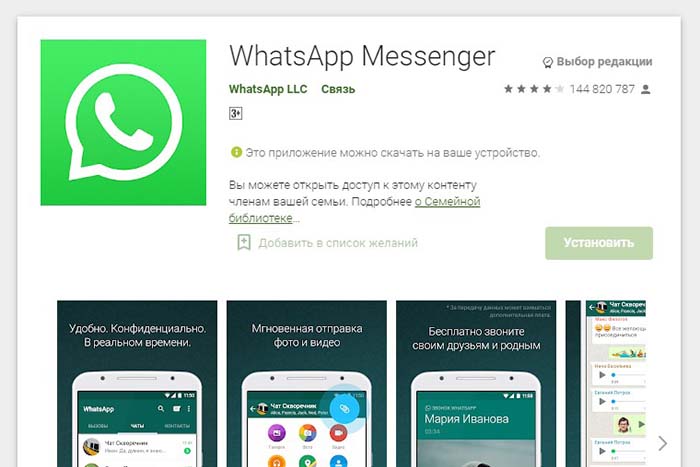 Инсталляция мессенджера позволяет устранить сбои.
Что делать, чтобы обновить Ватсап вручную на Андроиде и iOS
Процесс обновления мобильного приложения WhatsApp по своему принципу ничем не отличается от обновления любого другого приложения.
И выполняется на Андроиде следующим образом:
- Откройте в своём мобильном Play Market;
- Выберите три точки вверху — меню маркета;
- И в боковом окне нажмите «Мои приложения»;
- Найдите в списке Ватсап и нажмите на кнопку «Обновить» напротив.
Или выберите кнопку «Обновить всё», чтобы загрузить и установить ПО для всех приложений, которые этого требуют.
Если вы владелец мобильного устройства с системой iOS:
- Откройте магазин App Store;
- Нажмите на кнопку «Обновления»;
- В списке найдите приложение WhatsApp и нажмите кнопку «Обновить» возле него.
Если и этот способ не приводит к нужному результату, попробуем использовать более радикальными методами. А именно — переавторизацией в мобильном устройстве.
Обновление Whatsapp для iPhone
Если у вас в правом верхнем углу у иконки App Store появился красный кружок с цифрой, как на скриншоте ниже, то одно из ваших приложений устарело.
- Зайдите в App Store;
- Перейдите на вкладку Обновления;
Четверг, 24 Май 2018 10:51
Всем привет. В этой статье, я пошагово покажу как обновить Ватсап на Андроид телефоне, планшете через Google Play Market.
Для того чтобы Ватсап стабильно работал, его необходимо своевременно обновлять, в принципе как и любое другое приложение, или программу.
Так как разработчики, постоянно ведут работу над улучшением мессенджера WhatsApp. Устраняя все найденные недочеты, и внося изменения в функционал и внешний вид
мессенджера.
Делается это достаточно просто, и занимает буквально пару минут. Однако перед обновлением Ватсап, необходимо убедится, что на вашем устройстве имеется свободное место, около 20 мегабайт.
Если же памяти не достаточно, то её необходимо освободить, после чего приступить к обновлению.
Как обновить WhatsApp на Android телефоне через Play Market
1. Запускаем Play Market на телефоне.
2. Открываем меню, нажав на значок, в левом верхнем углу.
3. В открывшемся меню, переходим в раздел «Мои приложения и игры».
4. Находим Ватсап, среди приложений нуждающихся в обновлении, далее жмём кнопку «Обновить», после чего, начнётся автоматическое скачивание и обновление Ватсап.
5. Ждём окончания обновления, далее нажимаем на кнопку «Открыть».
Опубликовано вWhatsApp
Зачем ставить обновления WhatsApp
За время существования мессенджера программисты и пользователи находят ошибки, недоработки, неудобства. Чтобы избавить от них утилиту, разработчики создают новый вариант программы.
После инсталляции обновления юзеры замечают такие изменения:
- Стабильность работы. Вследствие удаления багов WhatsApp реже требует перезагрузки, меньше «зависает».
- Защищенность персональной информации. Устранение уязвимостей в защите снижает вероятность взлома аккаунта.
- Расширение функций. После анализа аналогичных приложений в мессенджер добавляют новые возможности.
- Изменение интерфейса и оформления. Однако такие нововведения производят нечасто, т.к. клиенты привыкли к стабильному дизайну.
- Увеличение доступности. Устаревшие платформы не всегда доставляют сообщение адресату.
Увидеть изменения в прошивке может не каждый человек, работающий с мессенджером.
Иногда обновления «ВатсАпа» присутствуют только в файлах, доступных разработчикам.
 После инсталляции вы заметите стабильность работы.
Автообновление Ватсапа
Вы уже знаете, как обновить WhatsApp на Samsung, но почему это приходится делать вручную? Вскользь мы упоминали настройку автообновлений – это полезная функция, которая существенно упрощает жизнь пользователей. Сейчас мы настроим автообновление по вай-фай, чтобы не тратить лишние средства на дорогущий мобильный Интернет. Действуйте так:
- Переместитесь в меню PlayMarket.
- Отыщите панель настроек.
- Зайдите во вкладку “Автообновление приложений”.
- Откроется окошко с тремя вариантами сетевых подключений.
- “Только через Wi-Fi” – оптимальное решение.

Теперь вам не потребуется проверять свежие версии мессенджера в ручном режиме. Дополнительный бонус – телефон не станет качать исправленный код по мобильному Интернету. Только хардкор, только дешевый вай-фай. Думаем головой, экономим время и деньги.
Как обновить Ватсап на андроиде самсунг и других телефонах: пошаговая инструкция
Так как Ватсап не обновляется на андроиде сам, придется делать это самостоятельно. Как и выше, для этого предусмотрено несколько способов:
- использовать Play Market;
- настроить автоматический режим;
- загрузить актуальную версию через ПК.
Каким вариантов пользоваться, каждый решит для себя сам, но перед этим стоит ознакомиться с тем, как обновить Ватсап на андроиде пошагово.
Важно! Перед тем как приниматься за установку обновлений, нужно убедиться, что для этого будет хватать памяти в гаджете
Через Play Market
Чуть выше упоминалось, как посмотреть, есть ли для Вацап свежие обновления или нет. Если вкратце, нужно:
- Зайти в Плей Маркет.
- Вызвать дополнительное меню (значок с тремя черточками).
- Выбрать «Мои приложения и игры».
- Нажать напротив кнопку «Обновить».
Обратите внимание! Также можно просто прописать название мессенджера в поиске. Плей Маркет сразу выдаст установочное меню мессенджера
Только вместо кнопки «Установить» будет «Обновить», конечно, если обновления есть.
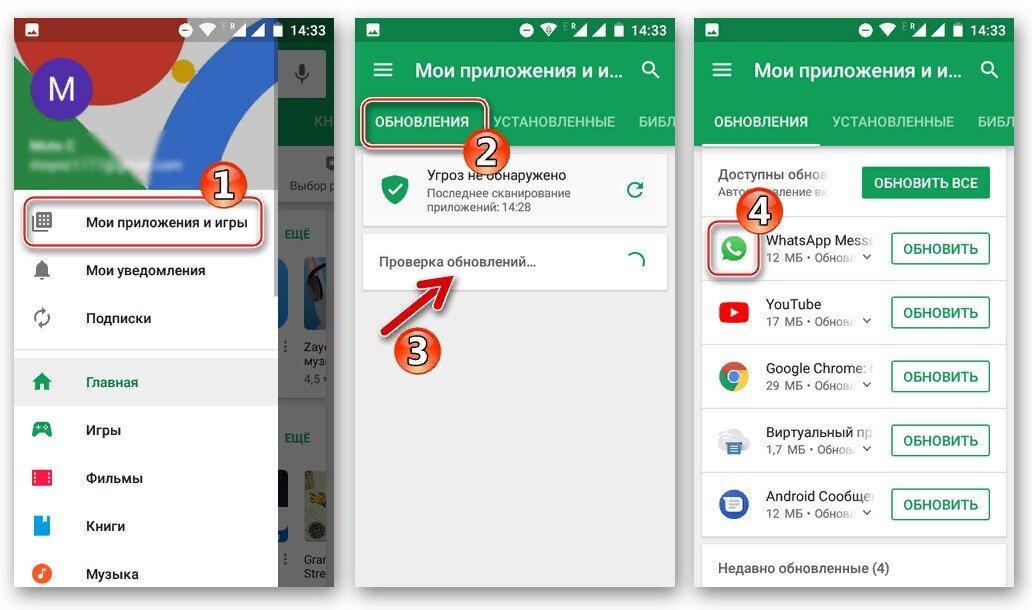
Как обновить Ватсап через Плей Маркет пошагово
В автоматическом режиме
Как уже упоминалось, не обновляется Ватсап на телефоне андроид, если настройками не предусмотрено делать это автоматически. Данный вариант интересен как раз тем, что после этого не придется следить за выходом новой версии. Система все будет делать сама.
Для этого нужно:
- Также воспользоваться Плей Маркет.
- Вызвать меню дополнительных функций.
- Перейти во вкладку «Автообновление».
- Активировать функцию.
Обратите внимание! Тут будут предложены варианты автообновлений, например, использовать Wi-Fi или мобильные сети. Лучше выбрать первое, так как неизвестно, сколько будет весить загружаемый пакет данных
При наличии лимитов у сотовых операторов загрузка может съесть весь трафик.
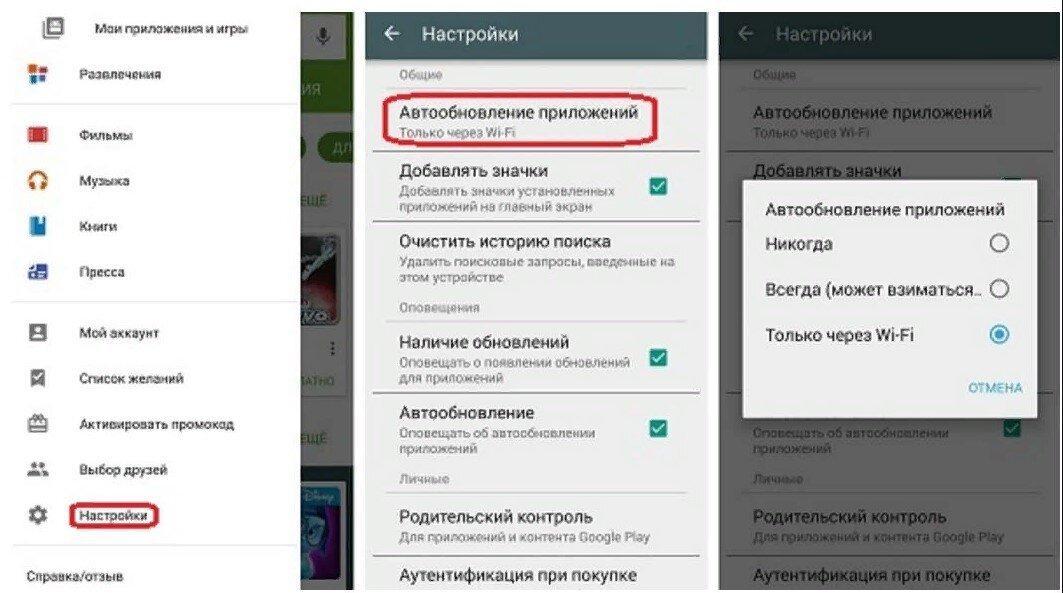
Настройка автообновления в Плей Маркете наглядно
Через файл APK
Данный способ менее популярный и скорее пригодится, если на текущий момент нет возможности использовать Wi-Fi, а обновиться нужно и под рукой есть подключенный к Сети компьютер.
Порядок действий следующий:
- Запустить браузер на ПК.
- Скачать APK-файл свежей версии WhatsApp.
- Подключить смартфон к ПК через USB или блютуз.
- Перекинуть скачанный файл в телефон.
- Отсоединить от ПК.
- Через диспетчер файлов найти файл и кликнуть по нему. Установка пройдет автоматически.
Важно! На некоторых телефонах вроде мейзу требуется зайти в настройки, раздел «Безопасность», разрешить установку с неизвестных источников

