Как выключить семейный фильтр на телефоне. как отключить семейный фильтр в яндексе: легко снимаем все запреты
Что такое семейный фильтр?

Семейный фильтр или поиск — это своеобразная цензура поисковика.
Всего у Яндекса есть 3 разновидности фильтрации ссылок:
- семейный
- умеренный
- без ограничений
При настройке семейного поиска после введения ключевого запроса из перечня ссылок будут исключены любые сайты с материалами порнографического характера, нецензурной лексикой и т.п. Алгоритм работает так, что сайты “для взрослых” не появятся даже при прямом запросе.
С умеренным поиском можно найти любой взрослый контент, но только при точном запросе. Например, если написать в поисковой строке “клубничка”, то в результатах не будет ссылок на сайты с порнографией. Несмотря на то, что в народе слово “клубничка” используется для указания на пикантность фото или видео, Яндекс такую аналогию не использует.
Настройка без ограничений выдает все ссылки по запросу. Т.е. при поиске по слову “клубничка” уже будет появляться контент для взрослых, даже если пользователь ищет описание ягоды.
Алгоритм фильтрации Яндекс не всегда работает корректно. Иногда под цензуру попадают и новостные, и развлекательные сайты, которые не имеют отношения к жестокости, нецензурной лексике и взрослому контенту.
Как выключить семейный фильтр в Яндексе
Чтобы деактивировать фильтрацию неприемлемого содержимого в поисковой выдаче, потребуется:
Настройка завершена. Если повторить поиск по ключевому запросу, то можно убедиться, что система выдает больше результатов.
Обратите внимание
Если пользователь не авторизирован в Яндекс, то выставленные настройки будут сохранены только для отдельного браузера, через cookie. Чтобы больше не возвращаться к вопросу, рекомендуется авторизоваться в поисковой системе и только потом менять параметры. Данные запишутся на сервере компании и будут применяться при каждом входе в свою учтенную запись.
Настройка безопасного для детей фильтра в Яндексе
Как родители, мы знаем, что интернет не всегда самое безопасное место для наших детей. Тем не менее было бы неразумно, а также не в интересах нашего ребёнка полностью запрещать его, поскольку это невероятный источник информации. Поэтому родители хотят, чтобы их ребёнок получил знания и научился обращаться с технологиями, изучая их собственные уроки, и предохраняя их от потенциальных онлайн-опасностей. Фильтры Яндекса могут быть очень полезными, особенно в случае детей младшего возраста. По случайности или специально они могут наткнуться на веб-страницы, содержащие контент, неподходящий для их возрастной группы. Будь то из-за любопытства или отсутствия осознания, детям нравится смотреть на вещи, что они раньше не видели – и некоторые материалы, с которыми они могут столкнуться, могут оказать пагубное влияние на их молодые умы.
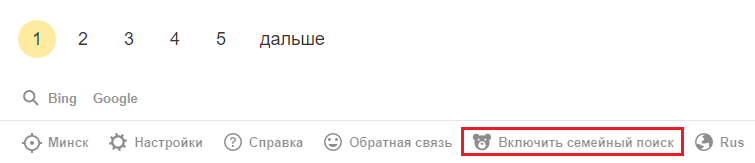
Как включить семейный поиск в Яндексе одним нажатием
Общение с вашим ребёнком
Использование семейных фильтров Яндекса может показаться простым вариантом для мониторинга вашего ребёнка в интернете, но есть много вещей, которые вы должны учитывать при принятии решения об использовании такой функции. Действительно, было бы идеально, если бы тема «Цифровая безопасность» рассматривалась в школьной системе более регулярно, поскольку технологии и интернет являются очень важными аспектами современного общества, и некоторые иностранные школы начали брать на себя эту ответственность. К сожалению, это не часто означает, что управление этой областью обычно ложится на родителей, что делает использование программного обеспечения для мониторинга гораздо более необходимым.
Тем не менее программное обеспечение родительской фильтрации должно оставаться резервной копией, а не чем-то, на что вы полагаетесь. Когда ваш маленький ребёнок впервые начинает пользоваться интернетом, вы должны постоянно присутствовать. Используя индивидуальный надзор родителей и объясняя причины, по которым определённые виды поведения в интернете недопустимы, ваш ребёнок постепенно научится уважительно использовать свои технологии и сможет избежать вредных аспектов интернета. Гораздо лучше создать атмосферу доверия между вами и вашим ребёнком, чем постоянно подозревать его в том, что он делает что-то запрещённое. В долгосрочной перспективе, если вы используете фильтры Яндекса для блокировки веб-сайтов за спиной вашего ребёнка, ваши отношения пострадают из-за отсутствия доверия и общения, а действия, которые вы не хотите, чтобы он или она делали, могут быть сделаны только потому, что вы сказали ребёнку не делать этого.
Как отключить (убрать) семейный фильтр в Яндексе?

Если как метод фильтрации включен «Семейный поиск», а Вам необходимо изменить или отключить вовсе для осуществления дальнейшего процесса работы, то можно это сделать следующим образом:
- Перейдите на страницу «Настройка результатов поиска» поисковой машины Яндекс.
- Выберите оптимальный и необходимый для продолжения работы режим в разделе «Фильтрация страниц».
- Подтвердите принятие изменений кликнув по кнопке «Сохранить».
- Теперь можно возвращаться на страницу поиска.

Бывает такое, что изменения не принимаются в учет при продолжении работы и Вы обнаруживаете, что работает отключенный метод «Семейный поиск». Скорее всего это связано с сохраненными данными в файле hosts или временными сведениями и информацией с сайтов, которая хранится по умолчанию в долговременной памяти компьютера или иного устройства.
Процесс полной очистки:
- Проверить файл host и очистить от информации.
- Почистить кэш используемого браузера.
- Очистить куки.
- Удалить историю посещений с отметкой всех пунктов и условий очистки.
Яндекс — поисковик номер один в России и конкурентов на этом поприще у него практически нет. Можно, конечно, вспомнить о Google, но на территории нашей страны его аудитория куда меньше. Для того, что бы интернет-юзерам было как можно более удобно использовать поиск, периодически привносит изменения и добавляет новые функции в поисковик. В феврале 2013 года к международному дню безопасного интернета компания подготовила так называемый семейный фильтр.
Для чего он нужен? Как вы знаете, на текущий момент в интернете можно найти абсолютно любую «клубничку». Если не хотите, что бы ваш ребенок или младший брат смотрел на все это, необходимо включить семейный фильтр, который попросту убирает из выдачи все сайты «для взрослых», тем самым не давая вашему чаду заглянуть на непристойные сайты. Фильтр действительно работает и работает очень даже неплохо.
Если вы скачали , где этот фильтр уже включен или кто-то его попросту включил за вас, отключить будет проще простого. Для этого зайдите в Яндекс и введите нужный запрос. В правой части экрана вы увидите небольшое меню. Нажмите на раздел «Настройки».

Видим множество всевозможных настроек. Они нас сейчас не интересуют, поэтому скроллим вниз. Предпоследним мы видим подраздел «Область поиска». Выставляем «Умеренный фильтр» или «Без ограничений». Последний шаг — нажимаем на кнопку «Сохранить и вернуться к поиску», которая находится в самом низу экрана.

Если вдруг вы отключили фильтр, но некоторые сайты все равно не показываются в поиске, необходимо сбросить кэш браузера и выйти, а потом заново войти в свой аккаунт на Яндексе.
Включение фильтра производится в том же самом порядке. Кроме того, если вы вдруг захотели полностью ограничить ребенка от материалов «для взрослых», можете сделать стартовой страницей family.yandex.ru с уже встроенным семейным фильтром.
– это функция, которая позволяет исключить из выдачи самого популярного поисковика материалы, нацеленные не взрослую аудиторию. Без него ребенок или кто-либо ещё может без труда найти непристойный контент, чтобы это предотвратить Яндекс и выпустил семейный фильтр. Вот только не всегда в нём есть необходимость, бывает, что пользователь загрузил с сайта браузера с уже включенной функцией и получает не все результаты поиска. Если включенный фильтр — это случайность, то стоит его просто отключить, тем более, что выполняется это достаточно просто.
Включение DNS-серверов Яндекс
Когда вы проводите время в интернете, работая или используя его в развлекательных целях, то очень не хочется случайным образом натыкаться на различный нелицеприятный контент. В особенности хочется отгородить от этого своего ребенка, который может оставаться за компьютером без наблюдения.
Яндекс создал свои собственные DNS — сервера, отвечающие за фильтрацию трафика. Работает это просто: когда пользователь пытается зайти на конкретный сайт или когда поисковая система пытается отобразить различные материалы (например, через поиск по картинкам), сперва все адреса сайтов проверяются через базу опасных сайтов, и затем все непристойные IP-адреса фильтруются, оставляя только безопасные результаты.
У Яндекс.DNS есть несколько режимов. По умолчанию в браузере работает базовый режим, по которому отсутствует фильтрация трафика. Вы можете выставить два режима.
- Безопасный — блокируются зараженные и мошеннические сайты. Адреса: 77.88.8.88 77.88.8.2
- Семейный — блокируются сайты и реклама с контентом не для детей. Адреса: 77.88.8.7 77.88.8.3
Вот как сам Яндекс сравнивает свои режимы DNS:

Примечательно, что используя эти два режима, вы даже иногда можете получить некоторую прибавку к скорости, так как DNS находятся в России, СНГ и Западной Европе. Однако стабильного и существенного прироста скорости ожидать не стоит, поскольку ДНС выполняют иную функцию.
Чтобы включить эти сервера, нужно зайти в настройки своего маршрутизатора или же настроить параметры соединения в Windows.
Шаг 1: Включение DNS в Windows
Сперва рассмотрим, как зайти в сетевые настройки на разных версиях Виндовс. В Windows 10:
- Нажмите на «Пуск» правой кнопкой мыши и выберите пункт «Сетевые подключения».

Выберите ссылку «Центр управления сетями и общим доступом».

Нажмите на ссылку «Подключение по локальной сети».

В Windows 7:
Теперь инструкция для обеих версий Windows будет единая.
- Откроется окно с состоянием подключения, в нем нажмите кнопку «Свойства».

В новом окошке выберите «IP версии 4 (TCP/IPv4)» (если у вас IPv6, выберите соответствующий пункт) и нажмите «Свойства».

В блоке с настройками DNS переключите значение на «Использовать следующие адреса DNS-серверов» и в поле «Предпочитаемый DNS-сервер» введите первый адрес, а в «Альтернативный DNS-сервер» — второй адрес.

Нажмите «ОК» и закройте все окна.
Включение DNS в роутере
Поскольку у пользователей разные роутеры, то дать единую инструкцию по включению DNS не представляется возможным. Поэтому если вы хотите обезопасить не только свой компьютер, но и другие устройства, подключаемые по Wi-Fi, ознакомьтесь с инструкцией по настройке вашей модели роутера. Вам необходимо найти настройку DNS и вручную прописать 2 DNS из режима «Безопасный» либо «Семейный». Поскольку обычно устанавливаются 2 DNS-адреса, то вам нужно прописать первый ДНС в качестве основного, а второй как альтернативный.
Шаг 2: Настройки поиска Яндекс
Для усиления безопасности вам необходимо задать соответствующие параметры поиска в настройках. Сделать это нужно обязательно, если требуется защита не только от перехода на нежелательные веб-ресурсы, но и для исключения их из выдачи по запросу в поисковике. Для этого следуйте следующей инструкции:
- Перейдите на страницу «Настроек результатов поиска Яндекс».
- Найдите параметр «Фильтрация страниц». По умолчанию используется «Умеренный фильтр», вам же следует переключиться на «Семейный поиск».

Нажмите кнопку «Сохранить и вернуться к поиску».

Для достоверности рекомендуем сделать запрос, который вы бы не хотели видеть в выдаче до переключения на «Семейный фильтр» и после изменения настроек.
Подробнее: Как включить cookie в Яндекс.Браузере
Процедура выключения
На самом деле, это процедура достаточно простая и выполняется максимально быстро. Вам нужно выполнить ряд простых действий:
Зайдите в Yandex, введите любой запрос. Пролистайте страницу вниз до системных ссылок («Клавиатура», «Настройки», «Приложения» и так далее).
Там нужно нажать на ссылку «Настройки».
Ссылка на настройки
В окне настроек нужно найти раздел «Фильтрация страниц». Там будет доступно три варианта: «Семейный поиск», «Умеренный фильтр» и «Без ограничений». Та кнопка, которая светится желтым цветом, выбрана. На рисунке 2 это как раз «Семейный поиск». Так вот, вам нужно нажать любой из двух оставшихся вариантов фильтрации, но не на семейный.
После этого останется только нажать на кнопку «Сохранить и вернуться» внизу страницы.
Вы сразу же увидите, что результаты сильно отличаются от того, что было до настроек.
Но бывают случаи, когда все это не помогает и семейный поиск все равно почему-то продолжает функционировать. Что делать в таких случаях, мы рассмотрим далее.
Есть несколько простых советов, которые помогают в подобных случаях. Заключаются они в следующем:
- очистите кэш своего браузера (чаще всего есть соответствующий пункт, если вы не можете его найти, наверняка, об этом есть информация в разделе «Помощь»);
- отключите все программы, которые могут блокировать некоторые функции, в том числе антивирусы (особенно если в них есть функция родительского контроля), Safety Minder, NetPolice и тому подобное;
- перезагрузите компьютер.
Если вы не знаете, каким образом вообще был включен семейный, возможно, кто-то сделал это за вас при помощи редактирования файла hosts или настроек DNS-сервера. Эти варианты тоже необходимо проверить.
Чтобы отключить семейный доступ через DNS, сделайте следующее:
Зайдите в «Центр управления сетями…». Легче всего сделать это посредством нажатия правой кнопки мыши на иконке сетевых подключений в трее и выбора соответствующего варианта в выпадающем списке.
В открывшемся окне нажмите на свое подключение в блоке «Просмотр активных сетей».
Активное подключение в центре управления сетями
В следующем окне жмем кнопку «Свойства».
Дальше находим в списке «Протокол Интернета версии 4…», нажимаем на него. Становится активной кнопка «Свойства». Жмем и на нее.
Как выключить семейный фильтр на телефоне. Как Отключить Семейный Фильтр В Яндексе: Легко Снимаем Все Запреты

Бывают ситуации, когда люди начинают искать в интернете, как отключить семейный фильтр в Яндексе.
Они скачивают браузер с включенной функцией ограниченного поиска или же случайно включают ее при использовании и после этого, со временем, замечают, что результаты поиска какие-то неполноценные.
Да, данная функция предназначена для того, чтобы не давать детям попадать на материалы интимного характера, жестокость, насилие и тому подобные вещи. Но нередко система определяет совершенно обычные материалы как недопустимые и не показывает их в результатах.
Происходит это именно при использовании yandex.ru , поэтому возникает необходимость выключить эту функцию и пользоваться полноценным поиском.
Cодержание:
Процедура выключения
На самом деле, это процедура достаточно простая и выполняется максимально быстро. Вам нужно выполнить ряд простых действий:
- Зайдите в Yandex, введите любой запрос. Пролистайте страницу вниз до системных ссылок («Клавиатура», «Настройки», «Приложения» и так далее).
- Там нужно нажать на ссылку «Настройки».
Подсказка: Если у вас не получается найти эти ссылки по каким-то причинам, пройдите по этой ссылке. Таким образом вы попадете на ту же страницу настроек, которая нужна нам в данном случае.
- В окне настроек нужно найти раздел . Там будет доступно три варианта: «Семейный поиск», «Умеренный фильтр» и «Без ограничений». Та кнопка, которая светится желтым цветом, выбрана. На рисунке 2 это как раз «Семейный поиск». Так вот, вам нужно нажать любой из двух оставшихся вариантов фильтрации, но не на семейный.
- После этого останется только нажать на кнопку «Сохранить и вернуться» внизу страницы.
Вы сразу же увидите, что результаты сильно отличаются от того, что было до настроек.
Важно! Чтобы сохранить их и не выполнять вышеописанную процедуру при каждом поиске, выполните вход в свою учетную запись на yandex.ru. После этого желательно не выходить из нее
Особенно это актуально, если вы используете браузер TOR, или другие средства для анонимного серфинга.
Но бывают случаи, когда все это не помогает и семейный поиск все равно почему-то продолжает функционировать. Что делать в таких случаях, мы рассмотрим далее.
Если не помогает
Есть несколько простых советов, которые помогают в подобных случаях. Заключаются они в следующем:
- (чаще всего есть соответствующий пункт, если вы не можете его найти, наверняка, об этом есть информация в разделе «Помощь»);
- отключите все программы, которые могут блокировать некоторые функции, в том числе антивирусы (особенно если в них есть функция родительского контроля), Safety Minder, NetPolice и тому подобное;
- перезагрузите компьютер.
Если вы не знаете, каким образом вообще был включен семейный, возможно, кто-то сделал это за вас при помощи или настроек . Эти варианты тоже необходимо проверить.
Отключение через DNS
Чтобы отключить семейный доступ через DNS, сделайте следующее:
- Зайдите в «Центр управления сетями…». Легче всего сделать это посредством нажатия правой кнопки мыши на иконке сетевых подключений в трее и выбора соответствующего варианта в выпадающем списке.
- В открывшемся окне нажмите на свое подключение в блоке «Просмотр активных сетей».
- В следующем окне жмем кнопку «Свойства».
- Дальше находим в списке «Протокол Интернета версии 4…», нажимаем на него. Становится активной кнопка «Свойства». Жмем и на нее.
- Находим раздел, касающийся в следующем окне. Если там прописаны такие адреса, как указано на рисунке 4 (крайнее правое окно), значит, действительно установлен семейный режим. Чтобы изменить его, к примеру, на базовый, необходимо прописать 77.88.8.1 как предпочитаемый сервер и 77.88.8.8 как альтернативный.
- После этого нажимаем кнопку «ОК» и закрываем все окна.
Если и тогда он не станет обычным, попробуйте перезагрузить компьютер.
Подсказка: Чтобы установить безопасный режим, то есть умеренный фильтр, нужно прописать 77.88.8.2 в качестве предпочитаемого и 77.88.8.88 в качестве альтернативного серверов.
Также можно проверить, не указан ли такой поиск в файле hosts. Чтобы его найти, зайдите последовательно в такие папки: «Компьютер» -> «C:» (или другая буква системного диска) -> «Windows» -> «System32» -> «drivers» -> «etc».
– это функция, которая позволяет исключить из выдачи самого популярного поисковика материалы, нацеленные не взрослую аудиторию. Без него ребенок или кто-либо ещё может без труда найти непристойный контент, чтобы это предотвратить Яндекс и выпустил семейный фильтр.
Если включенный фильтр – это случайность, то стоит его просто отключить, тем более, что выполняется это достаточно просто.
Как работает родительский контроль в Yandex Browser?
Суть этого инструмента напоминает фейсконтроль ночного клуба. Специальные «охранники» — DNS сервера имеют в своей базе сайты с нежелательным содержанием. При поиске информации эти источники будут блокированы. Даже в случае самостоятельного перехода на неприличный сайт «охрана» не допустит ребенка до нецензурного материала.
Существует три варианта контроля доступа в Интернет:
- Базовый доступ — не ограниченный фильтрацией;
- Безопасный режим — защита от зараженных сайтов;
- Семейная защита — максимальная блокировка сайтов для взрослых, непристойных запросов в поисковиках и защита от зараженных сайтов.
Способ 1. Настройка родительского контроля через маршрутизатор
Самый популярный способ доступа в Интернет домашних компьютеров и ноутбуков производится через маршрутизатор. Иногда его называют роутером. Большинство этих устройств имеет аналогичное меню и способ настройки. Итак, чтобы включить родительский контроль в Яндекс Браузере нужно сделать следующие действия:
- В адресной строке ввести 192.168.1.1 или 192.168.0.1 в зависимости от марки роутера;
- Ввести логин и пароль, который можно найти в документации к устройству;
- В левой части страницы найти пункт меню или вкладку «Яндекс.DNS»;
- Переходим в раздел «Настройка безопасности»;
- Выбираем «Настройки»;
- Отмечаем пункт «Включено» и выбираем семейную фильтрацию;
- Нажимаем «Сохранить»;
После автоматической перезагрузки роутер будет готов к работе.
Способ 2. Настройка контроля через подключение по локальной сети
При использовании стационарного компьютера, не оборудованного беспроводным соединением, настройка производится другим способом. Разберем настройку на примере одной из популярных операционных систем Windows 7, на других версиях настройка будет аналогичной. Итак, если у Вас интернет кабель входит напрямую в сетевую карту персонального компьютера или ноутбука, то нужно сделать следующее:
- Открыть меню «Пуск», перейти в раздел «Панель управления»;
- Нажать на ссылку «Сеть и Интернет»;
- Выбрать «Центр управления сетями и общим доступом»;
- В левой части открывшегося окна перейти в раздел «Изменение параметров адаптера»;
- На нужном подключении (если их несколько) нажать правой кнопкой мыши, выбрать пункт «Свойства». В списке компонентов выделить «Протокол Интернета версии 4»;
- Нажать «Свойства», выбрать «Дополнительно»;
- Во вкладке «DNS» нажать кнопку «Добавить». Поочередно добавить DNS сервера (77.88.8.3 и 77.88.8.7);
- Нажимаем во всех активных окнах «ОК»;
- При необходимости перезагружаем компьютер.
Насколько надежен родительский контроль

В интернете можно найти что угодно, но это не всегда хорошо. Сознание взрослого человека устроено таким образом, что уже способно различать безопасную информацию и опасную и не поддаваться соблазнам. Однако в юном возрасте сознание только формируется и потому дети не всегда способны распознать угрозу в том, что они слышат или читают. Детский мозг, как губка, впитывает всю информацию, которую получает
Именно поэтому важно оградить своего ребенка от любого негативного контента. К счастью в большинство современных браузеров встроены самые различные режимы безопасности. В частности давайте рассмотрим как включить детский режим в Яндекс Браузере на компьютере и телефоне
В частности давайте рассмотрим как включить детский режим в Яндекс Браузере на компьютере и телефоне.
Ограничение для детского режима в данном сервисе довольно строгие, как уже было сказано, убираются даже обычные фильмы с высоким возрастным рейтингом. А потому вполне вероятно, что через какое-то время вы захотите посмотреть один из заблокированных фильмов. В таком случае, чтобы отключить детский режим вновь нажмите на значок с лошадью, а затем выберите вариант «В обычный режим».
Способ для телефонов
Также есть способ настроить детский режим для Яндекс.Видео и на телефоне. Сделать это ничуть не сложнее чем на ПК.
- Включите браузер.
- Откройте вкладку видео.
- Нажмите на значок с лошадкой.
- В появившемся сообщении нажмите на кнопку «Понятно».
Как видите, отличия минимальны. По желанию, здесь вы также можете включить семейный режим. В плане работы режимов, все абсолютно идентично. Инструкция как убрать режим также совпадают.
Отключение через файл HOSTS
Если браузерные настройки на вашем компьютере были внесены не локально, а в рамках целой сети, например, ограничение было внесено сетевым администратором, нам потребуется изменить информацию в файле Hosts. Для отключения фильтра таким способом откройте диск, на котором у вас установлены системные файлы, папку System32, в ней найдите папку drivers, затем – etc. Нам понадобиться системный файл HOST. Откройте его через контекстное меню, вызываемое нажатием правой клавиши мыши, система предложит вам выбрать программу, с помощью которой произойдет открытие – выбирайте блокнот. Здесь ищем строку, связанную с яндекс-фильтром, она имеет вид наподобие 213.152.180.52 yandex.ru. Удалите эту строку и сохраните изменения в файле. После перезагрузки компьютера фильтр будет снят.
Подключение специальных DNS серверов
Этот способ является наиболее полным и глобальным. Дело в том, что при настройке доступа к сети интернет через специальный фильтрующий сервер, ограничения будут распространяться не только на Яндекс браузер, но и на все другие, установленные на данном устройстве.
Существует три вида фильтров:
- Базовый (адреса сервера — 77.88.8.8 и 77.88.8.1 );
- Безопасный (адреса сервера — 77.88.8.88 и 77.88.8.2);
- Семейный (адреса сервера — 77.88.8.7 и 77.88.8.3).
Разницу в возможностях защиты можно увидеть в данной таблице сравнения:
Как это работает
При попытке поиска определенной информации сначала запрос обрабатывается поисковой системой, которая определяет перечень релевантных ответов. Далее, вся подборка информации прогоняется через вышеупомянутый DNS фильтр и при сравнении с базой отсеиваются нежелательные сайты (в зависимости от выбранного уровня фильтров). В результате в пользовательскую выдачу попадают сайты, прошедшие отбор системы.
Как настроить
Существует три варианта настройки DNS:
- Редактирование свойств сетевого подключения в операционной системе.
- Ограничение доступа при помощи файла hosts.
- Включение DNS в роутере.
Для первого варианта нам необходимо перейти в раздел «Центр управления сетями и общим доступом». Наиболее короткий путь – это:
- найти значок своей сети на панели задач;
- провой клавишей вызвать контекстное меню;
- перейти в необходимый раздел.
В открывшемся окне находим «Подключения» и переходим в окно редактирования:
Нажимаем «Свойства» – «IP версии 4 (TCP/IPv4)» и еще раз «Свойства»:
Пройдя этот длинный путь мы, наконец-то, достигаем цели – в этом окне мы сможем отредактировать доступ к сети и прописать наши адреса серверов в зависимости от выбранной степени защиты:
Нажимаем «OK». Если понадобится отключить этот режим, то придется проделать тот же путь и в последнем окне выбрать пункт «Получать DNS» автоматически.
Имеют место случаи, когда сеть уже настроена на работу с определенными DNS серверами. В этом случае предыдущий вариант применить не получится. В данном случае необходимо использовать возможности файла hosts.
Интересно! Данный вид настройки имеет наивысший приоритет над любыми другими настройками DNS. Таким образом, его можно использовать в совокупности с другими настройками.
Следует отметить, что для дальнейших операций необходимо обладать правами администратора.
1. Находим фал hosts на компьютере. Он расположен в системной папке, имеющей путь C:\Windows\System32\drivers\etc (данную строчку можно скопировать и, вставив в адресную строку папки, нажать «Enter»):
2. В открывшейся папке находим необходимый файл и открываем его при помощи блокнота.
Внимание! Перед тем, как вносить изменения в данный файл, настоятельно рекомендуется сделать резервную копию. В случае каких-либо ошибок можно будет вернуть работу системы к первоначальному виду. 3
В данный файл необходимо внести всего одно изменение – в самом конце добавить следующий адрес: 213.180.193.56 yandex.ru
3. В данный файл необходимо внести всего одно изменение – в самом конце добавить следующий адрес: 213.180.193.56 yandex.ru
4.Нажимаем «Файл» -> «Сохранить» или сочетание клавиш Ctrl+S.
Вариант настройки роутера более сложный. Нет единой инструкции ввиду того, что у каждого производителя свое меню настройки. Но все сводится к тому, что в настройках вашего роутера необходимо прописать один из вышеперечисленных адресов DNS от Яндекса. Для того, чтобы узнать, как включить данную опцию, читайте инструкцию к своему устройству.
Плюс данного варианта в том, что ограничения будут распространяться на все подключаемые устройства и используемые в них браузеры.
Отключаем семейный фильтр
Семейный фильтр позволяет исключить результаты поисковых запросов на запрещенные для детей темы. Он помогает владельцам сайтов быть уверенными в том, что контент, размещенный на их странице для взрослой аудитории, не будут увидены детьми, а родителям оставаться спокойными, пока их чадо серфит в интернете. Для взрослых же такие ограничения ни к чему, потому расскажем, как убрать данную функцию, если вы решили снять защиту с ваших браузеров.

Перед устранением фильтра в обязательном порядке очистите кэш и куки в истории вашего браузера – если этого не сделать, кэшированные результаты поиска будут появляться даже после удаления фильтра.


Если отключить ограничение таким способом не получилось, возможно, фильтр был включен другим способом, и понадобятся универсальные варианты для его отключения.
Как отключить семейный фильтр в Яндексе?
Рассмотрим первый и самый простой способ, как убрать семейный фильтр в Яндексе. Чтобы выполнить действие достаточно пройти несколько простых шагов из инструкции:
- Необходимо ввести в поиск любое интересующее вас выражение или слово;
- Далее стоит пролистать страницу вниз, пока не увидите футер с различными ссылками, он отделяется от основной части страницы серым цветом фона;
- Клик на ссылку «Настройки»;

- Если найти данную ссылку не получается, то можно просто перейти сюда https://yandex.ru/search/customize ;
- На странице настроек, в правой области, находится «Фильтрация страниц»
- Вероятнее всего выбран «Семейный поиск», его нужно изменить на другой вариант. Присутствует альтернатива «Умеренный фильтр» и «Без ограничений». Можете выбрать любой из вариантов, оба обеспечат большое количество результатов выдачи;

- Теперь снизу страницы необходимо нажать на «Сохранить и вернуться к поиску».

Сразу после попадания на предыдущую страницу пользователь удивится, сколько результатов было скрыто, и они снова появились.
Важный нюанс! Так как данные надстройки сохраняются в куки браузера, они будут невечными, после очередной чистки или спустя время, параметры снова изменятся. Чтобы сохранить установленные настройки навсегда, необходимо зайти в свой аккаунт и использовать его. Особенно актуально для браузеров TOR и VPN.
Нечасто, но случается, что фильтр все равно не выключается и продолжает выборочную фильтрацию результатов. В этом случае можно прибегнуть к дополнительным рекомендациям для устранения нежелательной функции.
Как выключить семейный фильтр в Яндексе? Описанный выше случай не панацея, поэтому бывают ситуации, когда потребуется выполнить дополнительные операции. Они весьма простые, скорее даже базовые:
- Удалить кэш. В кэше хранится временная информация о работе браузера, которая может блокировать выполнение процедуры. Обычно это можно выполнить, нажав Ctrl + Shift + Del. Среди перечисления пунктов необходимо выделить cookie и кэшированные изображения;

- Отключение программ. Некоторые приложения могут блокировать выполнение операции отключения фильтра. К ним причисляются антивирусы и подобные программы, особенно, которые берутся ограничивать доступ к определенным разделам или действиям на ПК. Особенно часто программы с функцией родительского контроля мешают выполнить действие, вот несколько возможных причин — установлены Safety Minder, NetPolice;
- Выполнить перезагрузку ПК.
Когда о существовании семейного фильтра человек не догадывается и его не включал, скорее всего причина в том, что кто-то другой установил определенные ограничения в файл hosts . Иногда изменения вносятся в настройки DNS сервера. Подобные варианты возможны, если пользователю ограничивал доступ продвинутый пользователь.
Как включить контроль в Яндекс Браузере (в версии для ПК)
В Яндекс Браузере на компьютере и телефоне функции «Родительский контроль» нет, поэтому надо искать другие решения: дополнения для обозревателя, настройка подключения к интернету (безопасные DNS-адреса от Яндекса).
Стороннее расширение Adult Blocker + встроенное дополнение Антишок
Чтобы загрузить дополнение, нужно:
Также не помешает включить в Яндекс Браузере блокировку шокирующей рекламы:
- Кликнуть по трем линиям справа вверху. Открыть раздел «Дополнения».
- Прокрутить список до раздела «Безопасность в сети».
- Кликнуть по переключателю дополнения «Антишок», чтобы его включить. Он станет сразу желтым.
Дополнительно можно активировать и блокировку мешающей рекламы, чтобы на сайтах было меньше баннеров.
Настройки поиска Яндекс: включить семейный режим
Чтобы поиск Яндекса не выдавал в результатах нежелательные сайты, нужно включить в его настройках семейный режим:
- Перейти на главную страницу Яндекс поиска. Сделать какой-либо запрос.
- Прокрутить список результатов до конца и нажать на «Настройки».
- В параметре «Фильтрация поиска» нажать на «Семейный поиск». Кликнуть по «Сохранить».
Семейный режим в Яндекс поиске не убережет ребенка от взрослых сайтов: их просто не будет в результатах запросов, но сами сайты можно будет открыть через другие поисковики. Поэтому лучше сразу настроить DNS-сервера.
Использование DNS-серверов Яндекса (для ПК либо для всех устройств, подключенных к Wi-Fi)
У Яндекса есть DNS-сервера, которые позволяют включить детский режим на всем компьютере. Их нужно прописать в настройках интернета:
- Зажать на клавиатуре кнопки Windows + R. Написать в окошке запрос ncpa.cpl. Нажать на ОК.
- Кликнуть правой клавишей по текущему подключению к интернету. Выбрать «Свойства».
- Выделить в списке пункт «IP версии 4». Щелкнуть по «Свойства».
- Выделить значение «Использовать следующие адреса DNS-адресов». Написать адреса Яндекса: 77.88.8.7 и 77.88.8.3. Они соответствуют семейному режиму серфинга в интернете: блокировка сайтов с вирусами, взрослых ресурсов и рекламы. Сразу также включается семейный поиск в Яндекс.
Как попасть в настройки TP-Link:
- В адресной строке браузера ввести один из адресов: 192.168.1.1, 192.168.0.1 или https://tplinkwifi.net.
- Написать Admin в полях «Логин» и «Пароль». Кликнуть по «Вход».
- Перейти в раздел «Настройки интерфейса». Открыть вкладку LAN.
- Прокрутить страницу до блока DNS. Поставить ручное определение DNS пользователем. Написать два адреса (77.88.8.7 и 77.88.8.3), чтобы включить семейный режим.
Настройка файла hosts – как альтернатива DNS-серверам
Включить семейный режим на ПК можно через системный файл hosts:
- Кликнуть дважды по ярлыку «Мой компьютер» на рабочем столе. Вставить в адресную строку сверху скопированный адрес: C:WindowsSystem32driversetc.
- Дважды кликнуть по файлу hosts.
- Выбрать «Блокнот» в меню и нажать на «ОК».
- Прокрутить текст. В новой строке написать 213.180.193.56 yandex.ru. Нажать на «Файл» и выбрать «Сохранить».
Если сайты все равно открываются: очистка истории и куки-файлов браузера
Скорее всего, в истории Яндекс Браузера сохранились копии страниц со взрослым контентом. Нужно очистить ее:
- Кликнуть по трем линиям вверху справа. В меню Яндекс Браузера открыть «Настройки».
- Перейти в «Системные» в списке слева.
- Щелкнуть по «Очистить историю».
- Выбрать «За все время». Выделить просмотры, файлы cookie, кэш, по желанию загрузки. Нажать на «Очистить».

